Migraciones
Una migración mueve otro sistema de identidad a una organización de Casdoor: sus usuarios con sus IDs y hashes de contraseña, sus grupos, sus roles, sus aplicaciones con sus client IDs y secrets, y sus claves de firma. Casdoor muestra qué se añadiría antes de agregar nada, y una migración puede volver a aplicarse más tarde para traer lo que se añadió en el otro sistema mientras tanto, o deshacerse.
Casdoor en sí mismo no sabe cómo leer Auth0, Keycloak ni ningún otro sistema. Cada fuente es una acción de tipo import que instala desde el Marketplace: la acción lee el otro sistema, y Casdoor agrega lo que devuelve.
| Fuente | Acción | Lee |
|---|---|---|
| Auth0 | Auth0 Migration | La API de gestión de Auth0, y la exportación del hash de contraseña desde el soporte de Auth0 |
| Keycloak | Keycloak Migration | La exportación del realm de kc.sh export |
Consulte Migrar desde Auth0 y Migrar desde Keycloak para conocer los pasos de cada fuente.
Qué conserva una migración
El objetivo de una migración es que las aplicaciones y los usuarios no noten el cambio más de lo necesario. Casdoor conserva aquello de lo que dependen los tokens e inicios de sesión del otro sistema:
| Qué | Cómo lo conserva Casdoor |
|---|---|
| IDs de usuario | Casdoor guarda al usuario con el ID del otro sistema. La reclamación sub de los tokens que emite Casdoor es ese ID, por lo que los datos que sus aplicaciones guardan por usuario siguen coincidiendo. |
| Contraseñas | Casdoor guarda el hash de contraseña del otro sistema. Los hashes que Casdoor verifica por sí mismo, como bcrypt, se usan tal cual. Otros hashes son verificados por la acción al iniciar sesión. Consulte Contraseñas. |
| Aplicaciones de autenticador | Los secretos de contraseña de un solo uso basada en tiempo (TOTP) se guardan con el usuario, cuando el otro sistema los exporta. |
| Enlaces de inicio de sesión social | El ID del usuario en Google, GitHub y otros proveedores de identidad pasa al campo correspondiente del usuario de Casdoor, por lo que el usuario que inicia sesión con ese proveedor en Casdoor es el mismo usuario. |
| Client IDs y secrets | Las aplicaciones obtienen el client ID y el client secret que tenían, por lo que las aplicaciones solo cambian el emisor (issuer), no sus credenciales. |
| Claves de firma | Cuando el otro sistema las exporta, la clave se convierte en un certificado con su key ID original, y las aplicaciones importadas firman tokens con él. El kid de los tokens permanece igual, y los tokens se verifican con la antigua clave pública. |
Lo que una acción no puede importar, como los factores de un sistema que no los exporta, se lista como una advertencia en el informe.
Ejecutar una migración
Necesita una cuenta de administrador de la organización a la que irán los usuarios. La organización no puede ser built-in, porque cada usuario de built-in es un administrador global.
-
En la consola de administración de Casdoor, vaya a Identity > Marketplace e instale la acción de migración de la fuente, como Keycloak Migration, en la organización.
-
Vaya a Admin > Migrations y haga clic en Add.
-
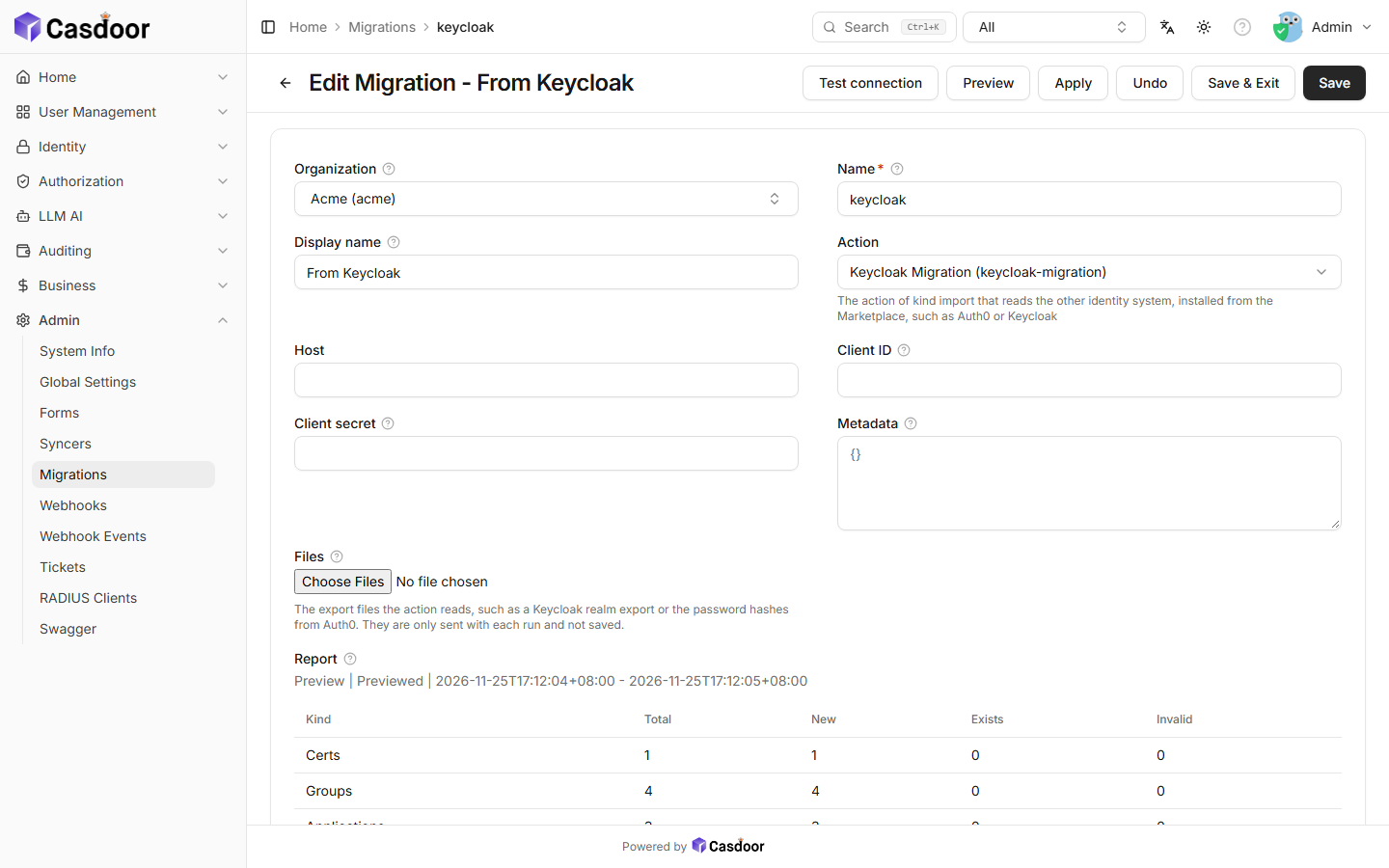
Elija la Organization, introduzca un Name y elija la acción instalada como la Action.
-
Complete lo que la acción necesita: el Host, Client ID y Client secret de una API del otro sistema, los Metadata, o los Files de exportación. La guía de cada fuente los enumera.
-
Haga clic en Test connection.
Casdoor guarda la migración, y la acción comprueba que puede leer el otro sistema o los archivos. Un error aparece en el Report.
-
Haga clic en Preview.
La migración se ejecuta en segundo plano y el Report muestra su progreso. Cuando termina, el informe muestra para cada tipo de objeto cuántos se añadirían, cuántos existen ya, y cuáles no pueden importarse y por qué. No se cambia nada.
-
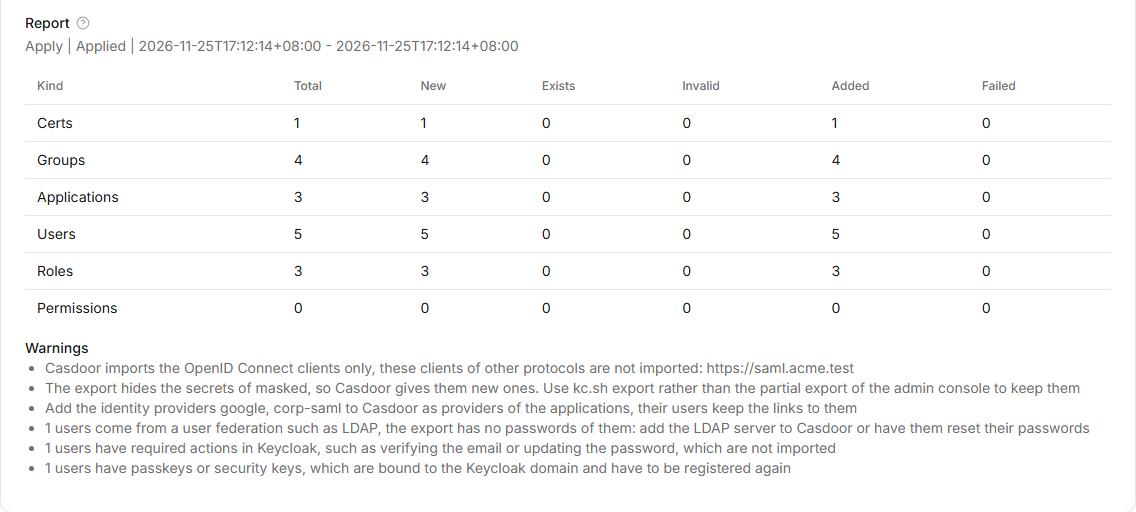
Revise el informe, luego haga clic en Apply y confirme.
Casdoor añade los nuevos objetos en este orden: certificados, grupos, aplicaciones, usuarios, roles y permisos.
Los archivos que elija se envían con cada ejecución y no se guardan, así que elíjalos de nuevo antes de cada Preview o Apply. Juntos pueden tener hasta 45 MB. Divida una exportación mayor en varias migraciones.
Run a migration from an AI agent
An AI agent connected to the Casdoor MCP server, such as Claude Code, can run the same migration with the migration tools: plan_migration previews it and returns the report, and apply_migration applies it once you agree. Ask the agent, for example, to "move my Auth0 tenant to the organization acme of Casdoor". The import action has to be installed first, and actions that read export files, such as Keycloak Migration, run from the admin console only.
Aplicar de nuevo
Una migración solo añade objetos cuyos nombres no existen todavía en la organización. Nunca cambia ni elimina un objeto existente. Puedes aplicar la misma migración de nuevo, por ejemplo justo antes de cambiar las aplicaciones, para traer a los usuarios que se registraron en el otro sistema desde la última ejecución.
Deshacer una migración
Haz clic en Undo y confirma para eliminar todos los objetos que la migración añadió, en orden inverso: permisos, roles, usuarios, aplicaciones, grupos y certificados. Los objetos que existían antes de la migración no se modifican.
Deshacer también elimina los usuarios importados que han iniciado sesión en Casdoor desde entonces, junto con todo lo que cambiaron. No se puede deshacer esta acción.
El informe
| Column | Descripción |
|---|---|
| Kind | Certificados, grupos, aplicaciones, usuarios, roles o permisos. |
| Total | Los objetos que devolvió la acción. |
| New | Los objetos que aún no existen y que se añadirán. |
| Exists | Los objetos cuyo nombre ya está tomado en la organización. Se dejan tal cual. |
| Invalid | Los objetos que no se pueden importar, por ejemplo, sin nombre o con un nombre duplicado. Cada uno aparece bajo Issues con la razón. |
| Added | Después de Apply: los objetos que fueron añadidos. |
| Failed | Después de Apply o Undo: los objetos que no se pudieron añadir o eliminar. Cada uno aparece bajo Issues. |
| Deleted | Después de Undo: los objetos que fueron eliminados. |
Warnings lista lo que la acción leyó pero no pudo importar, y qué debes hacer al respecto, como añadir a Casdoor los proveedores de identidad con los que iniciaron sesión los usuarios.
Contraseñas
Una acción devuelve cada hash de contraseña con un tipo de contraseña:
- Un tipo que Casdoor verifica por sí mismo, como
bcryptopbkdf2-salt: Casdoor guarda el hash con ese tipo, y el usuario inicia sesión igual que antes. plugin: un hash que solo la acción puede verificar, como PBKDF2 con SHA-512 de Keycloak o Argon2. Casdoor lo guarda con el tipo de contraseñaplugin:<action>. Cuando el usuario inicia sesión, Casdoor pide a la acción que verifique la contraseña. Tras un inicio de sesión exitoso, Casdoor vuelve a guardar la contraseña con el tipo de contraseña de la organización, por lo que la acción ya no es necesaria para ese usuario.
No desinstales la acción de migración mientras algunos usuarios todavía tengan una contraseña del tipo plugin:<action>. No podrán iniciar sesión con su contraseña hasta que la restablezcan.
Los usuarios cuya contraseña no exporta el otro sistema, como los usuarios de LDAP, no tienen contraseña en Casdoor. Inician sesión de otra manera o restablecen su contraseña.
Escribir una acción de importación
Para migrar desde un sistema que aún no tiene una acción, escribe una acción del tipo import en Go con el SDK de casdoor/casdoor-integrations:
sdk.RegisterImportregistra un tipo con un métodoList. Casdoor lo llama para cada tipo de objeto, una página a la vez, con el cursor que devolvió la página anterior.Listdevuelve los objetos en el JSON de la propia API de Casdoor.- Un método
Test(sdk.ImportTester) verifica la conexión o los archivos para Test connection. - Un método
VerifyImportedPassword(sdk.ImportedPasswordVerifier) verifica las contraseñas queListdevolvió con el tipo de contraseñaplugin.
El Host, Client ID, Client secret y Metadata de la migración llegan a la acción en su configuración, y los archivos en cada solicitud. La acción solo puede acceder a los hosts que enumera su manifiesto. Las acciones de Auth0 y Keycloak en el repositorio son ejemplos completos.
Véase también
- Migrar desde Auth0
- Migrar desde Keycloak
- Marketplace
- Syncers, para mantener los usuarios sincronizados con un sistema que sigue en uso