Establecer reglas de complejidad de contraseña
Esta guía explica cómo aplicar reglas a las contraseñas de los usuarios de una organización.
Resultados del aprendizaje
- Elegir las reglas de contraseña de una organización.
- Saber dónde Casdoor verifica las reglas.
Requisitos
- Acceso de administrador a la organización en la consola de administración de Casdoor
Reglas de contraseña
| Option | A password must |
|---|---|
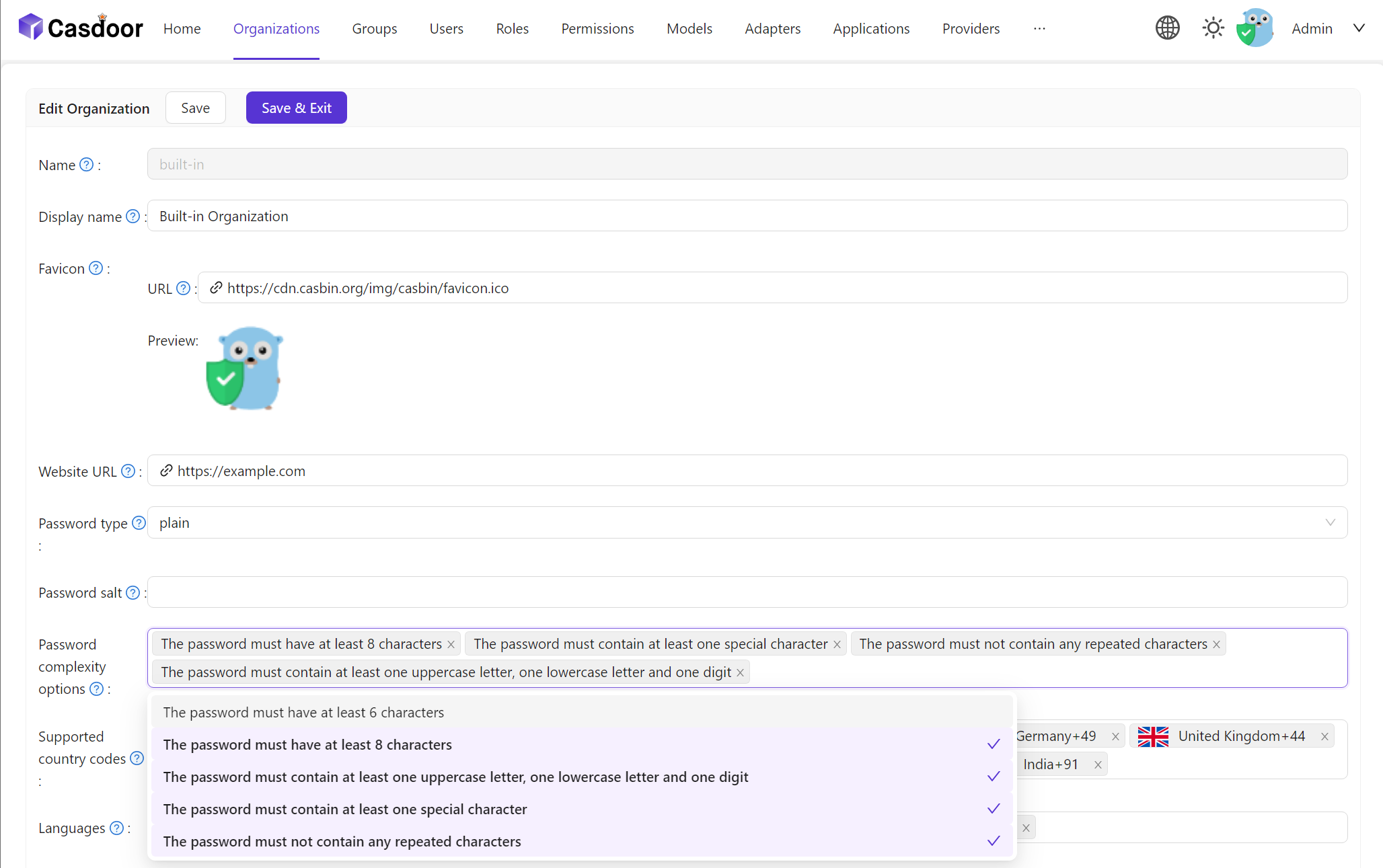
AtLeast6 | Have at least 6 characters |
AtLeast8 | Have at least 8 characters |
Aa123 | Contain at least one uppercase letter, one lowercase letter, and one digit |
SpecialChar | Contain at least one special character |
NoRepeat | Contain no repeated characters |
Puede seleccionar varias opciones. Una contraseña debe cumplir entonces todas ellas. Cuando una contraseña no cumple varias opciones, el error las lista todas separadas por punto y coma, para que el usuario pueda corregir la contraseña de una sola vez. El cuadro de diálogo de cambio de contraseña también muestra las opciones como una lista de verificación mientras el usuario escribe.
Establecer las reglas
-
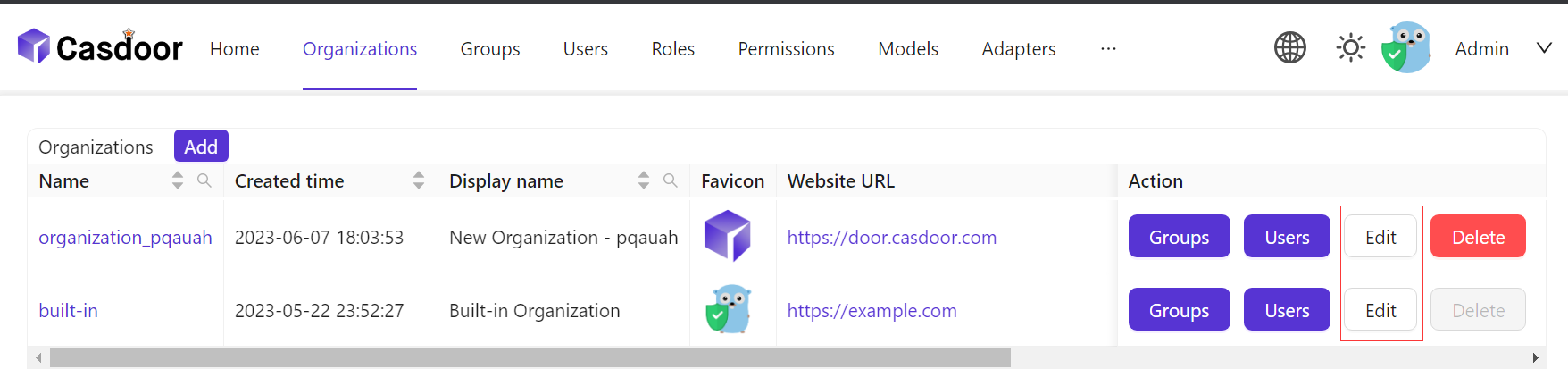
En la consola de administración de Casdoor, vaya a User Management > Organizations y abra la organización.
-
En Password complexity options, seleccione las opciones.
-
Guarde la organización.
Verificar el resultado
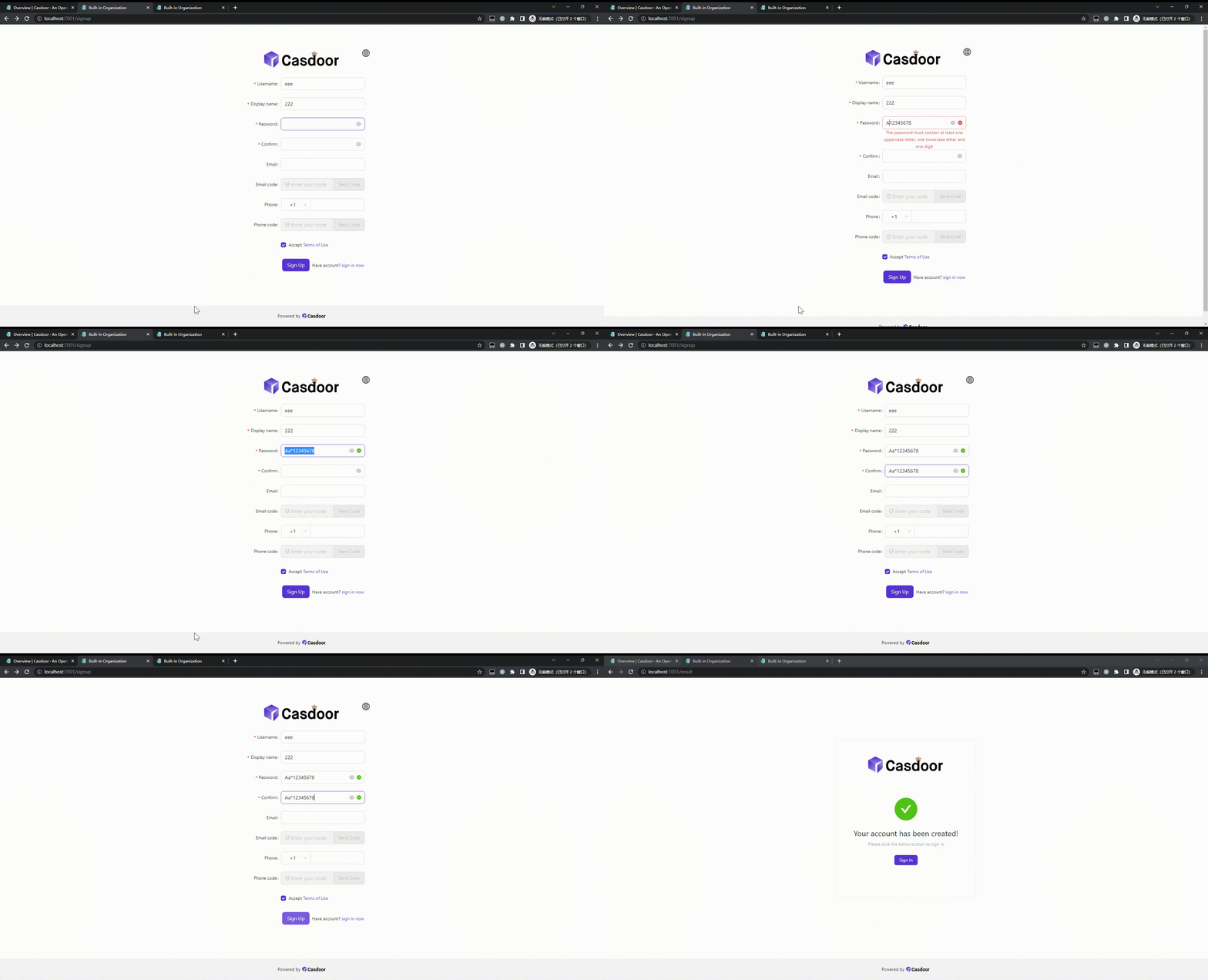
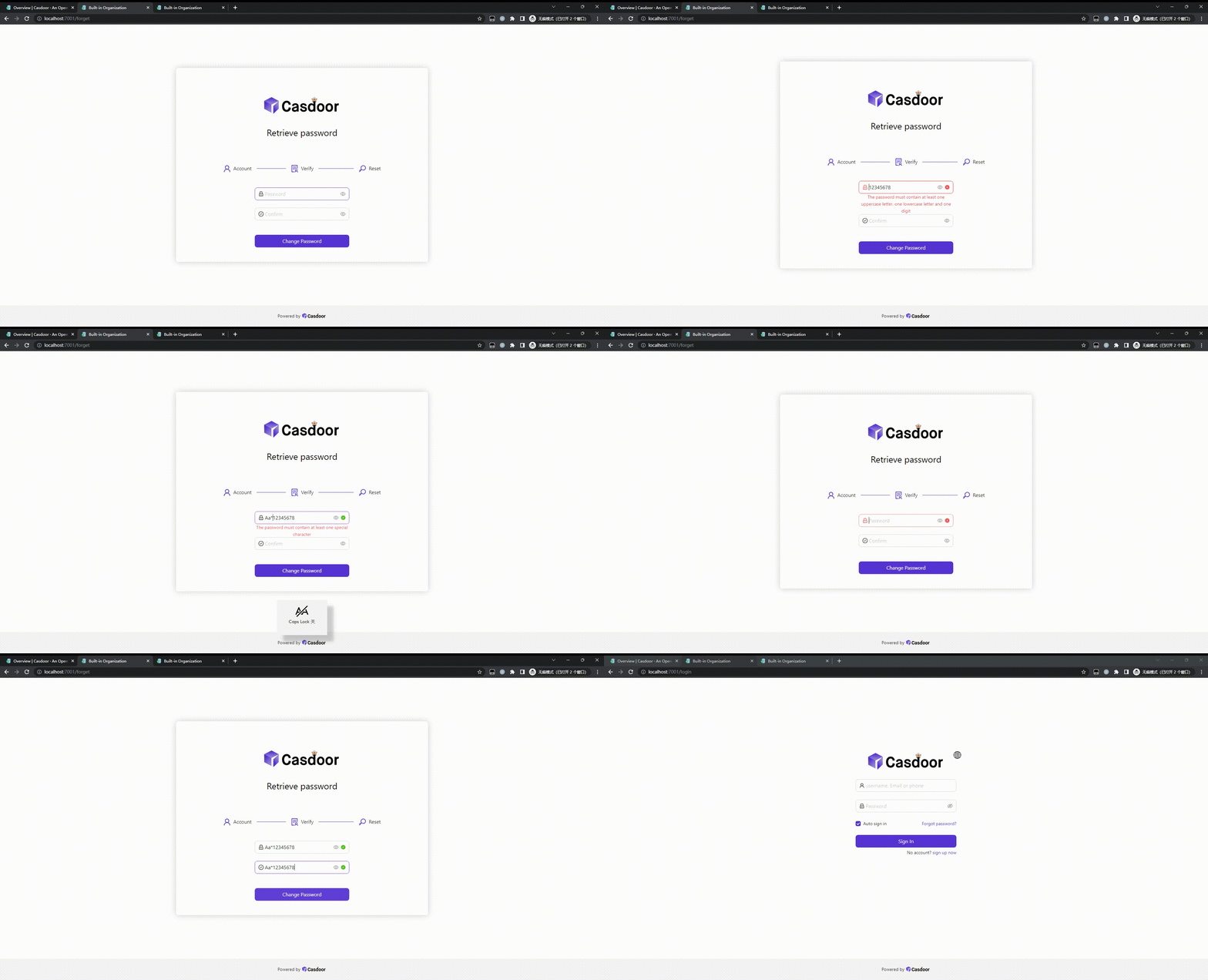
Casdoor verifica las nuevas contraseñas contra las reglas en tres lugares.
En la página de registro:
En la página de recuperación de contraseña:
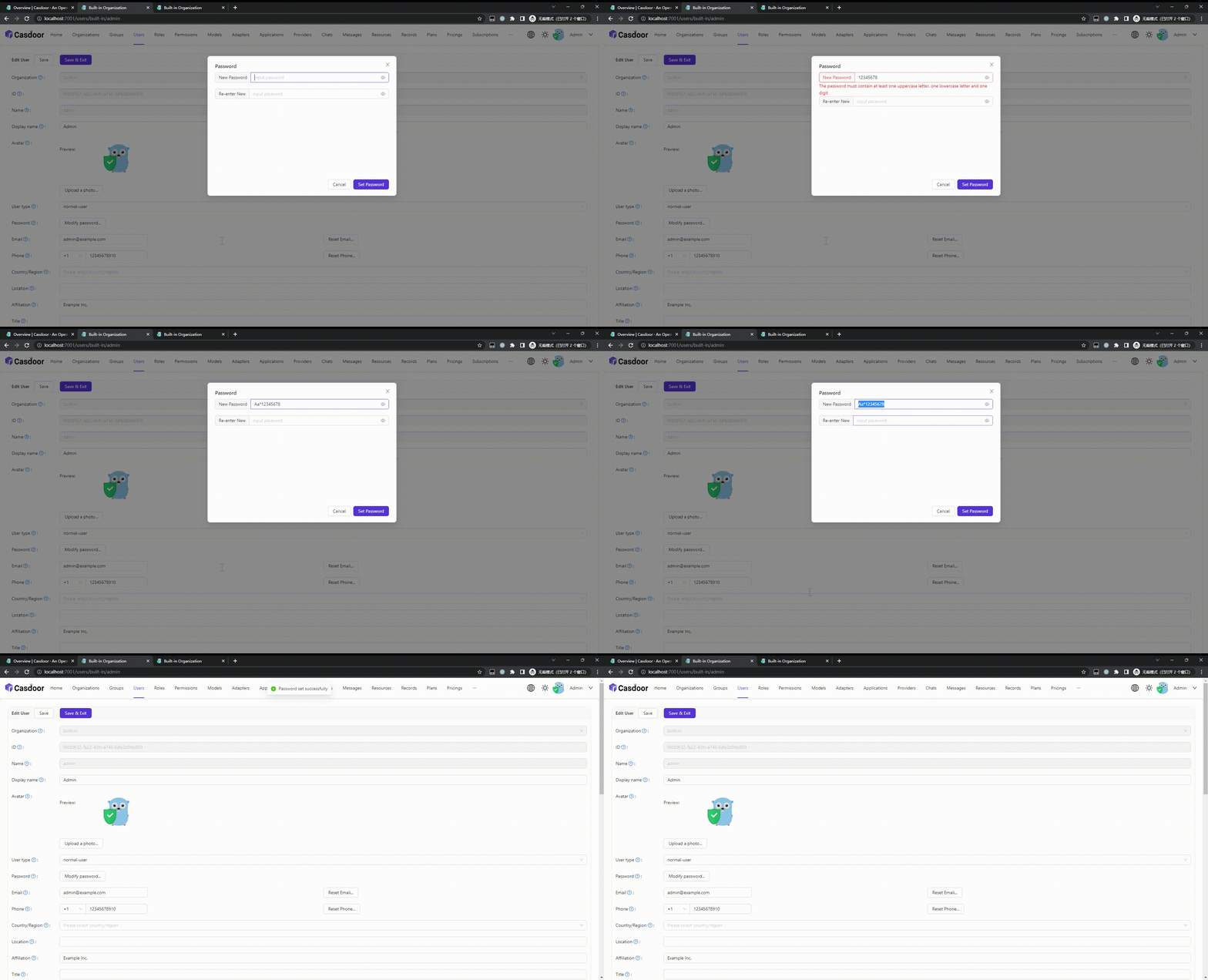
En la página de edición de un usuario, cuando se cambia la contraseña:
Historial de contraseñas
Password history count (passwordHistoryCount) en la pestaña Password type de la organización establece cuántas de las contraseñas más recientes un usuario no puede reutilizar, incluida la contraseña actual. Puede ingresar de 0 a 24. Las organizaciones nuevas usan 0.
| Password history count | A new password must differ from |
|---|---|
| 0 or 1 | The current password |
| 2 to 24 | The current password and the previous passwords, up to the count in total |
Casdoor limita los valores mayores a 24. Cuando se reutiliza una contraseña, el cambio falla con uno de estos errores:
The new password must be different from your current passwordThe new password must be different from your last <count> passwords
Casdoor verifica el historial cuando un usuario cambia la contraseña mediante POST /api/set-password, lo cual incluye la página de cuenta y la página de recuperación de contraseña, y cuando un administrador establece una contraseña en la página de edición de un usuario o mediante POST /api/update-user. Las reglas de complejidad de contraseña se verifican primero.
Casdoor mantiene los hashes de contraseñas anteriores en una tabla separada password_history, no en el usuario. Cada entrada conserva su propio tipo de contraseña y sal, por lo que la verificación sigue funcionando después de cambiar el Password type de la organización. Cuando el conteo es 1 o menos, Casdoor elimina el historial de un usuario en el siguiente cambio de contraseña.
Caducidad de contraseña
Password expire days (passwordExpireDays) hace que las contraseñas caduquen después del número de días indicado, contado desde el último cambio de contraseña, o desde la creación del usuario si la contraseña nunca cambió. 0 significa que las contraseñas nunca caducan.
Cuando la contraseña de un usuario ha caducado, el inicio de sesión con esa contraseña falla con Your password has expired. Please reset your password by clicking "Forgot password". El registro del inicio de sesión fallido obtiene la razón password-expired, vea Clasificación de fallos de inicio de sesión. La verificación no se aplica a los usuarios que inician sesión a través de LDAP.