Añadir un proveedor OAuth personalizado
Esta guía explica cómo conectar Casdoor a un proveedor de identidad OAuth 2.0 que no tiene un tipo integrado, como un proveedor de identidad interno o un servicio autoalojado. Puede añadir hasta diez proveedores personalizados, con los tipos Custom, Custom2, y así sucesivamente hasta Custom10, cada uno con su propia configuración. Para un proveedor que admite la detección OpenID Connect (OIDC), utilice el tipo OIDC en su lugar.
Resultados del aprendizaje
- Configure un proveedor OAuth personalizado.
- Sepa qué solicitudes envía Casdoor y qué respuestas espera.
Requisitos
- Un proveedor de identidad que admite el flujo estándar de código de autorización de OAuth 2.0 de tres patas
- Los endpoints de autorización, token e información de usuario del proveedor, y un ID de cliente y un secreto de cliente obtenidos de él
Crear el proveedor
-
En la consola de administración de Casdoor, ve a Identity > Providers y añade un proveedor.
-
Establece Category en
OAuthy Type en uno deCustomaCustom10. -
Rellena los campos:
Field Description Client ID, Client secret Credentials that the identity provider issued Auth URL Authorization endpoint of the identity provider Scope Scopes to request, as the identity provider documents them Enable PKCE Adds Proof Key for Code Exchange (PKCE) to the flow Token URL Token endpoint of the identity provider UserInfo URL User info endpoint of the identity provider. Optional if the token response has an ID token Logout URL Optional. When a user signs out, Casdoor sends a POSTform withtoken,client_id, andclient_secretto itUser mapping Claim name for each user field. See User info Favicon URL of the logo that the Casdoor sign-in page shows 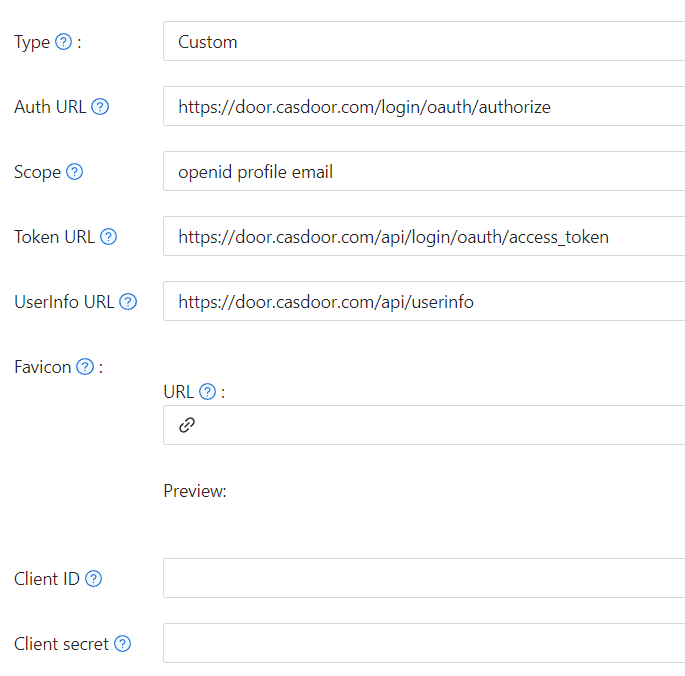
-
Guarda el proveedor.
Solicitudes y respuestas
El proveedor de identidad debe manejar las siguientes solicitudes y devolver las siguientes respuestas. Los ejemplos utilizan Casdoor como proveedor de identidad.
Autorización
Casdoor envía al navegador a la Auth URL:
https://door.casdoor.com/login/oauth/authorize?client_id={ClientID}&redirect_uri=https://{your-casdoor-hostname}/callback&state={State_generated_by_Casdoor}&response_type=code&scope={Scope}`
Con Enable PKCE activado, Casdoor añade:
&code_challenge={code_challenge}&code_challenge_method=S256
Después de que el usuario inicie sesión, el proveedor de identidad redirige al callback de Casdoor con el código:
https://{your-casdoor-hostname}/callback?code={code}
Con PKCE, Casdoor genera un nuevo verificador de código aleatorio para cada inicio de sesión, calcula el desafío S256 y almacena el verificador en localStorage bajo el estado OAuth. Elimina el verificador después de su uso.
Token
Casdoor intercambia el código en la Token URL:
curl -X POST -u "{ClientID}:{ClientSecret}" --data-binary "code={code}&grant_type=authorization_code&redirect_uri=https://{your-casdoor-hostname}/callback" https://door.casdoor.com/api/login/oauth/access_token
Con PKCE, la solicitud incluye el verificador de código:
curl -X POST -u "{ClientID}:{ClientSecret}" --data-binary "code={code}&grant_type=authorization_code&redirect_uri=https://{your-casdoor-hostname}/callback&code_verifier={code_verifier}" https://door.casdoor.com/api/login/oauth/access_token
La respuesta debe contener al menos:
{
  "access_token": "eyJhbGciOiJSUzI1NiIsImtpZCI6Ixxxxxxxxxxxxxx",
  "refresh_token": "eyJhbGciOiJSUzI1NiIsInR5cCI6xxxxxxxxxxxxxx",
  "token_type": "Bearer",
  "expires_in": 10080,
  "scope": "openid profile email"
}
Información del usuario
Casdoor lee al usuario desde la UserInfo URL con el token de acceso:
curl -X GET -H "Authorization: Bearer {accessToken}" https://door.casdoor.com/api/userinfo
Por ejemplo:
{
  "sub": "8a7b9c4e-1234-5678-9abc-def012345678",
  "name": "admin",
  "preferred_username": "Admin",
  "email": "admin@example.com",
  "email_verified": true,
  "picture": "https://casbin.org/img/casbin.svg",
  "phone": "+1234567890"
}
Si la respuesta del token contiene un id_token, Casdoor también lee sus reclamaciones (claims). Comprueba que sub esté presente, que exp no haya expirado y que aud contenga el ID del cliente. Las reclamaciones de la UserInfo URL sobrescriben las reclamaciones del token de ID con el mismo nombre.
Casdoor lee cada campo de usuario desde la reclamación indicada por User mapping. Un nombre con puntos, como data.user.id, lee una reclamación anidada. Si la reclamación falta o está vacía, Casdoor utiliza la reclamación estándar OIDC, como sub para el ID, preferred_username para el nombre de usuario, picture para el avatar y phone_number para el teléfono. Consulta Claims that Casdoor reads. La reclamación indicada por ID es obligatoria: si la respuesta no la contiene, el inicio de sesión falla. Para el ejemplo anterior, establece ID en sub.
Las claves de asignación de usuario emailVerified y phoneVerified determinan si la dirección de correo electrónico y el número de teléfono se consideran verificados. Consulta Verified email and phone.
Próximos pasos
Añade el proveedor a una aplicación. Consulta Add providers to an application.