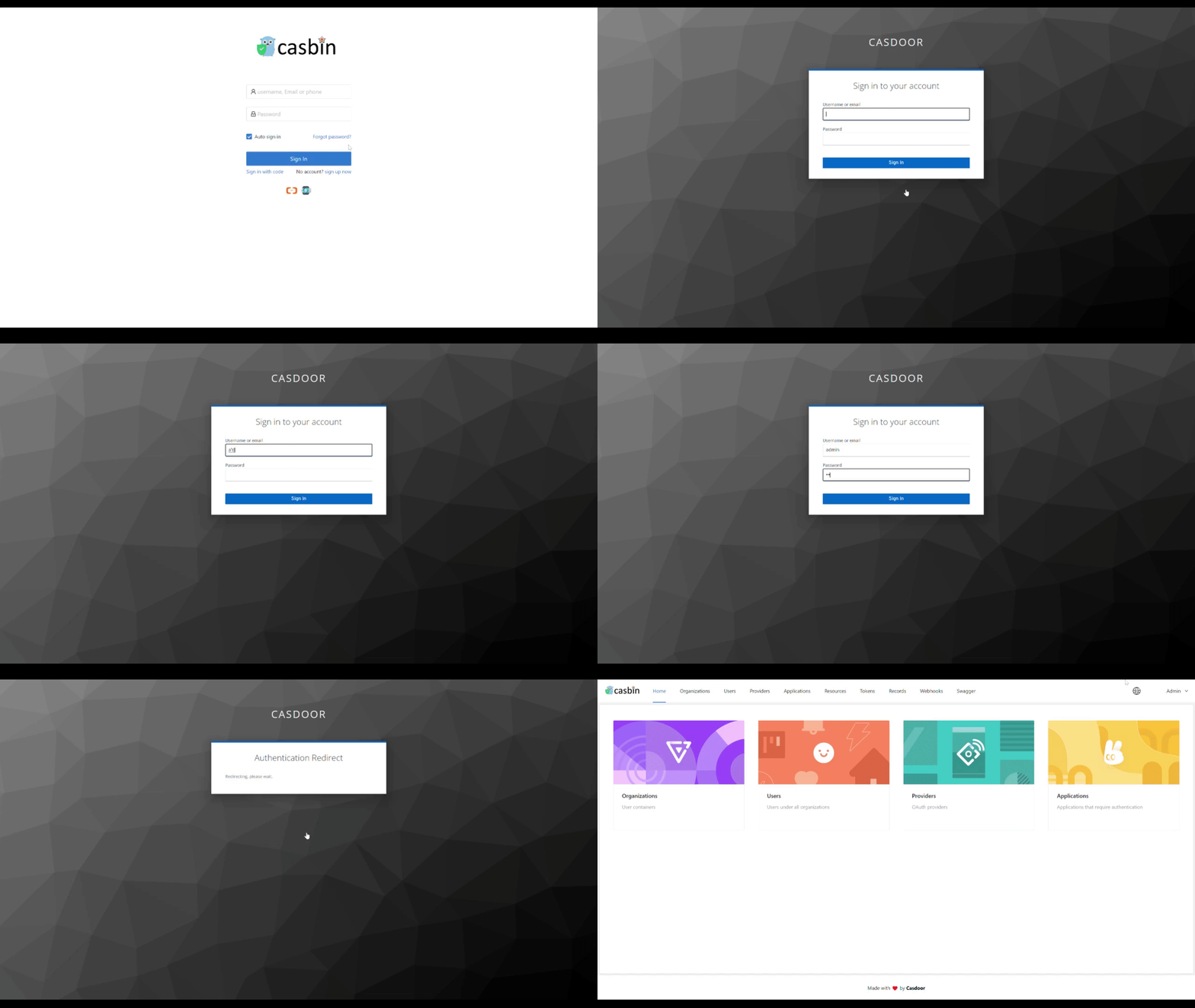
Añadir Keycloak como proveedor SAML
Esta guía explica cómo permitir que los usuarios de un realm de Keycloak inicien sesión en Casdoor a través de SAML. Keycloak es un IdP de código abierto que admite SAML y OpenID Connect y puede actuar como intermediario (broker) para LDAP y otros proveedores de identidad.
Resultados del aprendizaje
- Crear un cliente SAML para Casdoor en Keycloak.
- Agregar Keycloak como proveedor SAML en Casdoor.
- Firmar la solicitud de autenticación, si Keycloak lo requiere.
Requisitos
- Acceso de administrador a un servidor Keycloak
- Acceso de administrador a la consola de administración de Casdoor
Los ejemplos asumen las siguientes direcciones. Ajuste según su implementación.
| Component | Address |
|---|---|
| Casdoor UI | http://localhost:7001 |
| Casdoor API | http://localhost:8000 |
| Keycloak | http://localhost:8080/auth |
| SP ACS URL y entity ID | http://localhost:8000/api/acs |
Preparar un realm
Use el realm predeterminado o cree uno nuevo.
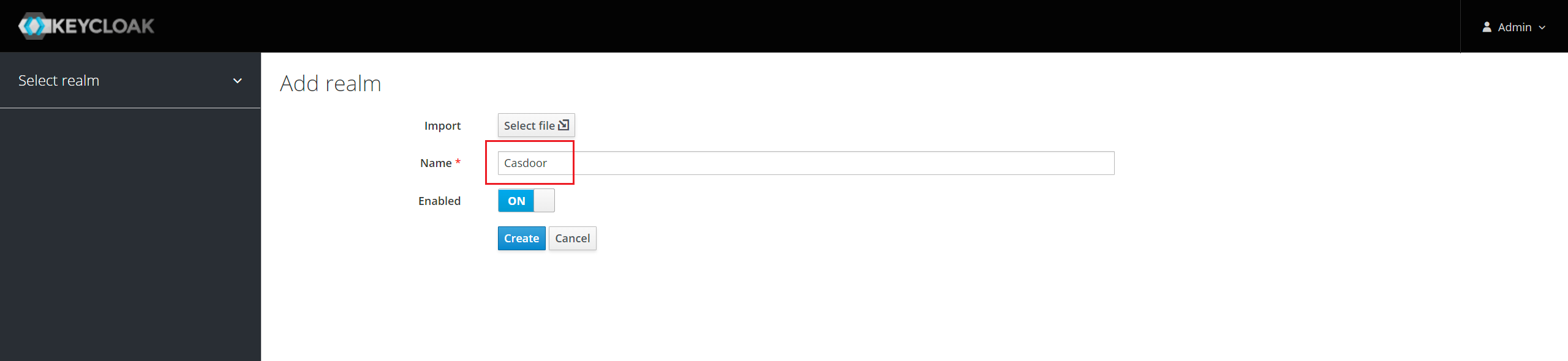
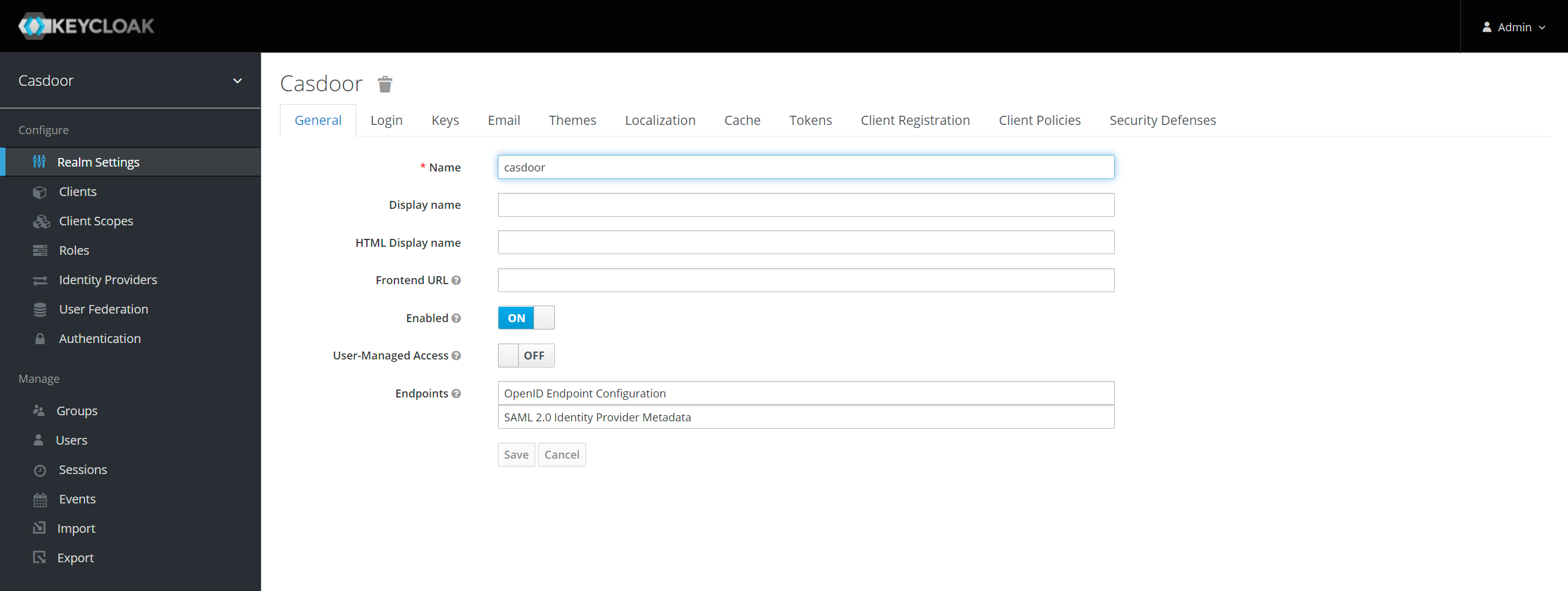
Crear un cliente SAML en Keycloak
Para todas las configuraciones del cliente, consulte SAML clients en la documentación de Keycloak.
-
Vaya a Clients y haga clic en Create. Complete la página Add Client:
Field Value Client ID http://localhost:8000/api/acs. This is the SP entity ID of CasdoorClient Protocol samlClient SAML Endpoint http://localhost:8000/api/acs, donde Keycloak envía solicitudes y respuestas SAML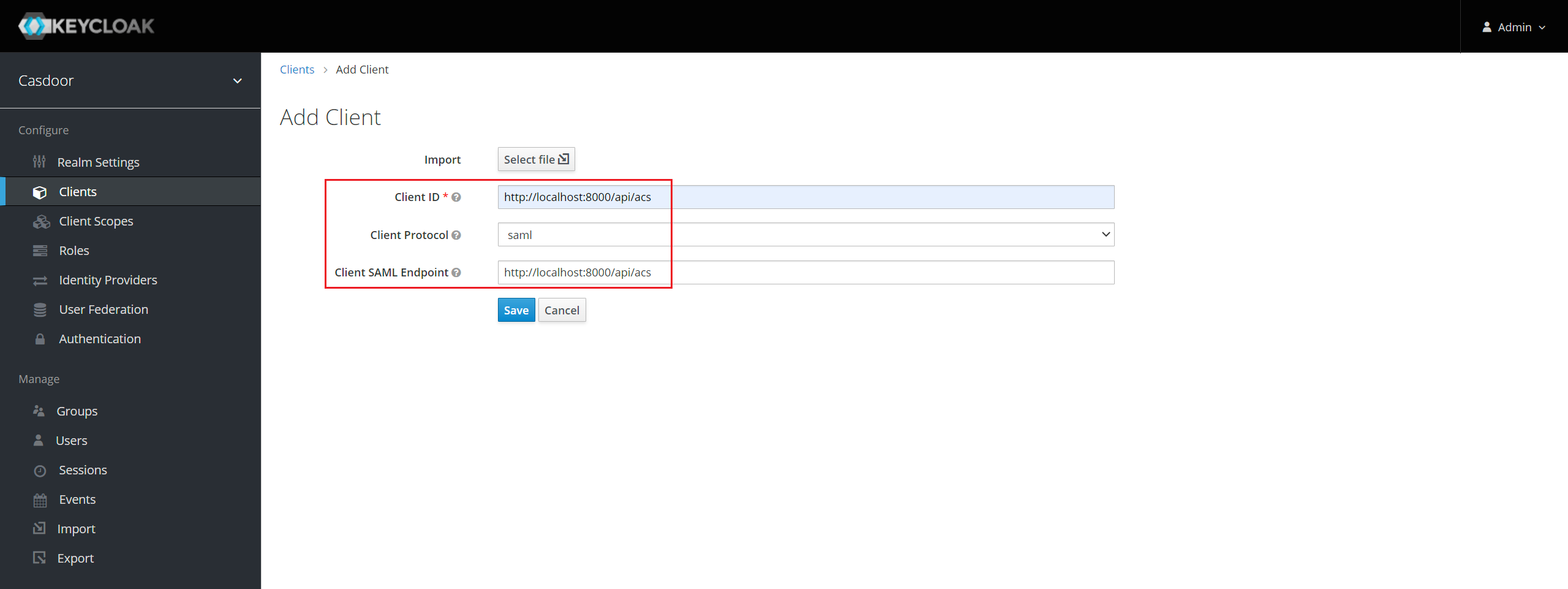
-
Hacer clic en Guardar. The Settings tab opens.
-
Establezca los siguientes valores y guarde:
Setting Value Name A friendly name, such as CasdoorEnabled On Include Authn Statement On Sign Documents On Sign Assertions Off Encrypt Assertions Off Client Signature Required Off. See Sign the authentication request Force Name ID Format On Name ID Format usernameValid Redirect URIs http://localhost:8000/api/acsMaster SAML Processing URL http://localhost:8000/api/acsAssertion Consumer Service POST Binding URL http://localhost:8000/api/acs, under Fine Grain SAML Endpoint ConfigurationAssertion Consumer Service Redirect Binding URL http://localhost:8000/api/acs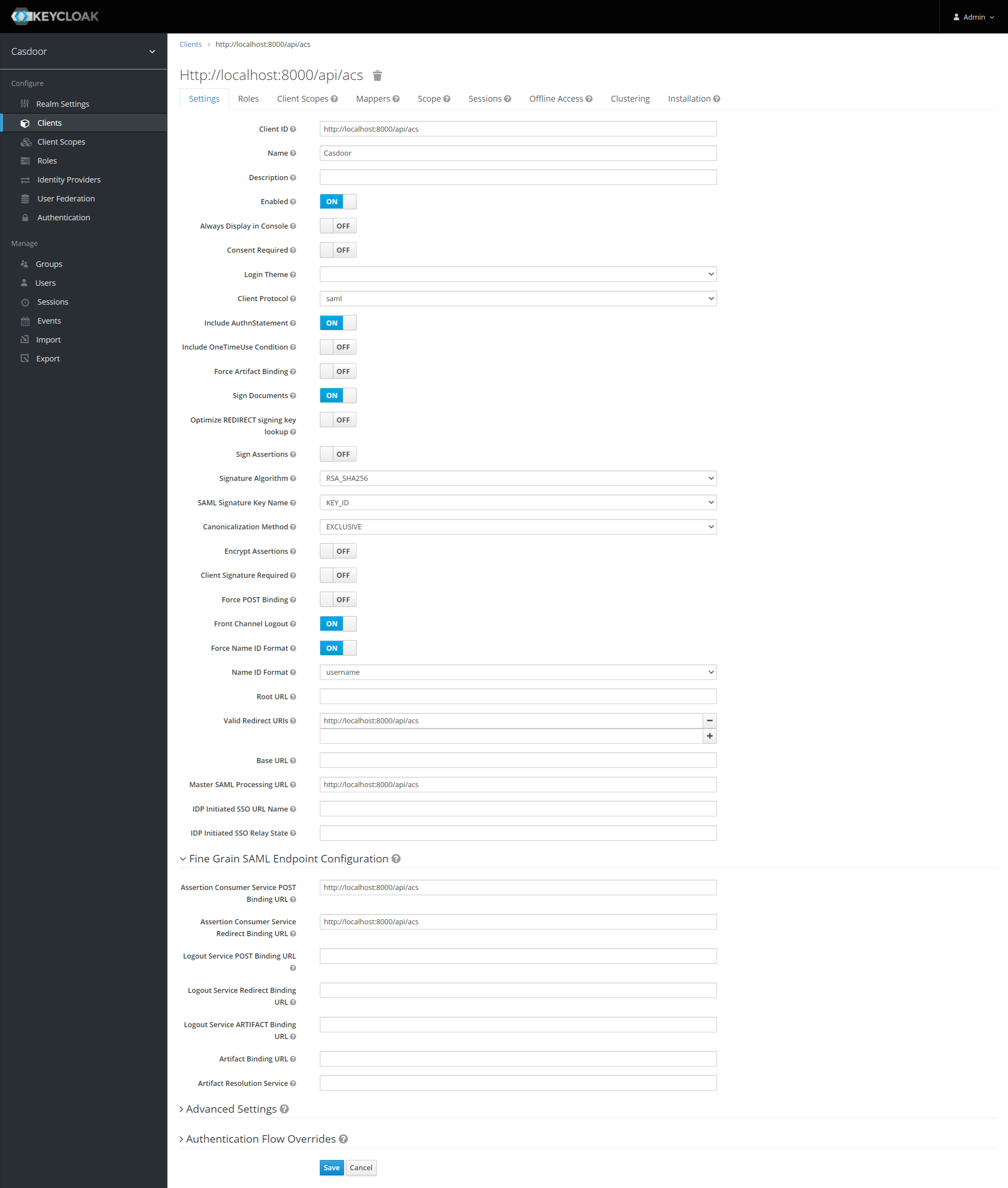
El endpoint
/api/acssolo acepta solicitudesPOST, por lo que Keycloak debe enviar la respuesta utilizando el binding POST. -
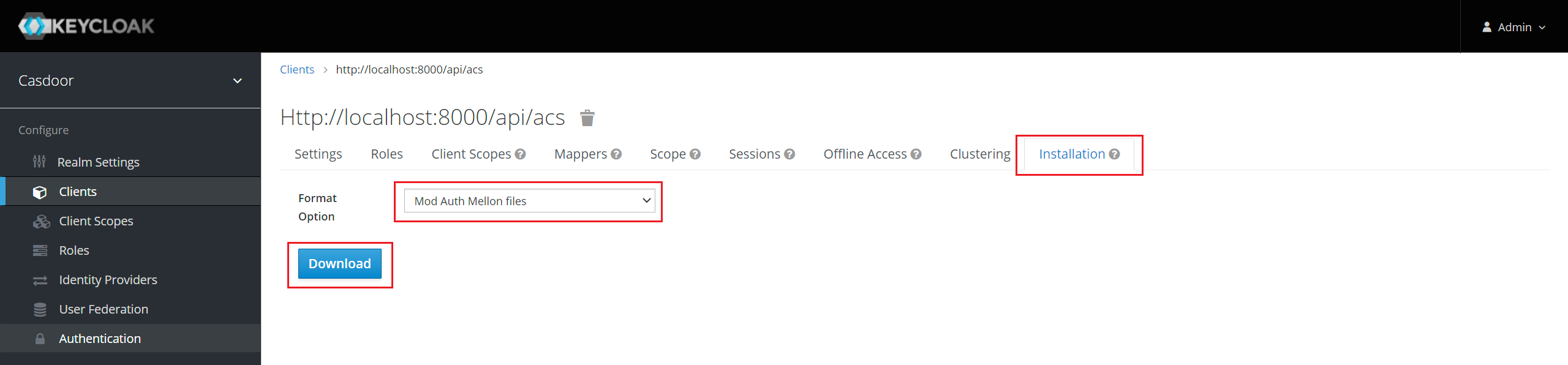
Vaya a la pestaña Installation y obtenga los metadatos:
- En Keycloak 5.0.0 y versiones anteriores, seleccione el formato SAML Metadata IDPSSODescriptor y copie los metadatos.
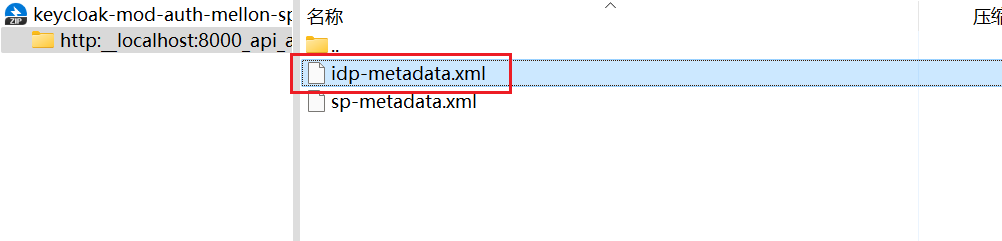
- En Keycloak 6.0.0 y versiones posteriores, seleccione Mod Auth Mellon files, haga clic en Download, descomprima el archivo y copie el contenido de
idp-metadata.xml.
Agregar el proveedor en Casdoor
-
En la consola de administración de Casdoor, vaya a Identity > Providers y agregue un proveedor.
-
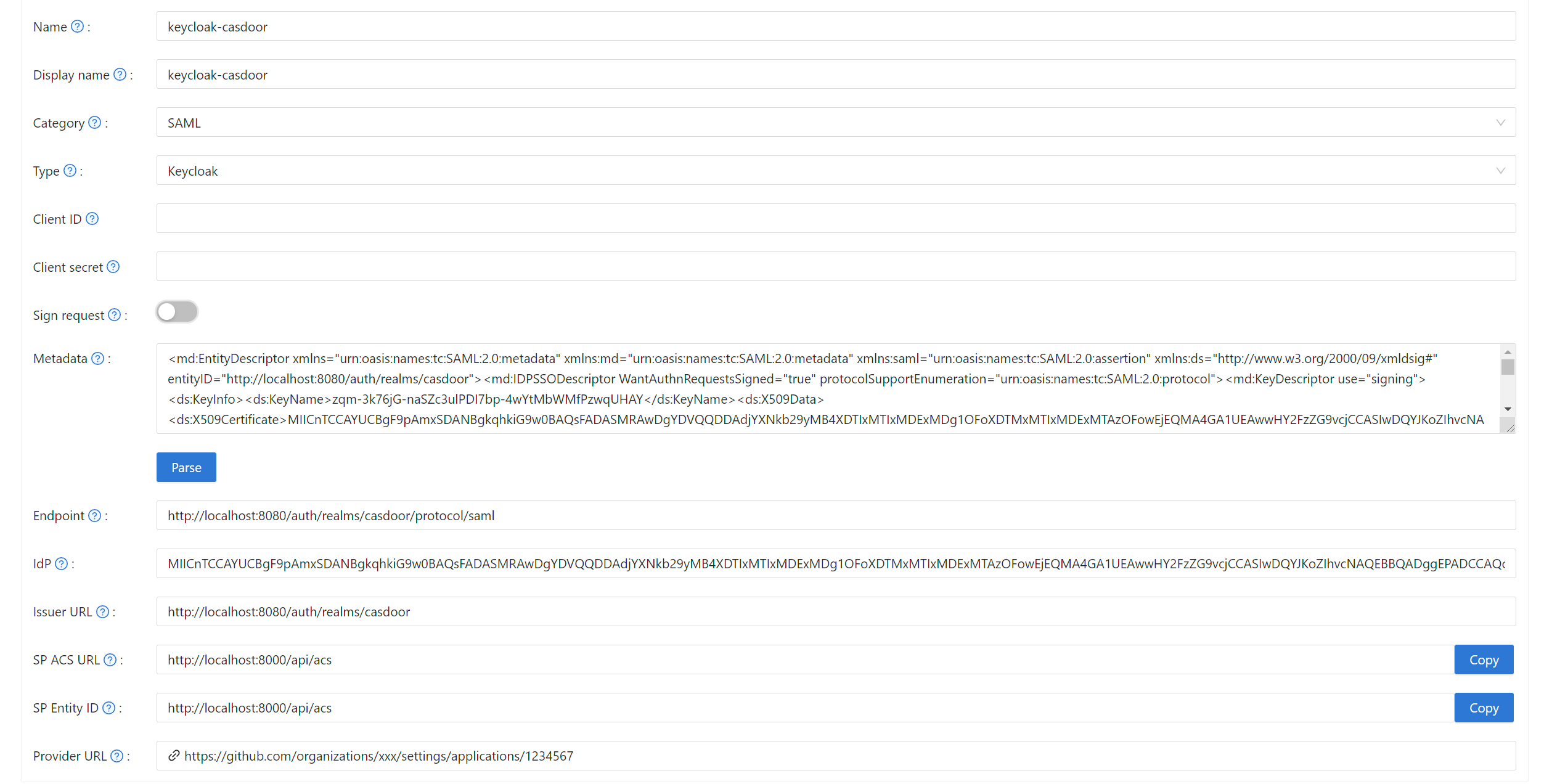
Establezca Category en
SAMLy Type enKeycloak. -
Pegue los metadatos en Metadata y haga clic en Parse. Casdoor rellenará automáticamente Endpoint, IdP e Issuer URL.
-
Guarde el proveedor.
-
Abra la página de edición de su aplicación, agregue el proveedor en la pestaña Providers y guarde.

Firmar la solicitud de autenticación
Para hacer que Keycloak verifique las solicitudes de Casdoor:
- En Keycloak, active Client Signature Required para el cliente.
- En la consola de administración de Casdoor, vaya a Identity > Certs, abra
cert-built-iny haga clic en Download certificate. Casdoor firma las solicitudes de autenticación con este certificado de la organizaciónadmin, y su clave privada permanece en la base de datos. - En Keycloak, vaya a Keys > Import, seleccione el formato de archivo Certificate PEM y cargue el certificado.
- En Casdoor, active Sign request en el proveedor.
Si cert-built-in no existe, el inicio de sesión fallará con el error the cert: admin/cert-built-in is not found. Si reemplaza el par de claves de cert-built-in, vuelva a importar el nuevo certificado en Keycloak. Consulte Certificates.
Verificar el resultado
Abra la página de inicio de sesión de la aplicación y haga clic en el botón de Keycloak. Después de iniciar sesión en Keycloak, habrá iniciado sesión en Casdoor.