Configurar single sign-on
Esta guía explica cómo configurar el single sign-on (SSO) entre las aplicaciones de una misma organización, de modo que un usuario que ha iniciado sesión en Casdoor abra las otras aplicaciones sin tener que iniciar sesión nuevamente.
Resultados del aprendizaje
- Active el inicio de sesión automático para una aplicación.
- Implemente el inicio de sesión silencioso en la página principal de su aplicación.
- Ofrezca el inicio de sesión en una ventana emergente o un iframe.
- Permita a los usuarios moverse entre aplicaciones desde la página principal de Casdoor.
Requisitos
- Dos o más aplicaciones en la misma organización
- Un frontend de aplicación que puede modificar, con casdoor-js-sdk o casdoor-react-sdk
Acerca del SSO en Casdoor
Cuando un usuario que ya ha iniciado sesión en Casdoor abre la página de inicio de sesión de otra aplicación, Casdoor muestra un selector: continuar como el usuario actual o usar otra cuenta. Con el inicio de sesión automático, Casdoor omite el selector e inicia sesión con el usuario actual.
El SSO entre aplicaciones tiene tres partes:
- Cada aplicación tiene una URL Home.
- Cada aplicación tiene Auto signin activado.
- La página principal de cada aplicación implementa el inicio de sesión silencioso: cuando se abre con el enlace de SSO, inicia el inicio de sesión por sí sola.
Configurar la aplicación
-
En la consola de administración de Casdoor, abra la página de edición de la aplicación.
-
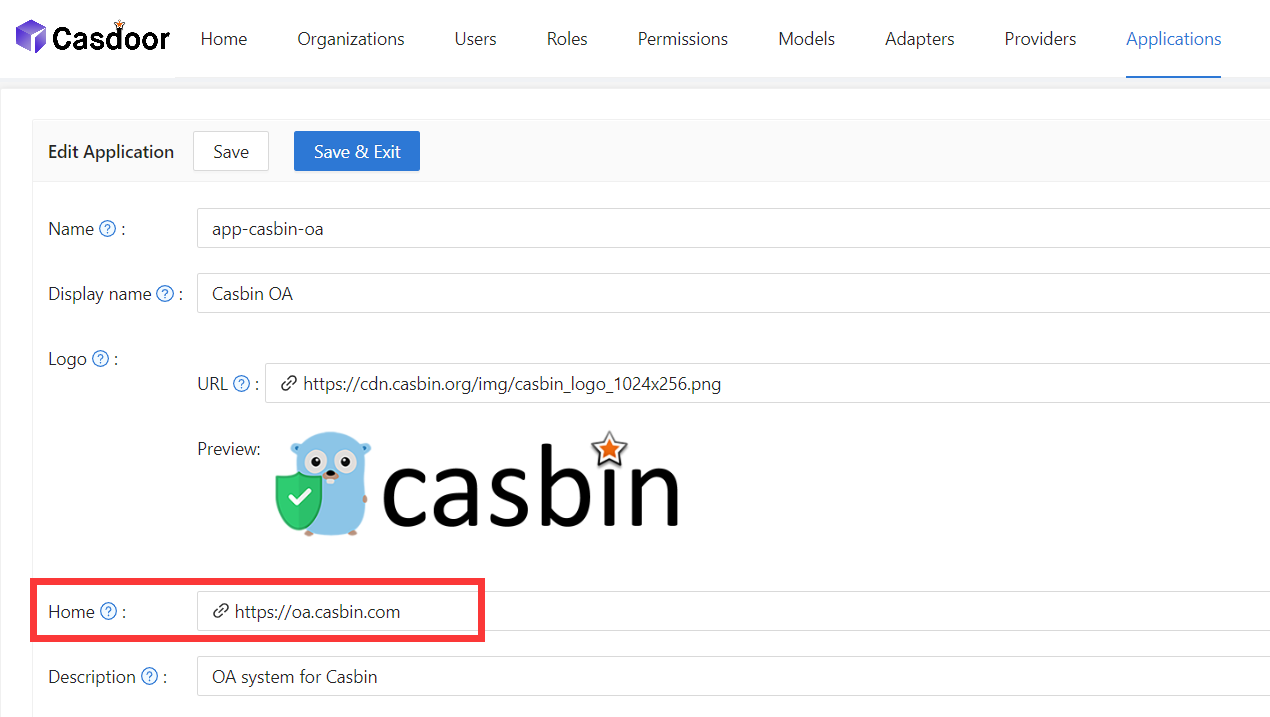
Establezca Home en la página principal o la página de inicio de sesión de su aplicación.
-
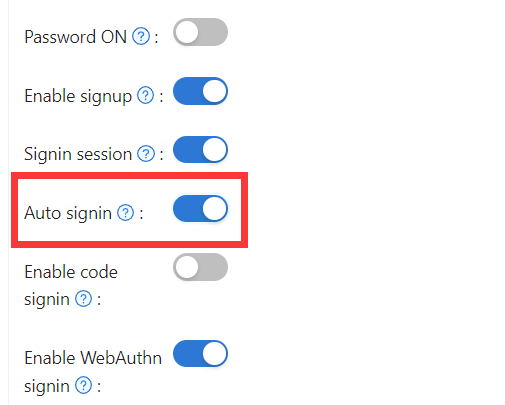
Active Signin session y luego active Auto signin. Casdoor requiere Signin session antes de permitirle activar Auto signin.
-
Guarde la aplicación.
Implementar el inicio de sesión silencioso
Casdoor abre su aplicación en su URL Home con el parámetro de consulta silentSignin=1. Su página principal detecta el parámetro e inicia el inicio de sesión. Como Auto signin está activado, el usuario inicia sesión sin hacer clic.
En React, casdoor-react-sdk proporciona el componente SilentSignin para esto. Renderícelo cuando silentSignin sea 1. Consulte Use in React.
El inicio de sesión silencioso solo se ejecuta cuando la organización del usuario coincide con la organización de la aplicación. Esto evita inicios de sesión duplicados e inicios de sesión con la cuenta incorrecta.
Ofrecer inicio de sesión en una ventana emergente o un iframe
Con el inicio de sesión en ventana emergente, la página de inicio de sesión de Casdoor se abre en una pequeña ventana. Después de que el usuario inicia sesión, Casdoor envía el resultado a la ventana que abrió la ventana emergente y cierra la ventana emergente.
- Llame a
popupSignin()de casdoor-js-sdk. El SDK abre la página de inicio de sesión conpopup=1. - Casdoor envía
codeystateal iniciador. - En la ventana principal, intercambie el código por un token a través del SDK.
Para ver una demostración, consulte casdoor-nodejs-react-example.
De forma predeterminada, Casdoor envía el resultado a window.opener, lo cual es equivalente a popup_type=window. Para incrustar la página de inicio de sesión en un iframe en su lugar, agregue popup_type=iframe a la URL. Casdoor luego envía el mensaje code y state a window.parent, la página que incrusta el iframe.
Permitir a los usuarios cambiar entre aplicaciones
Los usuarios comienzan desde la página principal de Casdoor:
- Enlace desde su aplicación a la página de perfil del usuario en Casdoor. Los SDKs proporcionan
getMyProfileUrl(account, returnUrl)para esto. - En la página de perfil, el usuario abre Home (
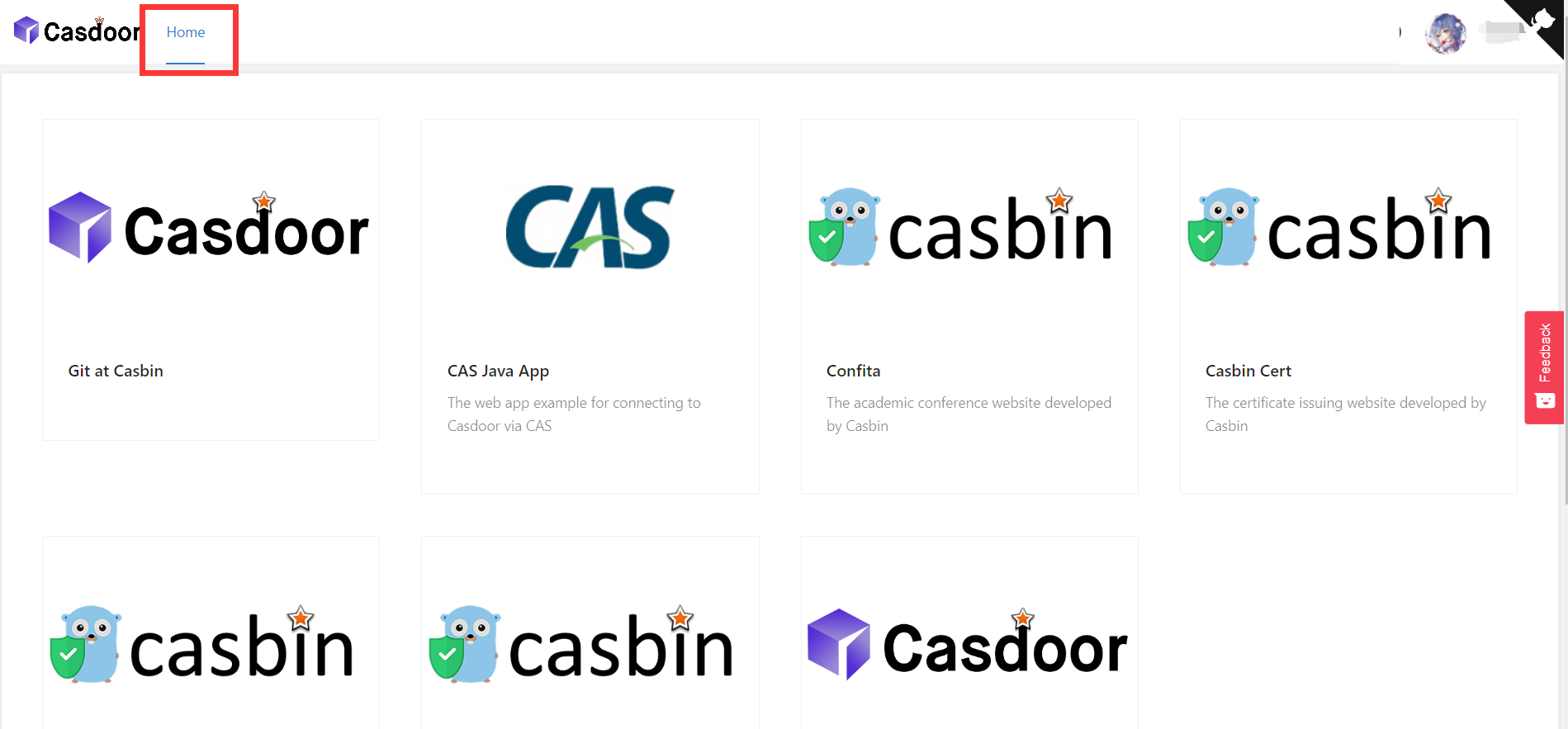
/). La página lista las aplicaciones de la organización del usuario. Los usuarios de la organizaciónbuilt-in, que son administradores globales, no ven esta lista. - El usuario hace clic en una aplicación. Casdoor abre su URL Home con
?silentSignin=1, y la aplicación inicia sesión al usuario en segundo plano.
Próximos pasos
Para cerrar la sesión de un usuario en todas las aplicaciones a la vez, llame al endpoint /api/sso-logout. Consulte Single sign-out.