Suplantación de identidad de usuario
Impersonation permite a los administradores actuar como otro usuario temporalmente; es útil para soporte, probar permisos y depurar errores.
Casdoor admite dos métodos:
- Basado en sesión — Un clic desde la página de Users (sin contraseña).
- Contraseña maestra — Inicie sesión con una contraseña maestra de toda la organización como cualquier usuario.
Ambos le otorgan el mismo acceso que el usuario suplantado.
Suplantación basada en sesión
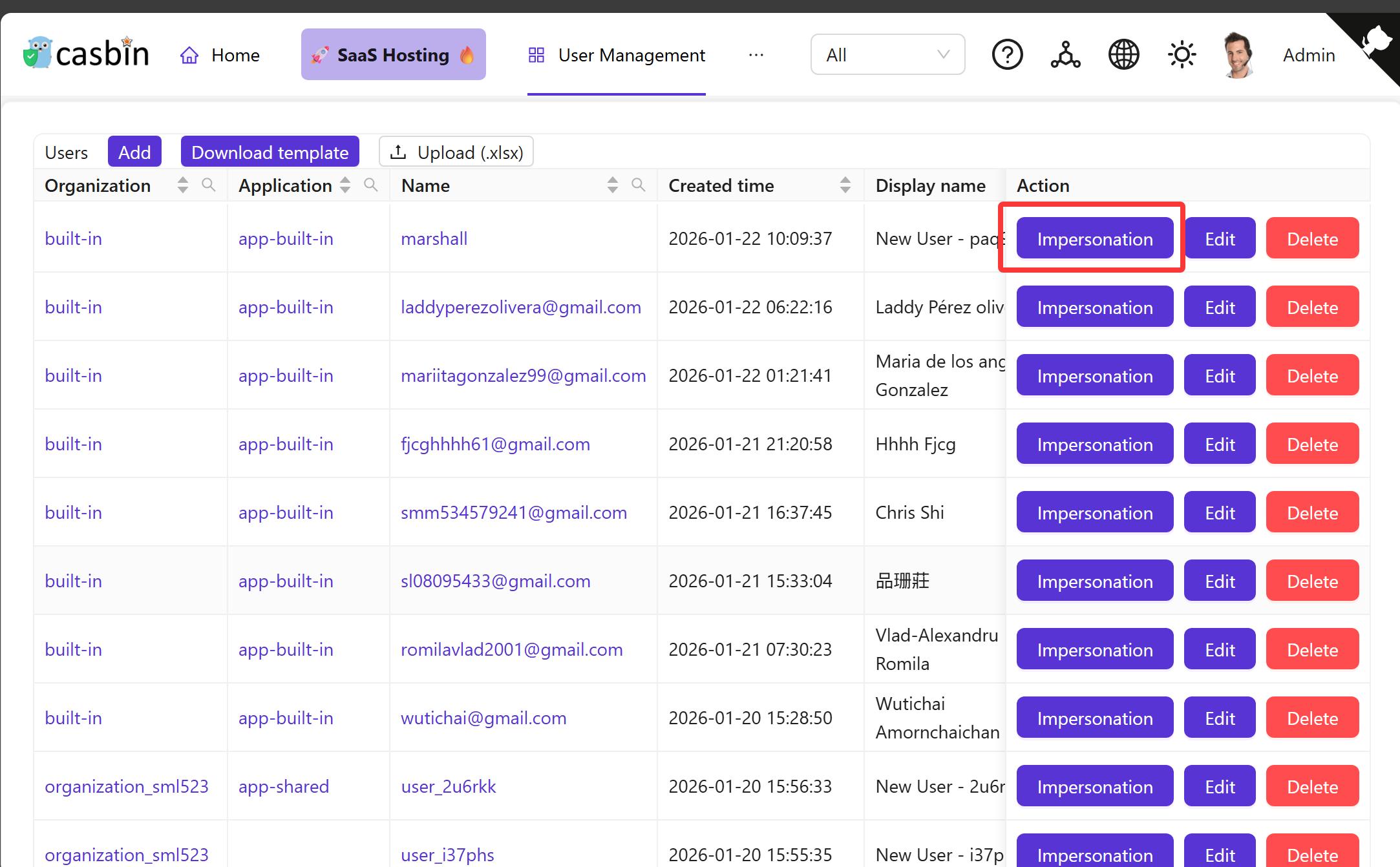
- En la consola de administración de Casdoor, vaya a User Management > Users.
- En la fila del usuario, abra las acciones de fila y seleccione Impersonate. La consola de administración de Casdoor se recarga en
/como ese usuario, con su vista y permisos.
La acción Impersonate aparece solo para administradores y no en la fila de su propia cuenta.
Permanece en el contexto del usuario suplantado hasta que salga. Casdoor rastrea que está suplantando para poder restaurar su sesión de administrador.
Salida
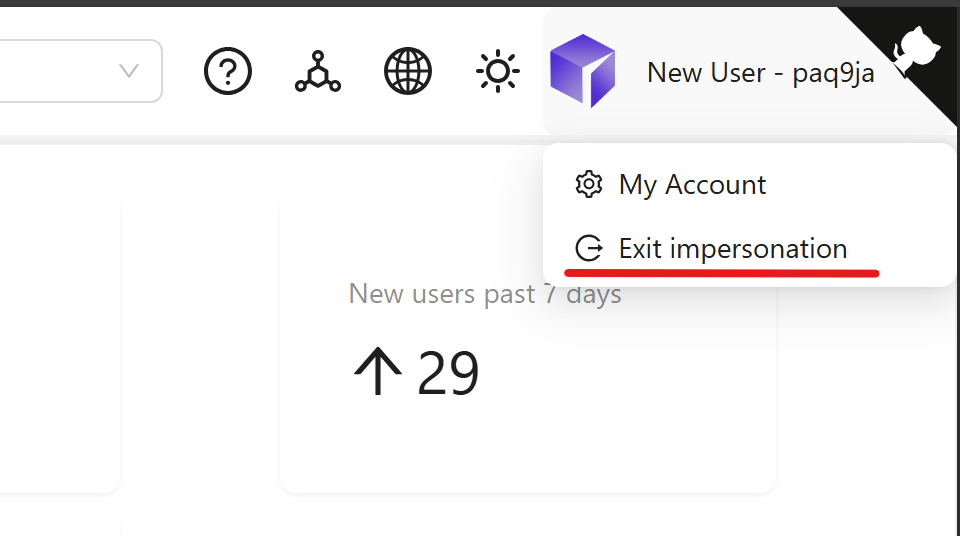
Abra el menú de usuario en la esquina superior derecha y seleccione Exit impersonation. Reemplaza a Logout mientras suplanta a un usuario. Casdoor lo devuelve a su propia sesión.
Cómo funciona
La consola llama a dos endpoints:
| Endpoint | Description |
|---|---|
POST /api/impersonate-user | Starts impersonation. Takes the form fields owner and name of the target user. Sets the session key impersonateUser and the cookie impersonateUser=<owner>/<name> (path /) |
POST /api/exit-impersonate-user | Ends impersonation and clears the session key and the cookie. Returns Unauthorized operation when you aren't impersonating anyone |
POST /api/impersonate-user requiere derechos de administrador. Un administrador de organización solo puede suplantar a usuarios de su propia organización. Un administrador global, es decir, un usuario de la organización built-in, puede suplantar a cualquier usuario. Los campos faltantes devuelven Missing parameter, y un usuario desconocido devuelve The user: <owner>/<name> doesn't exist.
curl -X POST 'http://localhost:8000/api/impersonate-user' \
  -b 'casdoor_session_id=<session-id>' \
  -d 'owner=built-in&name=alice'
Reemplace <session-id> con la cookie de sesión de su cuenta de administrador iniciada. Envíe la cookie impersonateUser que establece la respuesta junto con la cookie de sesión en las solicitudes posteriores.
Mientras estén presentes tanto la clave de sesión como la cookie, y usted sea un administrador global o un administrador de la organización del usuario objetivo, Casdoor autoriza y ejecuta cada solicitud API como el usuario objetivo. La única excepción es /api/exit-impersonate-user, que se ejecuta como usted. Su sesión permanece siendo suya: la lista de sesiones y los registros de las solicitudes muestran su cuenta.
Las descripciones de Swagger nombran los endpoints /impersonation-user y /exit-impersonation-user. Las rutas reales son /api/impersonate-user y /api/exit-impersonate-user.
Contraseña Maestra
La suplantación también está disponible al iniciar sesión: establezca una master password de la organización; luego, los administradores pueden iniciar sesión como cualquier usuario en esa organización ingresando la contraseña maestra en lugar de la contraseña del usuario.
Comportamiento
Al iniciar sesión, Casdoor verifica primero la contraseña maestra de la organización y luego la contraseña del usuario. Si la contraseña maestra coincide, el inicio de sesión tiene éxito para ese usuario sin su contraseña real.
Configuración de la contraseña maestra
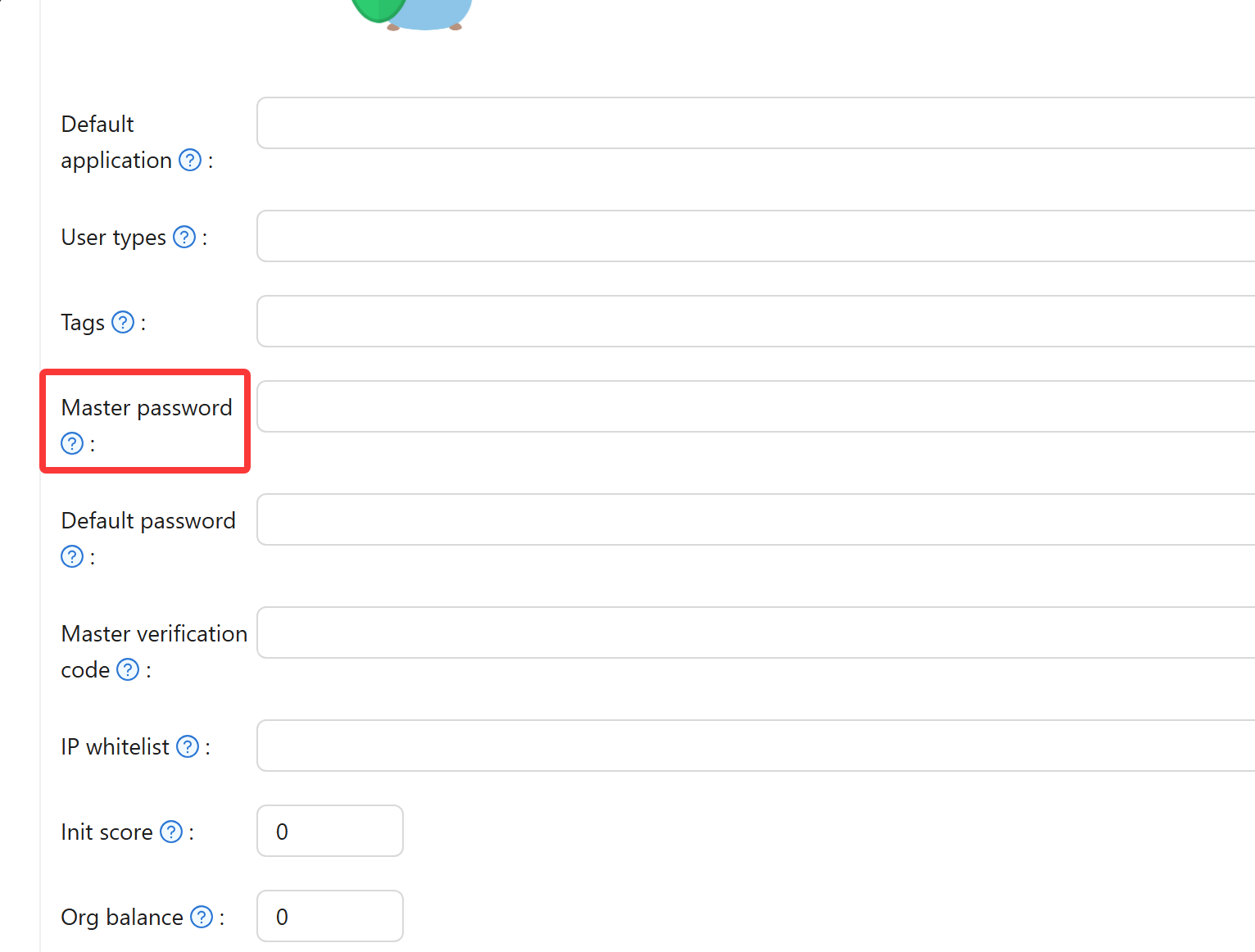
Para configurar esta función, abra la configuración de su Organization y localice el campo Master Password. Ingrese una contraseña fuerte y guarde. A partir de entonces, use esta contraseña en la pantalla de inicio de sesión con cualquier nombre de usuario en esa organización para iniciar sesión como ese usuario.
La contraseña maestra otorga acceso a cualquier cuenta en su organización. Trátela como una llave maestra: compártala solo con administradores de confianza, guárdela de forma segura en un gestor de contraseñas y rótela inmediatamente si sospecha que ha sido comprometida.
Uso de la contraseña maestra
Navegue a la página de inicio de sesión de su organización en /login/<organization_name>. Ingrese el nombre de usuario del objetivo y la contraseña maestra en lugar de su contraseña personal. Casdoor le autentica como ese usuario, dándole sus permisos exactos y su vista del sistema.
Para una organización llamada "my-company", visite https://your-casdoor-domain.com/login/my-company, ingrese el nombre de usuario que desea suplantar y use la contraseña maestra.
Cuándo usar la suplantación
La suplantación resulta valiosa cuando necesita ver el sistema a través de los ojos de un usuario. Los equipos de soporte a menudo la usan para reproducir problemas reportados; ver exactamente lo que ve el usuario hace que la depuración sea mucho más rápida. Probar configuraciones de permisos también se beneficia de la suplantación, ya que le permite verificar que los controles de acceso funcionan correctamente para diferentes roles sin crear cuentas de prueba.
A veces, las situaciones de emergencia requieren acceso inmediato a los datos de un usuario cuando este no está disponible. Del mismo modo, investigar preocupaciones de seguridad o actividad inusual de la cuenta se vuelve más efectivo al navegar por el sistema en el contexto de ese usuario.
Consideraciones de seguridad
La suplantación basada en sesión requiere privilegios de administrador. Los registros de las solicitudes que realiza mientras suplanta nombran su propia cuenta, por lo que el registro de auditoría muestra quién actuó.
La autenticación con contraseña maestra no distingue entre la suplantación de administrador y el inicio de sesión regular en los registros de auditoría básicos, ya que utiliza el flujo de autenticación estándar. Esto hace que la suplantación basada en sesión sea preferible para la mayoría de los escenarios.
El inicio de sesión con la contraseña maestra pasa por el flujo normal de inicio de sesión, por lo que respeta la configuración de autenticación multifactor: si el usuario tiene MFA habilitado, debe completar esos pasos de verificación. La suplantación basada en sesión no inicia sesión nuevamente, por lo que no solicita un segundo factor.
Deshabilitar la contraseña maestra
Para eliminar la opción de contraseña maestra, borre el campo Master Password en la configuración de su Organization y guarde. Esto solo afecta la suplantación basada en contraseña; el método basado en sesión sigue estando disponible para los administradores independientemente de la configuración de la contraseña maestra.
Configuración relacionada
Las organizaciones pueden establecer una contraseña predeterminada asignada a los usuarios recién creados, que difiere de la contraseña maestra utilizada para la suplantación. Las reglas de complejidad de contraseña se aplican a todas las contraseñas, incluida la contraseña maestra, ayudando a mantener los estándares de seguridad en toda su organización.