Autenticación multifactor (MFA / 2FA)
Acerca de la autenticación multifactor
La MFA (autenticación multifactor) requiere que los usuarios proporcionen dos o más factores para demostrar quién son al iniciar sesión o realizar operaciones sensibles: algo que saben, como una contraseña, más algo que tienen, como un teléfono con una aplicación de autenticador. La 2FA (autenticación de dos factores) es el caso común de la MFA con exactamente dos factores, y en Casdoor ambos términos describen la misma función: una contraseña, llave de acceso (passkey) o inicio de sesión social seguido de un segundo factor.
Casdoor admite estos segundos factores:
| Method | What the user enters |
|---|---|
| TOTP authenticator app (Google Authenticator, Microsoft Authenticator and other apps) | A six-digit code that changes every 30 seconds |
| SMS | A code sent to the user's phone number |
| A code sent to the user's email address | |
| RADIUS | The password of the user's account on an external RADIUS server |
Every method also gives the user recovery codes for when the second factor is lost. Administrators can make MFA optional or required for an organization with MFA items. Applications can also ask a signed-in user for a fresh code before a sensitive action with step-up MFA.
Once you enable MFA, Casdoor requires an authentication code every time someone attempts to sign in to your account. La única manera de que alguien pueda iniciar sesión en tu cuenta es si conoce tanto tu contraseña como tiene acceso al código de autenticación.
Configurando MFA
-
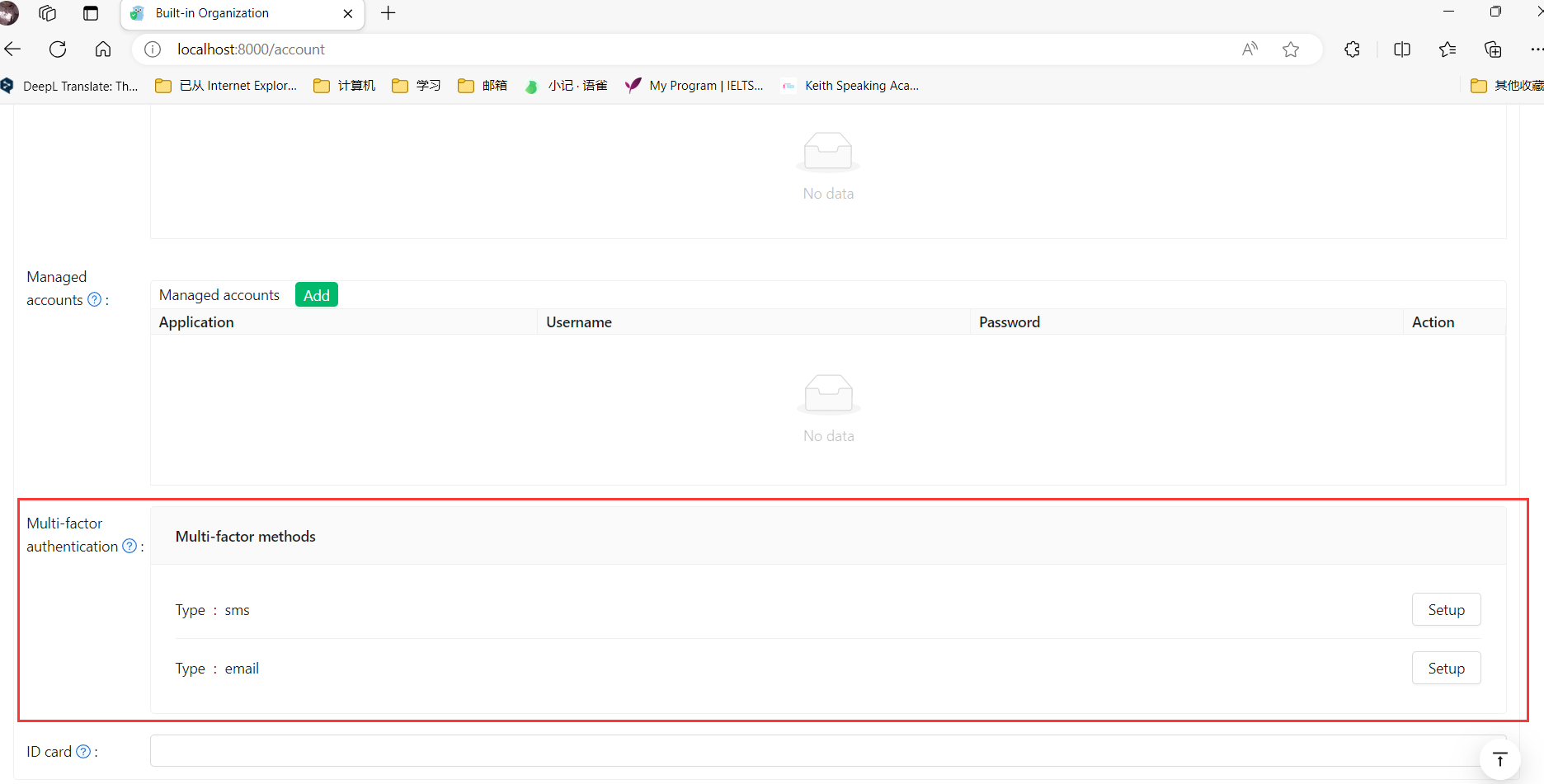
En la página del perfil de usuario, abra la sección de autenticación multifactor. Si falta, asegúrese de que la organización haya agregado el elemento de MFA en la tabla de elementos de cuenta.
-
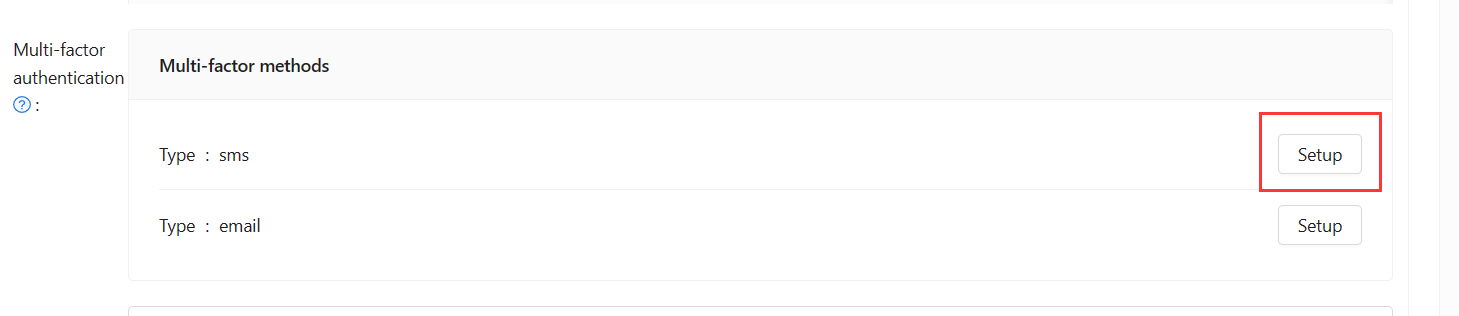
Haz clic en el botón "configurar".
-
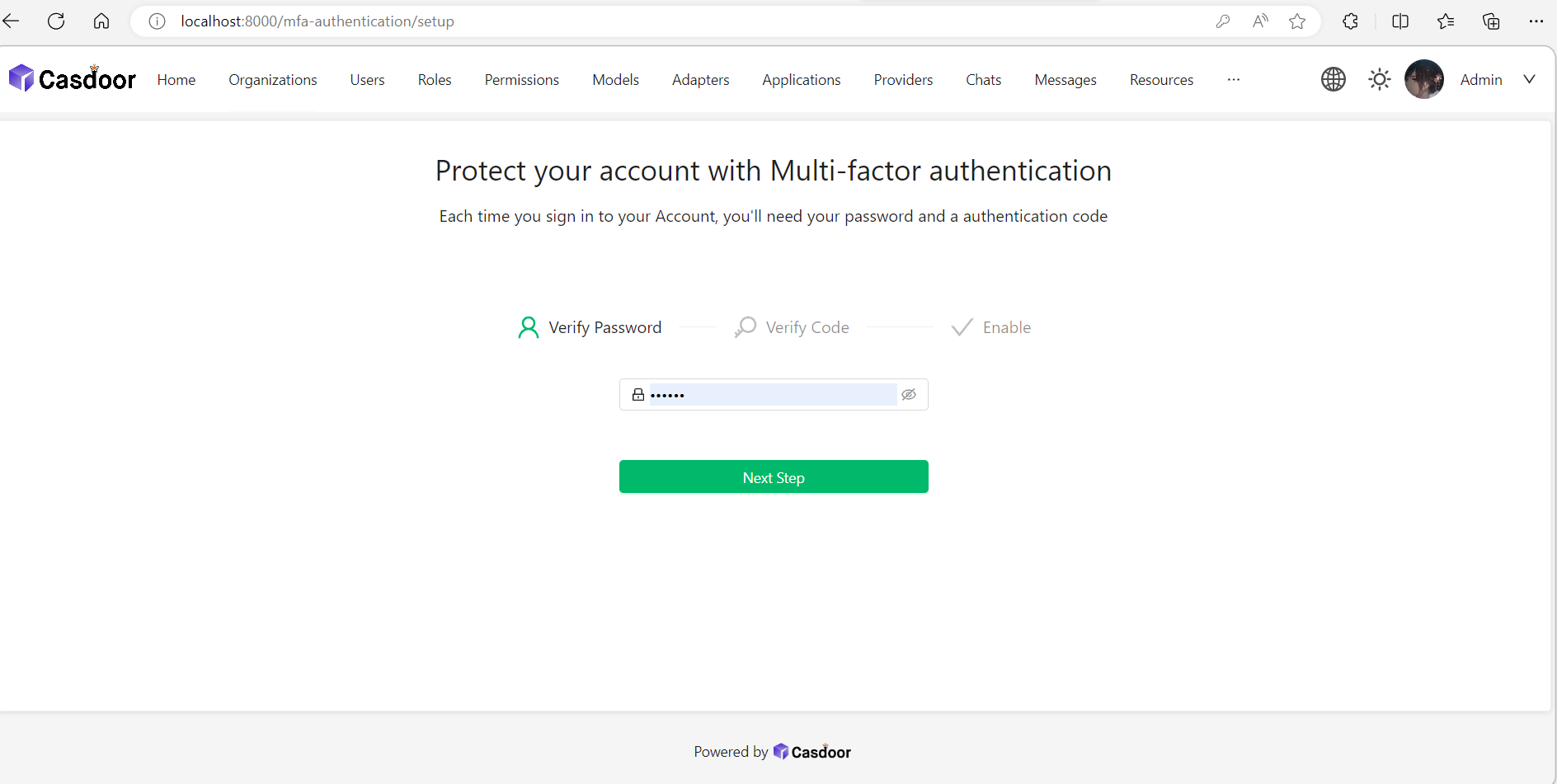
Escribe tu contraseña y haz clic en "Siguiente Paso".
Configurando la autenticación multifactor usando una aplicación móvil TOTP
Una aplicación de contraseña de un solo uso basada en tiempo (TOTP) genera automáticamente un código de autenticación que cambia después de un cierto período de tiempo. Recomendamos usar:
Para configurar la autenticación a través de TOTP en múltiples dispositivos, durante la configuración, escanea el código QR usando cada dispositivo al mismo tiempo. Si 2FA ya está habilitado, y quieres añadir otro dispositivo, debes reconfigurar tu aplicación TOTP desde la página de perfil de usuario.
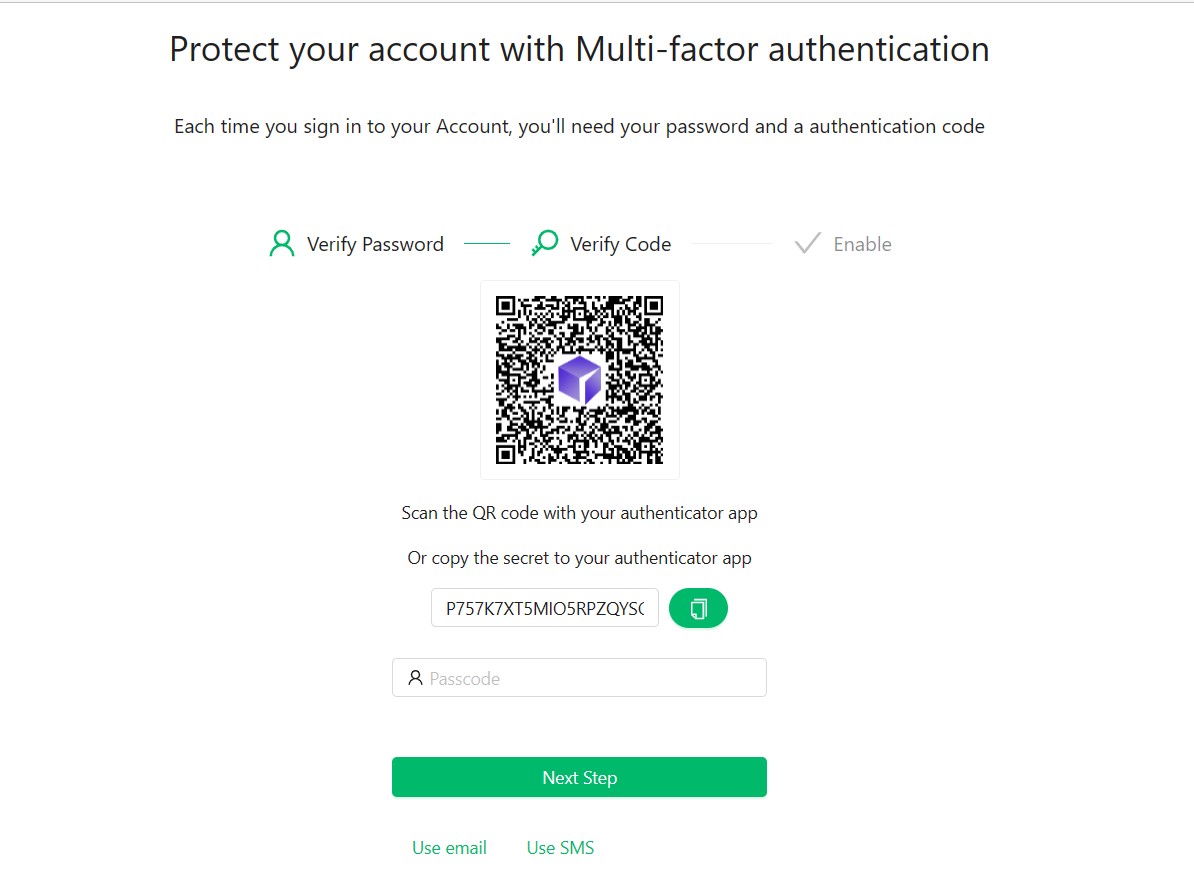
Cuando agregue su cuenta a una aplicación de autenticador, el nombre de la cuenta mostrará el nombre de visualización de la organización (o el nombre de la organización si no hay nombre de visualización). Esto le ayuda a identificar a qué organización pertenece el código TOTP al gestionar múltiples cuentas.
-
En el paso de "Verificar Código", haz una de las siguientes cosas:
- Escanear el código QR con la aplicación de tu dispositivo móvil. Después de escanear, la aplicación muestra un código de seis dígitos que puedes introducir en Casdoor.
- Si no se puede escanear el código QR, copie el secreto e ingréselo manualmente en la aplicación TOTP.
-
La aplicación móvil TOTP guarda tu cuenta en Casdoor y genera un nuevo código de autenticación cada pocos segundos. En Casdoor, escribe el código en el campo "Código de acceso" y haz clic en "Siguiente Paso".
-
Encima del botón "Habilitar", copia tus códigos de recuperación y guárdalos en tu dispositivo. Guárdalos en un lugar seguro porque tus códigos de recuperación pueden ayudarte a recuperar el acceso a tu cuenta si pierdes el acceso.
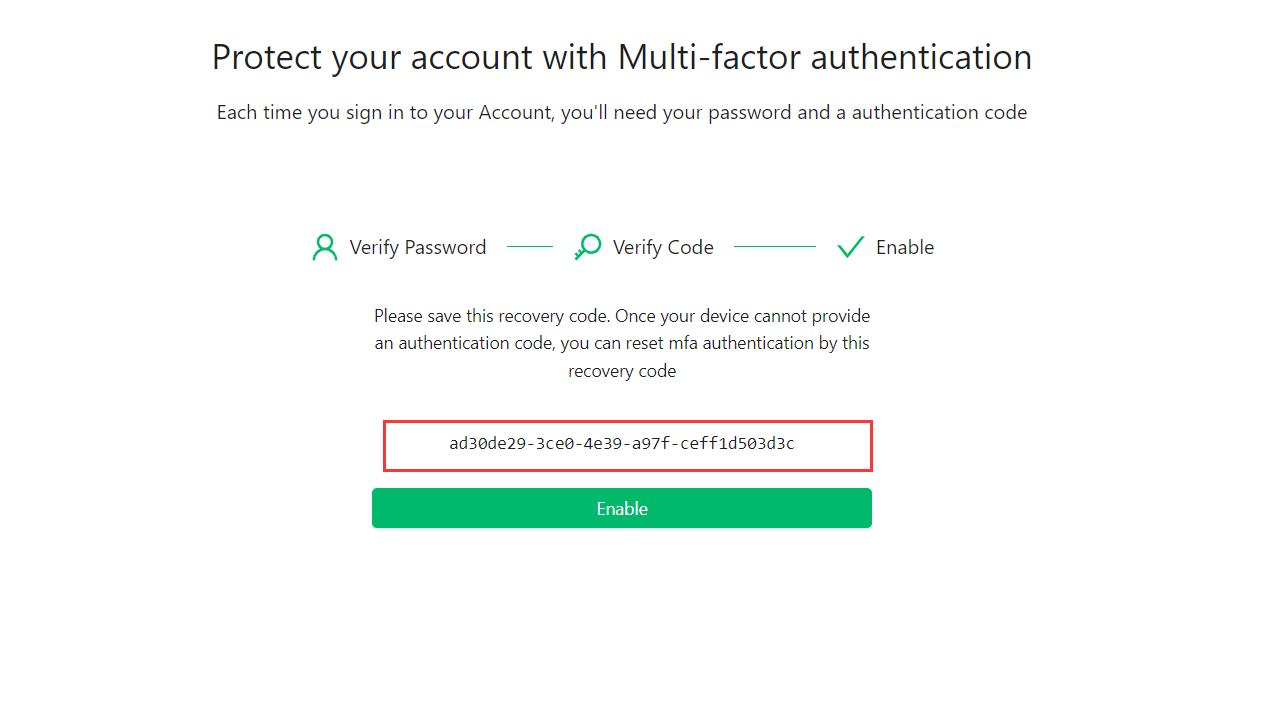
Cada código de recuperación solo se puede usar una vez. Si usas un código de recuperación para iniciar sesión, se volverá inválido.
Configurando la autenticación multifactor usando mensajes de texto
Si has añadido tu número de teléfono móvil, Casdoor lo usará para enviarte un mensaje de texto.
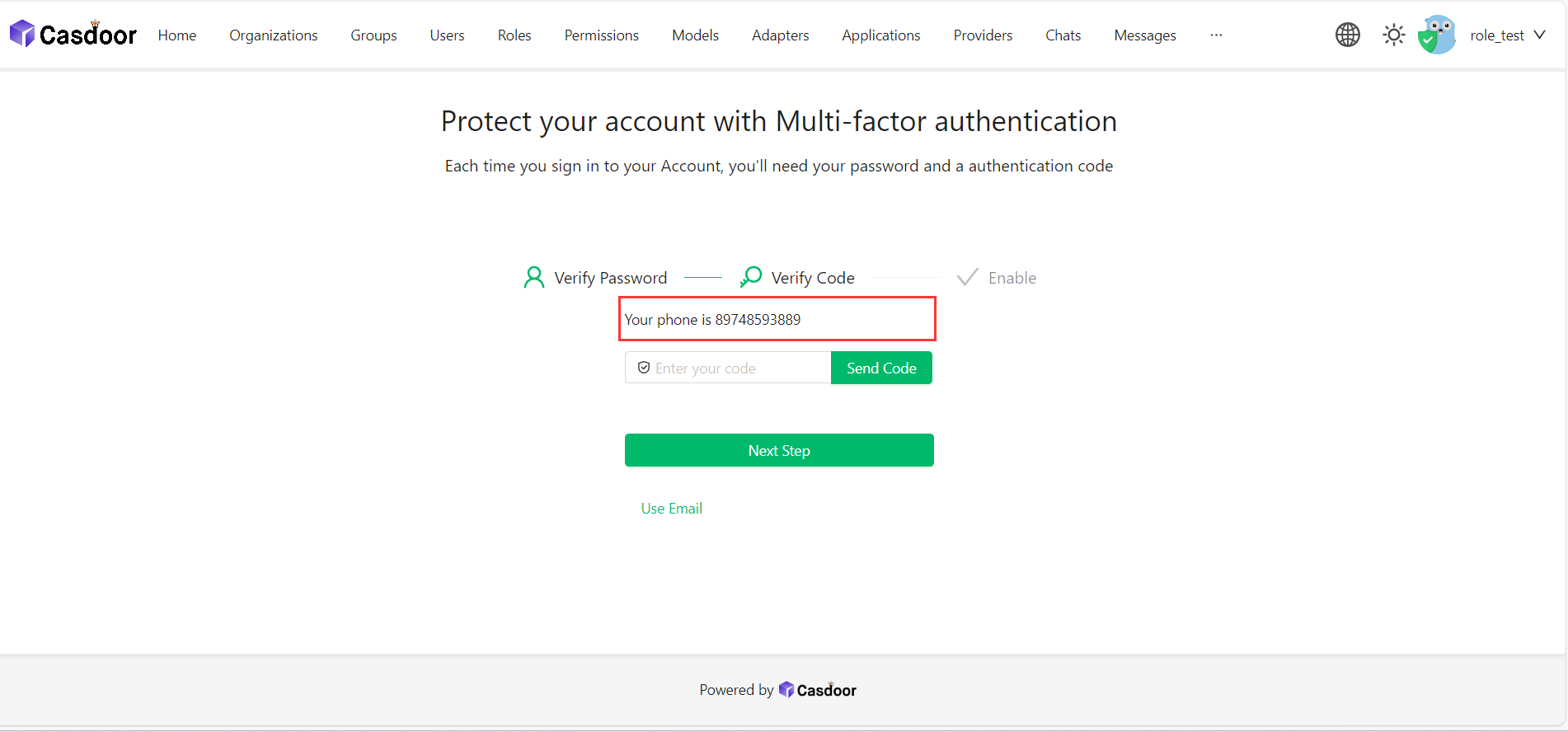
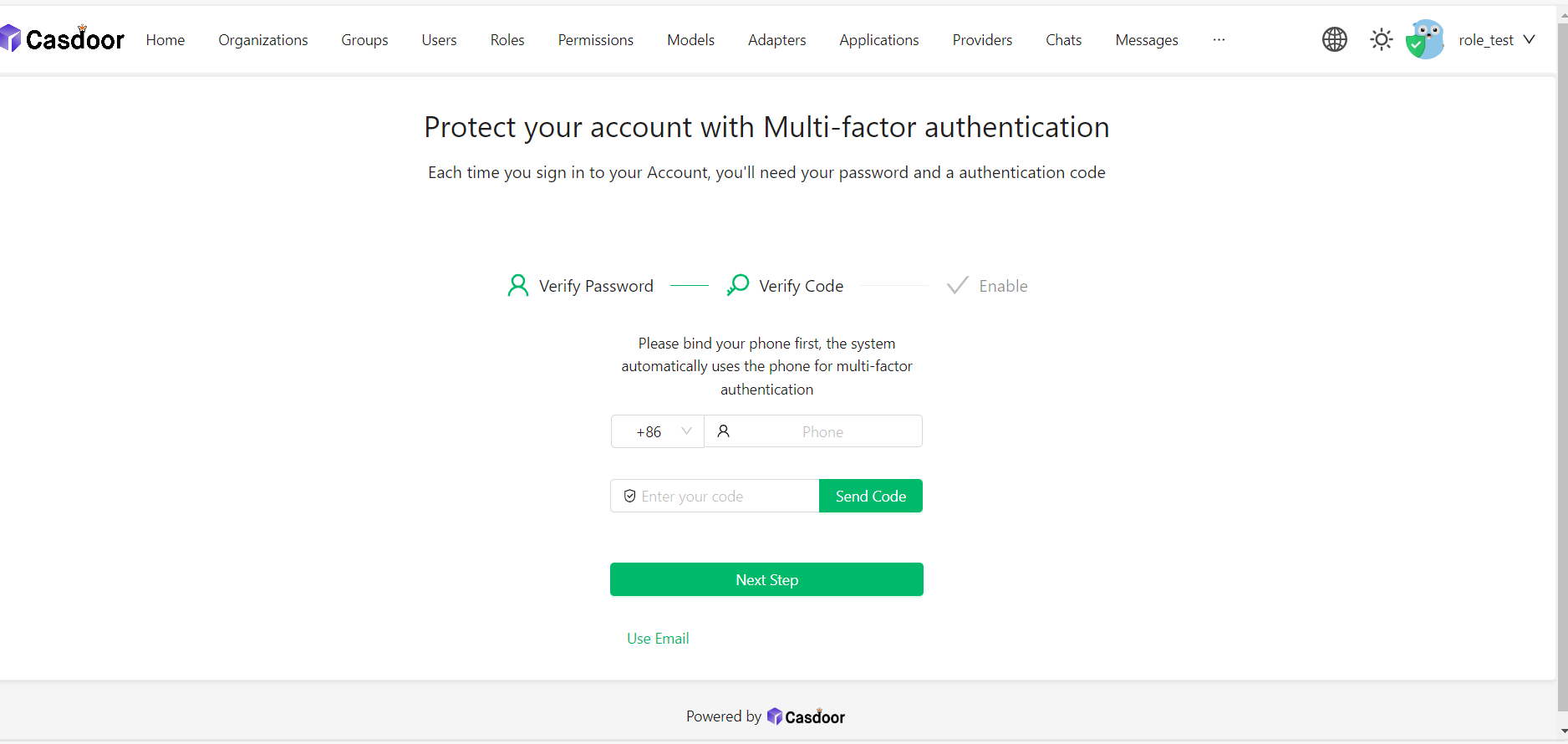
Si no ha agregado su número de teléfono móvil, agréguelo primero en su cuenta.
-
Selecciona tu código de país e introduce tu número de teléfono móvil.
-
Comprueba si tu información es correcta y haz clic en "Enviar Código".
-
Ingrese el código de seguridad del mensaje de texto en Enter your code y haga clic en Next Step.
-
Encima del botón "Habilitar", copia tus códigos de recuperación y guárdalos en tu dispositivo. Guárdalos en un lugar seguro porque tus códigos de recuperación pueden ayudarte a recuperar el acceso a tu cuenta si pierdes el acceso.
Configurando la autenticación multifactor usando correo electrónico
Configurar el correo electrónico como tu método de autenticación multifactor es similar a usar mensajes de texto.
-
Usa tu correo electrónico actual o introduce tu dirección de correo electrónico y haz clic en "Enviar Código".
-
Luego introduce el código en el campo "Introduce tu código" y haz clic en "Siguiente Paso".
-
Encima del botón "Habilitar", copia tus códigos de recuperación y guárdalos en tu dispositivo. Guárdalos en un lugar seguro porque tus códigos de recuperación pueden ayudarte a recuperar el acceso a tu cuenta si pierdes el acceso.
Configuración de la autenticación multifactor usando RADIUS
La MFA de RADIUS le permite autenticarse contra un servidor RADIUS externo para el segundo factor de autenticación. Esto es útil al integrarse con infraestructura de autenticación existente.
Antes de usar la MFA de RADIUS, su administrador debe configurar un proveedor RADIUS en la aplicación. Una vez configurado:
-
Ingrese su nombre de usuario de RADIUS cuando se le solicite durante la configuración.
-
Ingrese su contraseña de RADIUS para verificar la configuración. Esta contraseña será verificada contra el servidor RADIUS configurado. Durante los inicios de sesión posteriores, ingresará esta misma contraseña de RADIUS como su segundo factor.
-
Encima del botón "Habilitar", copia tus códigos de recuperación y guárdalos en tu dispositivo. Guárdalos en un lugar seguro porque tus códigos de recuperación pueden ayudarte a recuperar el acceso a tu cuenta si pierdes el acceso.
La autenticación RADIUS se comunica con el servidor RADIUS externo configurado por su administrador. Asegúrese de tener el nombre de usuario y la contraseña correctos para su cuenta de RADIUS.
Dónde se aplica la MFA
Casdoor solicita el segundo factor, o la configuración de MFA cuando la organización requiere MFA (vea elementos de MFA), en cada ruta de inicio de sesión que puede mostrar una página:
- Inicio de sesión con una contraseña, un código de verificación o un proveedor social en la página de inicio de sesión.
- Inicio de sesión con una llave de acceso (WebAuthn).
- Inicio de sesión con Kerberos.
Las rutas que envían solo una contraseña no pueden solicitar un segundo factor. Rechazan a los usuarios con MFA habilitada:
| Path | Result for a user with MFA enabled |
|---|---|
| Bind to the built-in LDAP server | invalidCredentials with the user has MFA enabled and cannot bind with a password |
Sign-in with ?username=<owner>/<name>&password=<password> in the URL | the user: <owner>/<name> has MFA enabled and cannot sign in with a password in the URL |
| Concesión de contraseña OAuth 2.0, y solicitud de token implícito con una contraseña (OAuth 2.0) | invalid_grant con the user has MFA enabled and cannot sign in with a password grant, please use the authorization code flow |
Estas rutas también rechazan a un usuario cuando la organización tiene Disable signin activado, o cuando el usuario aún debe actualizar la contraseña o configurar un método de MFA obligatorio. El usuario completa el cambio de contraseña o la configuración de MFA en la página de inicio de sesión primero. El inicio de sesión por URL additionally verifica las restricciones de IP de la organización.
Límite de códigos incorrectos
Los códigos de paso MFA incorrectos y los códigos de recuperación incorrectos cuentan contra Failed signin limit y Failed signin frozen time de la aplicación del usuario: la aplicación con la que el usuario se registró, o la aplicación predeterminada de la organización. Los valores predeterminados son 5 intentos y 15 minutos. Después de demasiados códigos incorrectos, Casdoor rechaza códigos adicionales hasta que haya pasado el tiempo de congelamiento.
Un código TOTP se acepta solo una vez: después de que un código ha sido usado, ese mismo código o uno de un paso anterior de 30 segundos es rechazado hasta que la aplicación de autenticador muestre uno nuevo.
Casdoor cuenta los códigos MFA incorrectos separadamente de las contraseñas incorrectas. El límite también se aplica a la verificación de códigos durante la configuración de MFA, y a la verificación de contraseña de un solo uso basada en tiempo (TOTP) del servidor RADIUS integrado.
Cambiando tu método MFA preferido
Se pueden agregar múltiples métodos de MFA; solo se usa el preferido al iniciar sesión.
Si quieres establecer un método MFA preferido, haz clic en el botón "Establecer preferido".

Se mostrará una etiqueta "Preferido" en tu método preferido.
Desactivando la autenticación multifactor
Si quieres desactivar la autenticación multifactor, haz clic en el botón "Desactivar". Se eliminarán todas tus configuraciones de autenticación multifactor.
