Visión General
User properties
Casdoor gestiona cuentas de usuario. Cada usuario tiene las siguientes propiedades:
Owner: La organización que posee al usuarioName: El nombre de usuario único para el usuario (debe ser único dentro de la organización)CreatedTime: Marca de tiempo cuando se creó la cuenta de usuarioUpdatedTime: Marca de tiempo cuando se actualizó por última vez la cuenta de usuarioId: Identificador único (UUID) para cada usuarioType: El tipo de cuenta de usuario (p. ej., normal-user, guest-user)Password: La contraseña cifrada del usuarioPasswordSalt: Valor de sal usado para el hash de contraseñaPasswordOptions: Opciones de complejidad de contraseñaDisplayName: El nombre para mostrar del usuario que aparece en la interfaz de usuarioFirstName: El nombre de pila del usuario (nombre dado)LastName: El apellido del usuario (nombre de familia)Avatar: URL o enlace a la imagen actual del avatar del usuarioPermanentAvatar: URL al avatar almacenado permanentemente del usuario (no se ve afectado por cambios de proveedor)Email: La dirección de correo electrónico del usuario (se normaliza automáticamente a minúsculas)Phone: El número de teléfono del usuario, almacenado como número nacional solo con dígitos. Consulte Números de teléfonoCountryCode: La región del número de teléfono, comoPLoUSLocation: La ubicación geográfica del usuarioAddress: Una matriz de cadenas que contiene la información de la dirección del usuario (por ejemplo, dirección de calle, ciudad, estado, código postal)Affiliation: La organización o afiliación institucional del usuarioTitle: El título profesional o puesto de trabajo del usuarioIdCardType: El tipo de documento de identidad utilizado para la verificación de identidad (por ejemplo, pasaporte, licencia de conducir)IdCard: El número del documento de identidad (se vuelve de solo lectura después de la verificación)RealName: El nombre real verificado del usuario (se vuelve de solo lectura después de la verificación de identidad)IsVerified: Indica si el usuario ha completado la verificación de identidad a través de un proveedor de Verificación de IdentidadHomepage: URL a la página personal o sitio web del usuarioBio: Una breve biografía o descripción del usuarioTag: Etiquetas para categorizar usuarios (pueden ser múltiples etiquetas separadas por comas)Region: La región o área geográfica del usuarioLanguage: El idioma preferido del usuario para la interfazGender: El género del usuarioBirthday: La fecha de nacimiento del usuarioEducation: El nivel educativo o antecedentes del usuarioBalance: El saldo de la cuenta del usuario (para aplicaciones con funciones de pago)Score: Puntuación numérica asociada con el usuario (definida por la aplicación)Karma: Karma o puntos de reputación para el usuarioRanking: La posición de clasificación del usuario (definida por la aplicación)IsDefaultAvatar: Indica si el usuario está utilizando el avatar predeterminadoIsOnline: Indica si el usuario está actualmente en líneaIsAdmin: Indica si el usuario es administrador de su organizaciónIsGlobalAdmin: Indica si el usuario tiene permiso para gestionar CasdoorIsForbidden: Indica si la cuenta de usuario ha sido prohibida o restringida. Activarlo finaliza el acceso del usuario de inmediato. Consulte Prohibir o eliminar un usuarioIsDeleted: Cuando un usuario se elimina lógicamente (IsDeleted = true), no puede iniciar sesión mediante ningún método de autenticación, incluidos los proveedores OAuth. Esto evita que los usuarios eliminados vuelvan a registrarse mediante inicio de sesión de terceros.SignupApplication: La aplicación a través de la cual el usuario se registróHash: Valor hash utilizado para mecanismos internos de autenticaciónPreHash: Valor hash anterior (utilizado durante la migración de contraseñas)CreatedIp: La dirección IP desde la cual se creó la cuenta de usuarioLastSigninTime: Marca de tiempo del último inicio de sesión exitoso del usuario (Last signin time). Consulte Hora y dirección IP del último inicio de sesiónLastSigninIp: La dirección IP del último inicio de sesión exitoso del usuario (Last signin IP)Roles: Una matriz de los roles del usuario (campo extendido, solo lectura a través de la API de User)Permissions: Una matriz de los permisos del usuario (campo extendido, solo lectura a través de la API de User)OriginalRefreshToken: El token de actualización del inicio de sesión social más reciente (campo heredado de proveedor único, mantenido para compatibilidad con versiones anteriores). Se muestra enmascarado como***en las respuestas de la API.Properties["oauth_<ProviderType>_accessToken"]/Properties["oauth_<ProviderType>_refreshToken"]: Per-provider OAuth tokens stored in thePropertiesmap. When a user signs in via multiple OAuth providers, each provider's tokens are stored independently under its own key (e.g.oauth_GitHub_accessToken). Both fields are masked as***in API responses and left out of the user claims of the defaultJWTtoken format.Addresses: Una lista de entradas de dirección estructuradas. Cada dirección tiene una Tag (Home, Work, Other), Line 1, Line 2, City, State, Zip code y Region. Los usuarios pueden gestionar sus direcciones desde la página de perfil de la cuenta.
IDs únicos para inicios de sesión en plataformas sociales:
Github: Identificador único del usuario del inicio de sesión OAuth de GitHubGoogle: Identificador único del usuario del inicio de sesión OAuth de GoogleQQ: Identificador único del usuario del inicio de sesión OAuth de QQWeChat: Identificador único del usuario del inicio de sesión OAuth de WeChatFacebook: Identificador único del usuario del inicio de sesión OAuth de FacebookDingTalk: Identificador único del usuario del inicio de sesión OAuth de DingTalkWeibo: Identificador único del usuario del inicio de sesión OAuth de WeiboGitee: Identificador único del usuario del inicio de sesión OAuth de GiteeLinkedIn: Identificador único del usuario del inicio de sesión OAuth de LinkedInWecom: Identificador único del usuario del inicio de sesión OAuth de WeCom (WeChat Work)Lark: Identificador único del usuario del inicio de sesión OAuth de Lark (Feishu)Gitlab: Identificador único del usuario del inicio de sesión OAuth de GitLabAdfs: Identificador único del usuario de la autenticación ADFSBaidu: Identificador único del usuario del inicio de sesión OAuth de BaiduCasdoor: Identificador único del usuario del inicio de sesión OAuth de otra instancia de CasdoorInfoflow: Identificador único del usuario del inicio de sesión OAuth de InfoflowApple: Identificador único del usuario del inicio de sesión OAuth de AppleAzure AD: Identificador único del usuario del inicio de sesión OAuth de Azure Active DirectoryAzure AD B2C: Identificador único del usuario del inicio de sesión OAuth de Azure AD B2CSlack: Identificador único del usuario del inicio de sesión OAuth de SlackSteam: Identificador único del usuario del inicio de sesión OAuth de SteamLdap: Identificador único del usuario de la autenticación LDAPTelegram: Identificador único del usuario del inicio de sesión OAuth de Telegram
Privilegios de administrador de organización
Los usuarios con IsAdmin habilitado son administradores de su organización:
- Acceso completo para gestionar usuarios, aplicaciones y recursos dentro de su organización
- Acceso a los registros de códigos de verificación enviados a los usuarios de su organización
- Capacidad para configurar ajustes y políticas a nivel de organización
Los administradores de organización tienen permisos elevados pero están limitados a su organización únicamente. Los administradores globales (usuarios de la organización built-in) tienen acceso completo a todas las organizaciones de la instancia de Casdoor.
Etiquetas de usuario
El campo Tag categoriza a los usuarios. Utilice una sola etiqueta o varias etiquetas separadas por comas (por ejemplo, "developer,qa,reviewer"). Las comprobaciones de acceso a la aplicación evalúan cada etiqueta por separado.
Valores de etiqueta reservados:
normal-user: Usuarios estándar con capacidades completas de autenticaciónguest-user: Usuarios temporales creados mediante autenticación de invitado sin credenciales iniciales- Se actualizan automáticamente a
normal-usercuando establecen un nombre de usuario o contraseña adecuados - No pueden iniciar sesión directamente hasta que actualicen su cuenta
- Se actualizan automáticamente a
Las etiquetas personalizadas pueden restringir el acceso a la aplicación. Consulte Etiquetas de aplicación.
Verificación de identidad
Casdoor admite la verificación de identidad mediante proveedores de ID Verification. Los usuarios pueden verificar su identidad enviando la información de su documento de identidad y su nombre real, que se valida a través de servicios de terceros como Jumio.
Cuando un usuario completa la verificación de identidad:
- El campo
IsVerifiedse establece entrue - Los campos
RealName,IdCardType,IdCardy los campos de identidad relacionados pasan a ser de solo lectura - El estado verificado se incluye en los tokens JWT y en las respuestas userinfo de OIDC
- Aparece una insignia de verificación en el perfil del usuario
Esta función es útil para aplicaciones que requieren cumplimiento KYC (Know Your Customer) o necesitan garantizar la autenticidad de la identidad del usuario. Consulte Proveedores de ID Verification para obtener más información sobre cómo configurar la verificación de identidad.
Normalización de correo electrónico
Casdoor normaliza todas las direcciones de correo electrónico a minúsculas para garantizar la unicidad y evitar cuentas duplicadas. Esto significa que user@example.com, User@Example.com y USER@EXAMPLE.COM se tratan como la misma dirección de correo electrónico, cumpliendo con los estándares RFC 5321.
Esta normalización ocurre automáticamente durante:
- El registro de usuarios y la creación de cuentas
- El inicio de sesión y la autenticación de usuarios
- La comprobación de correos electrónicos duplicados
Números de teléfono
Casdoor analiza y valida un número de teléfono junto con su código de país cuando un usuario se registra, cuando el usuario se actualiza en la consola de administración de Casdoor o mediante POST /api/update-user, y cuando el usuario cambia el número de teléfono con un código de verificación. Un número inválido se rechaza con Phone number is invalid, o Phone number is invalid in your region <country-code> al cambiar el teléfono.
Casdoor almacena el número nacional solo en dígitos en phone, y la región en countryCode. Por ejemplo, +48 666 666 666 se almacena como 666666666 con PL. Casdoor toma la región del número solo cuando este comienza con + o cuando no se proporciona un código de país. Un código de llamada compartido por varios países, como +1, no reemplaza el país seleccionado por el usuario.
La comprobación de Phone already exists compara los valores normalizados. Al iniciar sesión, Casdoor también busca un número nacional en cada uno de los Supported country codes de la organización.
Hora y dirección IP del último inicio de sesión
Casdoor actualiza lastSigninTime y lastSigninIp después de cada inicio de sesión exitoso a través de /api/login, lo que cubre la página de inicio de sesión y el inicio de sesión con proveedores sociales.
La concesión de contraseña OAuth 2.0 (grant_type=password) actualiza solo lastSigninTime y deja lastSigninIp sin cambios. Casdoor registra este inicio de sesión después de generar el token, por lo que las reclamaciones lastSigninTime y lastSigninIp en ese token contienen el inicio de sesión anterior. La hora del inicio de sesión actual es la reclamación iat del token.
Prohibir o eliminar un usuario
Cuando una actualización activa isForbidden o isDeleted (con eliminación lógica), Casdoor finaliza el acceso del usuario de inmediato:
- Envía el cierre de sesión por canal secundario (back-channel logout) de OpenID Connect (OIDC) y el cierre de sesión SAML para los tokens del usuario.
- Expira todos los tokens del usuario en todas las aplicaciones.
- Elimina todas las sesiones del usuario en todas las aplicaciones.
- Envía las notificaciones de cierre de sesión SSO. Estas son de mejor esfuerzo: el acceso ya ha sido revocado cuando se envían.
Eliminar un usuario hace lo mismo.
Después, Casdoor trata cada token de un usuario prohibido, eliminado o retirado como inactivo:
/api/login/oauth/introspectdevuelveactive: false.- Las llamadas a la API con dicho token de acceso fallan con
The user is forbidden to sign in, please contact the administrator. - El endpoint MCP de Casdoor rechaza el token.
Los tokens de la concesión client_credentials no pertenecen a ningún usuario y permanecen activos.
Actualizaciones parciales con el parámetro columns
/api/update-user acepta un parámetro de consulta opcional columns para realizar una actualización parcial: solo se escriben los campos listados, y todos los demás campos del usuario quedan intactos. Omítalo (o déjelo vacío) para actualizar el objeto completo del usuario.
Los nombres de los campos en columns pueden escribirse en camelCase o snake_case; ambos son aceptados y mapean a la misma columna subyacente. Por ejemplo, columns=displayName,avatar y columns=display_name,avatar son equivalentes.
Establecer una contraseña mediante update-user
Un administrador puede establecer la contraseña de un usuario con POST /api/update-user enviando una nueva password que no esté vacía ni sea ***. Casdoor la hashea con el Password type de la organización. Antes de guardar la contraseña, Casdoor comprueba que:
- La contraseña no contiene espacios.
- La contraseña cumple con la complejidad de la contraseña de la organización.
- La contraseña no está reutilizada, consulte Historial de contraseñas.
Casdoor registra la contraseña anterior en el historial de contraseñas, establece lastChangePasswordTime y escribe las columnas password, password_salt, password_type y last_change_password_time incluso si columns no las lista.
Solo los administradores pueden hacer esto, y los usuarios con la etiqueta guest-user para su propia cuenta. Cualquier otro usuario, y cada solicitud para un usuario LDAP, falla con Please use the set-password API to change the password.
Para importar una contraseña que ya está hasheada, incluya password y password_type en columns, y envíe el hash en password y su algoritmo en passwordType. Casdoor almacena la contraseña tal como se envía, sin hashearla ni verificarla.
Roles and permissions (extended fields)
Los campos Roles y Permissions del objeto User son extendidos: se completan cuando se obtienen los datos del usuario, no se almacenan en la tabla User. Se construyen a partir de los recursos Roles y Permissions mediante ExtendUserWithRolesAndPermissions().
Importante: No puede cambiar roles o permisos con /api/update-user (incluido a través del parámetro columns). Utilice las APIs de Roles y Permissions y sus páginas de gestión (por ejemplo, Roles y Permissions en la barra lateral) para asignarlos y gestionarlos.
Uso del campo Properties
El campo Properties es un mapa clave-valor (map[string]string) para atributos personalizados de usuario no cubiertos por el esquema integrado. Úselo para:
- Almacenar atributos de usuario específicos de la organización
- Añadir metadatos personalizados que no encajan en los campos estándar
- Extender perfiles de usuario sin modificar el esquema central
Importación de usuarios desde XLSX
Añada o actualice usuarios subiendo un archivo XLSX.
Introducción
En la página Users de la consola de administración verá:
- Download template: Genera una plantilla XLSX con todos los campos de usuario disponibles y sus encabezados de columna localizados
- Upload (.xlsx): Abre el diálogo de subida para importar usuarios desde su archivo XLSX
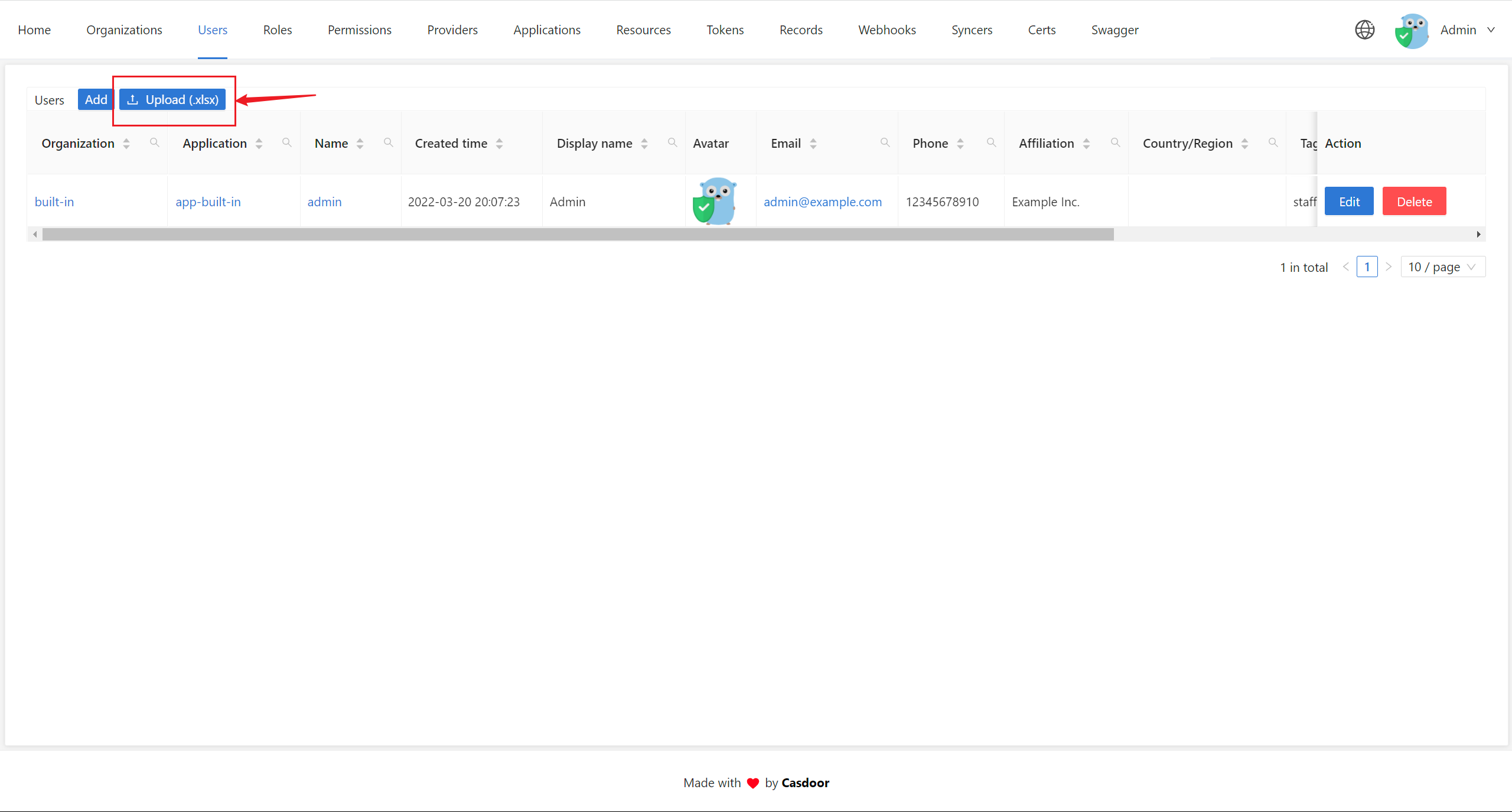
El archivo de plantilla incluye encabezados en el formato Display Name#field_name (por ejemplo, Organization#owner), donde el nombre visible está localizado a su idioma y el nombre del campo después de # se utiliza para el mapeo de importación. El prefijo de comentario (todo lo anterior a #) se elimina automáticamente durante la importación.
Proceso de subida
Después de elegir un archivo XLSX, Casdoor muestra una vista previa de los datos. Revísela y confirme para iniciar la importación. Hay disponible un archivo de ejemplo (xlsx/user_test.xlsx) con 5 usuarios de prueba para referencia.
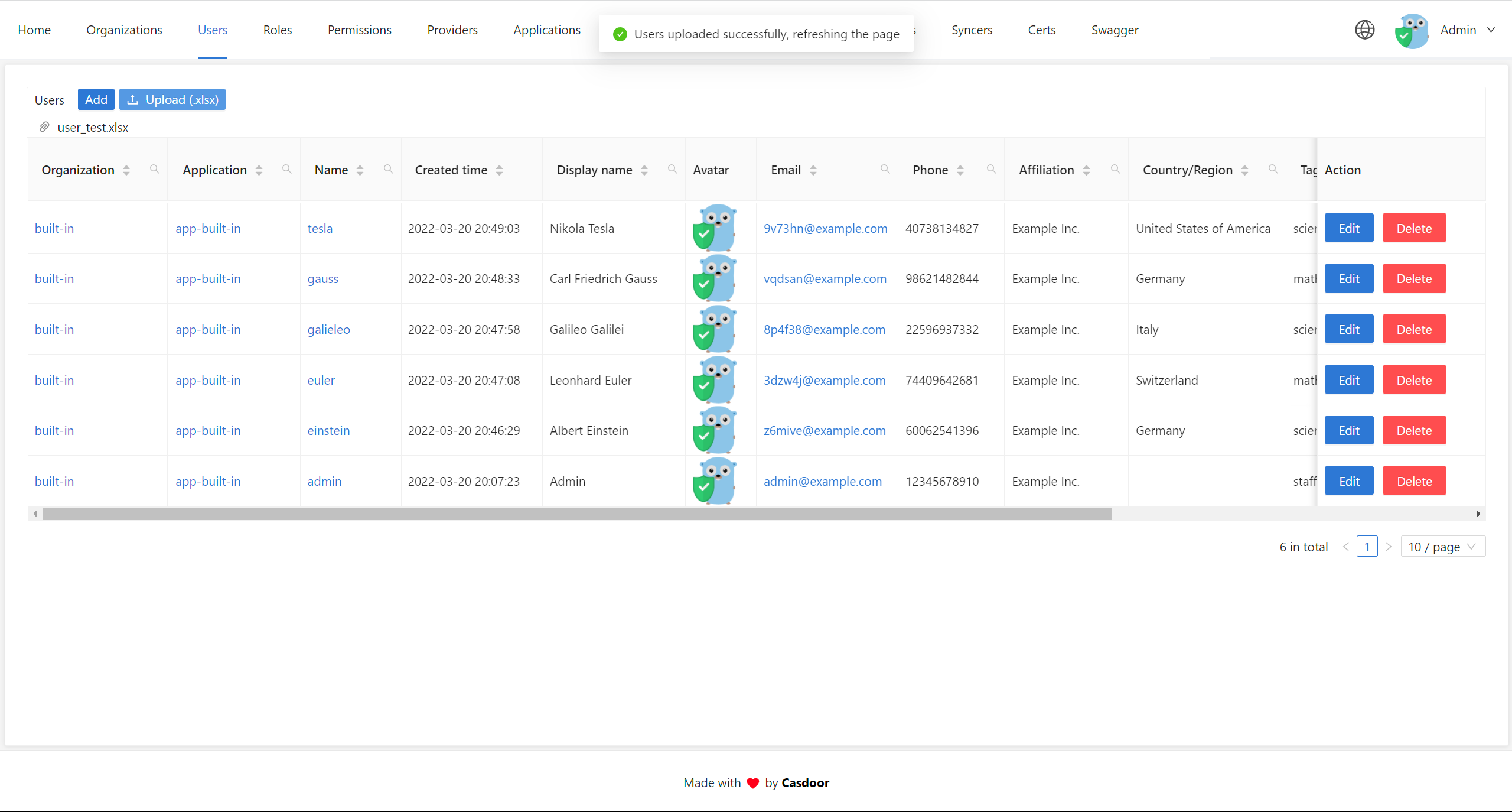
Permisos de subida
Quién puede subir depende de su rol:
- Los administradores globales (usuarios en la organización
built-inconIsGlobalAdminestablecido en true) pueden subir usuarios a cualquier organización. La organización de destino se determina por el campoOwneren el archivo XLSX. - Los administradores de organización (usuarios con
IsAdminestablecido en true) solo pueden subir usuarios a su propia organización. El sistema asegura que la comprobación de duplicados y la creación de usuarios estén limitadas a la organización correcta.
Evitar el cifrado de contraseñas durante la importación
Al migrar usuarios desde otro sistema, es posible que necesite preservar los hashes de contraseña existentes en lugar de volver a hashearlos con el tipo de contraseña predeterminado de la organización. Utilice el campo passwordType durante la importación de usuarios para indicar a Casdoor el formato de la contraseña almacenada.
Cuerpo POST de ejemplo para /api/add-user:
{
  "owner": "organization",
    "signupApplication": "first-app",
    "email":"dev@dev.com",
    "name": "dev",
    "displayName": "developper",
    "password": "$2a$10$.o/iVyDE9Xk8ioywHDnQRu72RviOi6FPa1ujhusbSCZeg7VOa6MY6",
    "passwordType":"bcrypt",
}
La contraseña ya está hasheada con bcrypt, por lo que passwordType se establece en "bcrypt" para que Casdoor no la vuelva a hashear.