Personnaliser la page de connexion
Ce guide explique comment choisir les éléments de la page de connexion d'une application à l'aide du tableau Signin items.
Objectifs d'apprentissage
- Afficher, masquer et ordonner les éléments de la page de connexion.
- Comprendre le processus de mot de passe oublié et le désactiver.
- Afficher les conditions d'utilisation sur la page de connexion.
- Modifier l'apparence du sélecteur de langue et du captcha.
Prérequis
- Une application
À propos des éléments de connexion
Chaque ligne de Signin items représente un élément de la page de connexion.
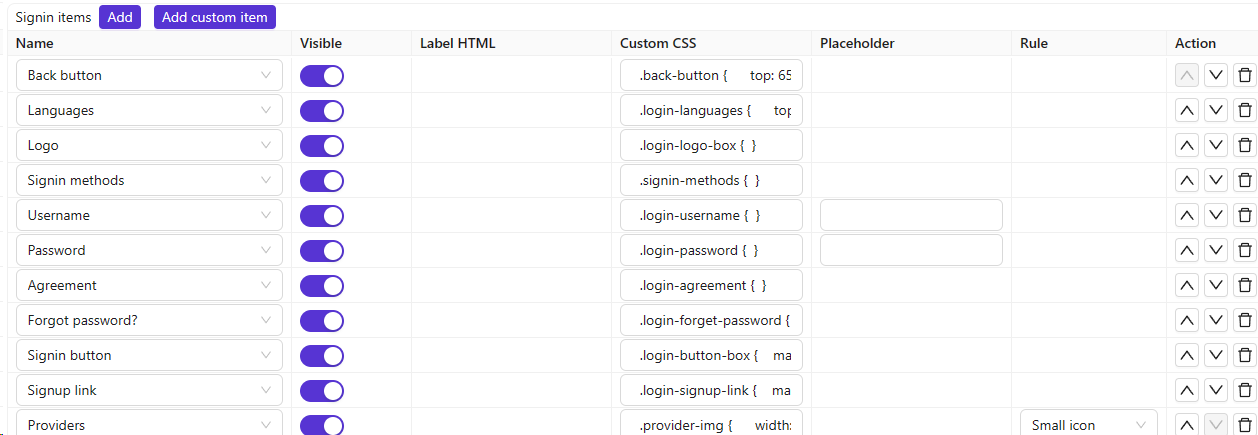
Colonnes
| Column | Valeurs | Libellé descriptif |
|---|---|---|
| Name | — | Name of the signin item. |
| Visible | True / False | Show or hide on the sign-in page. |
| Label HTML | — | For custom items, HTML used as the field label. |
| Custom CSS | — | CSS for this signin item. |
| Placeholder | — | Placeholder text for the field. |
| Rule | Rule items | Rule that customizes this item (see below). |
| Action | — | Move up, move down, or delete. |
Configurer la page
- Dans la console d'administration de Casdoor, ouvrez la page d'édition de l'application.
- Dans Signin items, ajoutez, supprimez et réordonnez les éléments, et définissez Visible pour chacun d'eux.
- Définissez une règle pour les éléments qui en prennent en charge une.
- Enregistrez l'application.
Flux de mot de passe oublié
Le lien Forgot password? ouvre la page de récupération de mot de passe de l'application. Sur cette page, l'utilisateur saisit un compte, reçoit un code de vérification et définit un nouveau mot de passe.
- La page propose l'e-mail uniquement si l'application dispose d'un fournisseur Email, et le SMS uniquement si elle dispose d'un fournisseur SMS. Un fournisseur est pris en compte lorsque sa règle dans le tableau Providers est
Forget PasswordouAll. Voir Règles des fournisseurs. - L'espace réservé du champ de compte suit les fournisseurs :
username or Emailavec uniquement un fournisseur Email,username or phoneavec uniquement un fournisseur SMS, etusername, Email or phonedans les autres cas. - Casdoor supprime les espaces aux extrémités de la saisie et fait correspondre le nom d'utilisateur et l'adresse e-mail sans distinction de casse. Un numéro de téléphone au format E.164, tel que
+8613800000000, correspond au numéro national stocké par Casdoor. - Si le compte n'a pas d'adresse e-mail ou de numéro de téléphone accessible par l'un des fournisseurs, la page affiche "No verification method".
Utilisateurs synchronisés depuis LDAP
Le mot de passe d'un utilisateur LDAP se trouve sur le serveur LDAP. Casdoor refuse le flux de récupération de mot de passe pour ces utilisateurs avant d'envoyer un code, avec l'erreur "the password of the LDAP user: <name> is managed by the LDAP server, please contact your administrator to reset it". Pour leur permettre de réinitialiser le mot de passe, activez Enable password reset sur un serveur LDAP de l'organisation. Voir Réinitialisation des mots de passe des utilisateurs LDAP.
Désactiver la fonctionnalité de récupération de mot de passe
Définissez Visible de l'élément Forgot password? sur off. Cela désactive la fonctionnalité dans l'interface utilisateur et dans l'API : le point de terminaison /api/send-verification-code rejette alors les demandes de réinitialisation de mot de passe, afin que les clients ne puissent pas contourner le lien masqué en appelant l'API.
Afficher les conditions d'utilisation
L'élément Agreement ajoute une case à cocher pour les conditions d'utilisation sur la page de connexion. Casdoor ne l'affiche que lorsque les deux conditions suivantes sont vraies :
- Terms of Use de l'application est défini. Voir Référence des paramètres de l'application.
- Visible de l'élément Agreement est activé (on).
La case à cocher est cochée par défaut. Si l'utilisateur la décoche puis soumet le formulaire de connexion ou clique sur un bouton de fournisseur, Casdoor affiche "Please accept the agreement!" et ne connecte pas l'utilisateur.
Modifier le sélecteur de langue
La règle de l'élément Languages définit la façon dont le sélecteur de langue apparaît sur les pages de connexion et d'inscription :
| Règle | Libellé descriptif |
|---|---|
| (empty) | Globe icon dropdown (default behavior). |
| Label | A labeled Select component is shown instead of the icon dropdown. |
Modifier le captcha
La règle de l'élément Captcha définit où le captcha apparaît :
| Règle | Libellé descriptif |
|---|---|
| Pop up | Le captcha est affiché dans une fenêtre modale lors de l'envoi des codes de vérification. |
| Inline | Captcha is shown directly on the sign-in page. |