Choisir les méthodes de connexion
Ce guide explique comment choisir les méthodes de connexion proposées par la page de connexion d'une application, dans quel ordre et avec quelles restrictions.
Objectifs d'apprentissage
- Ajouter, supprimer et ordonner les méthodes de connexion.
- Restreindre une méthode avec une règle.
- Permettre aux utilisateurs de se connecter via un lien envoyé par e-mail.
Prérequis
- Une application
À propos des méthodes de connexion
Le tableau Signin methods d'une application répertorie les méthodes affichées sur sa page de connexion, dans l'ordre. Les méthodes disponibles incluent Password, Verification code, Magic link, WebAuthn, LDAP, Face ID, Device login et WeChat. Une nouvelle application dispose de Password, Verification code, WebAuthn et Face ID. Ajoutez les autres méthodes vous-même. Une application doit avoir au moins une méthode.

| Column | Description |
|---|---|
| Nom | Méthode |
| Display name | Label that users see |
| Règle | Restriction of the method. See Method rules |
| Action | Move the row up or down, or delete it |
Configurer les méthodes
- Dans la console d'administration Casdoor, ouvrez la page d'édition de l'application.
- Dans Signin methods, ajoutez, supprimez et ordonnez les méthodes.
- Facultativement, modifiez le nom affiché d'une méthode et sélectionnez une règle.
- Enregistrez l'application.
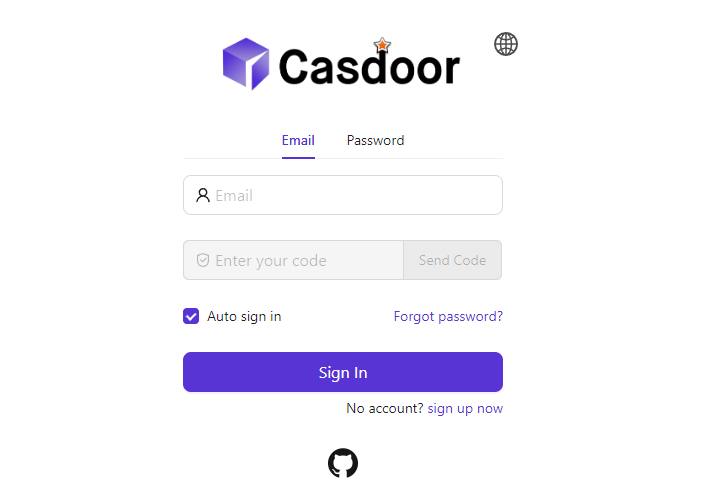
Par exemple, pour privilégier la connexion par code e-mail et proposer le mot de passe en second :
- Placez Verification code en premier et Password en second.
- Définissez la règle de Verification code sur
Email only, afin que le code soit envoyé uniquement par e-mail. - Définissez le nom affiché de Verification code comme un libellé clair, tel que
Email login.

La page de connexion ressemble alors à ceci :
Règles des méthodes
| Method | Règles | Description |
|---|---|---|
| Mot de passe | All (default), Non-LDAP, Hide password | All: LDAP users can sign in with their password. Non-LDAP: LDAP users can't use password sign-in. Hide password: turns password sign-in off, see Hide password sign-in. |
| Code de vérification | All (default), Email only, Phone only | Which channel to use for the code: both, email only, or phone only. |
| Magic link | Sign in only (default), Sign in or sign up | Sign in only signs in existing users. Sign in or sign up also creates an account for an unknown email address. See Sign in with a magic link. |
| Device login | Tab (default), Login page | Tab shows the device login QR code in its own tab. Login page shows it next to the sign-in form, so users signed in to your mobile app can scan it to sign in to the website. |
Tab (default), Login page | Tab shows the WeChat QR code in its own tab. Login page shows it below the sign-in form. Both need a WeChat provider in the Providers of the application. See WeChat. |
Une application native peut connecter les utilisateurs avec un code de vérification sans ouvrir la page de connexion. Activez le grant de code de vérification, qui inscrit également les numéros de téléphone et les adresses e-mail n'ayant pas encore de compte.
Masquer la connexion par mot de passe
La règle Hide password de Password retire la connexion par mot de passe de la page de connexion et la désactive sur le serveur. /api/login rejette ensuite toute demande de connexion utilisant un mot de passe, quel que soit le signinMethod envoyé par le client. La seule exception est la connexion LDAP, lorsque l'application dispose de la méthode LDAP.
Utilisez-le lorsque les utilisateurs se connectent uniquement via des fournisseurs, des codes ou d'autres méthodes, et qu'un mot de passe ne doit pas fonctionner même via l'API. Les applications enregistrées avec l'ancienne valeur Hide-Password se comportent de la même manière.
Se connecter avec un lien magique
Avec la méthode Magic link, l'utilisateur saisit une adresse e-mail et Casdoor lui envoie un lien de connexion à usage unique. L'ouverture du lien connecte l'utilisateur.
Configuration du lien magique
- Ajoutez un fournisseur E-mail aux Providers de l'application, avec la règle
Magic linkouAll. Voir Règles des fournisseurs. - Définissez
origin(ouoriginFrontend) dansconf/app.confsur l'URL publique de Casdoor. Sans cela, Casdoor refuse d'envoyer des liens avec l'erreurplease set "origin" in conf/app.conf to send magic links, sauf si la requête provient d'un hôte local tel quelocalhost. Voir Configuration. - Ajoutez Magic link à Signin methods et sélectionnez une règle.
- Enregistrez l'application.
Comment l'utilisateur se connecte
- Sur la page de connexion, l'utilisateur sélectionne la méthode de lien magique, saisit une adresse e-mail et clique sur Send sign-in link.
- L'utilisateur ouvre le lien dans l'e-mail. Le lien renvoie vers la page de connexion d'origine, de sorte qu'une connexion OAuth 2.0 ou CAS continue après le lien.
- Casdoor connecte l'utilisateur et marque son adresse e-mail comme vérifiée. Si l'organisation exige une authentification multifacteur (MFA), l'utilisateur la complète ensuite.
Limites
- Un lien fonctionne une seule fois, et uniquement dans le navigateur qui l'a demandé.
- Un lien expire après
verificationCodeTimeoutminutes, 10 par défaut. Voir Configuration. - Un nouveau lien pour la même adresse e-mail ou depuis la même adresse IP peut être envoyé après le délai Code resend timeout de l'application, 60 secondes par défaut.
- Les utilisateurs interdits et supprimés ne peuvent pas se connecter avec un lien.
S'inscrire avec un lien magique
Avec la règle Sign in only, un lien envoyé à une adresse e-mail inconnue échoue avec « the user does not exist, please sign up first ». Avec la règle Sign in or sign up, le lien crée le compte. Cela nécessite également :
- Enable signup activé, et Disable self signup désactivé.
- Aucun élément d'inscription obligatoire autre que ID, Username, Display name, Email, Password, Confirm password, Agreement, Invitation code, Signup button et Providers. Sinon, Casdoor refuse avec « The signup item:
<item>is required, so the magic link cannot sign up a new user ». - Un code d'invitation, si l'application en exige un.
Le nouvel utilisateur reçoit l'adresse e-mail comme nom affiché. Si l'organisation a activé Use Email as username, l'adresse e-mail est également le nom d'utilisateur.
Contenu de l'e-mail
Casdoor utilise le Content du fournisseur E-mail s'il contient %link, sinon un modèle intégré. Le contenu peut utiliser ces espaces réservés :
| Placeholder | Value |
|---|---|
%link | The sign-in link |
%expireTime | Minutes until the link expires |
%{user.friendlyName} | Le nom de l'utilisateur, ou Hi pour un nouvel utilisateur |
Le sujet est le Title du fournisseur, ou Magic Link si le titre est vide.