Personnaliser le formulaire d'inscription
Ce guide explique comment construire le formulaire d'inscription d'une application avec le tableau Signup items.
Objectifs d'apprentissage
- Ajouter, supprimer et ordonner les champs du formulaire d'inscription.
- Rendre les champs obligatoires et les valider avec des expressions régulières.
- Modifier le comportement des champs avec des règles.
- Demander aux utilisateurs les champs manquants après leur connexion.
Prérequis
- Une application avec Enable signup activé
À propos des éléments d'inscription
Chaque ligne de Signup items correspond à un champ ou élément de la page d'inscription. Les applications créées via le SDK Casdoor reçoivent des éléments par défaut : ID, Username, Display name, Password, Confirm password, Email, Phone et Agreement.
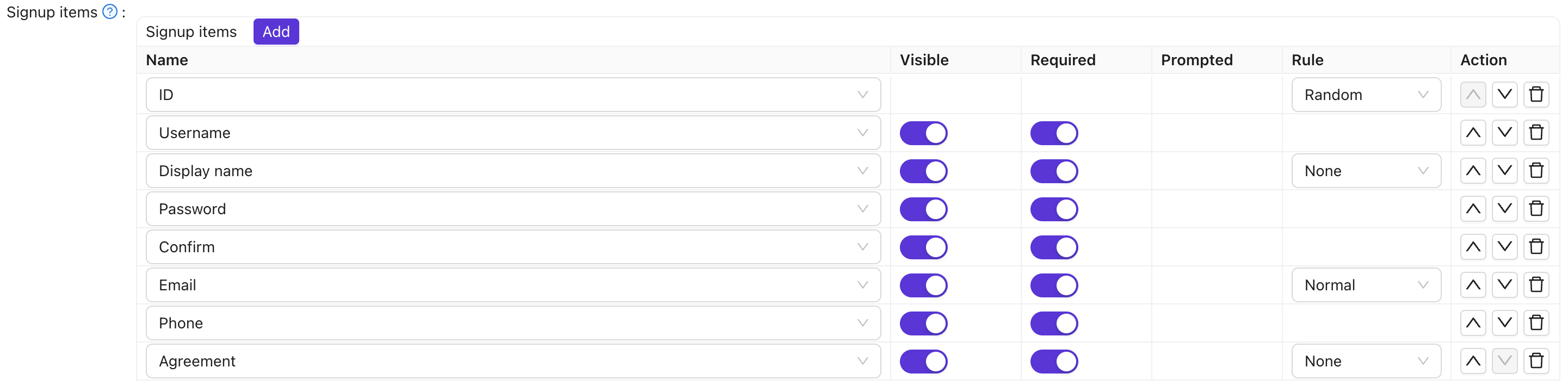
Colonnes
| Column | Valeurs | Description |
|---|---|---|
| Nom | — | Name of the signup item. |
| Visible | True / False | Show or hide on the sign-up page. /api/signup ignores the values of hidden items. See Hidden items. |
| Obligatoire | True / False | Whether the field is mandatory. |
| Invité | True / False | Whether to ask for the field after sign-in if the account has no value for it. See Ask for missing fields after sign-in. |
| Expression régulière | — | Optional regex for client-side validation. |
| Étiquette | — | For items starting with Text, use HTML for the field; otherwise replaces the item label. |
| CSS du formulaire | — | CSS for this signup item. |
| Règle | Rule items | Rule that customizes this item (see table below). |
| Action | — | Move up, move down, or delete. |
Configurer le formulaire
- Dans la console d'administration Casdoor, ouvrez la page d'édition de l'application.
- Dans Signup items, ajoutez, supprimez et ordonnez les éléments, et définissez Visible et Required pour chacun d'eux.
- Définissez une règle pour les éléments qui en supportent une. Voir Règles des éléments.
- Enregistrez l'application.
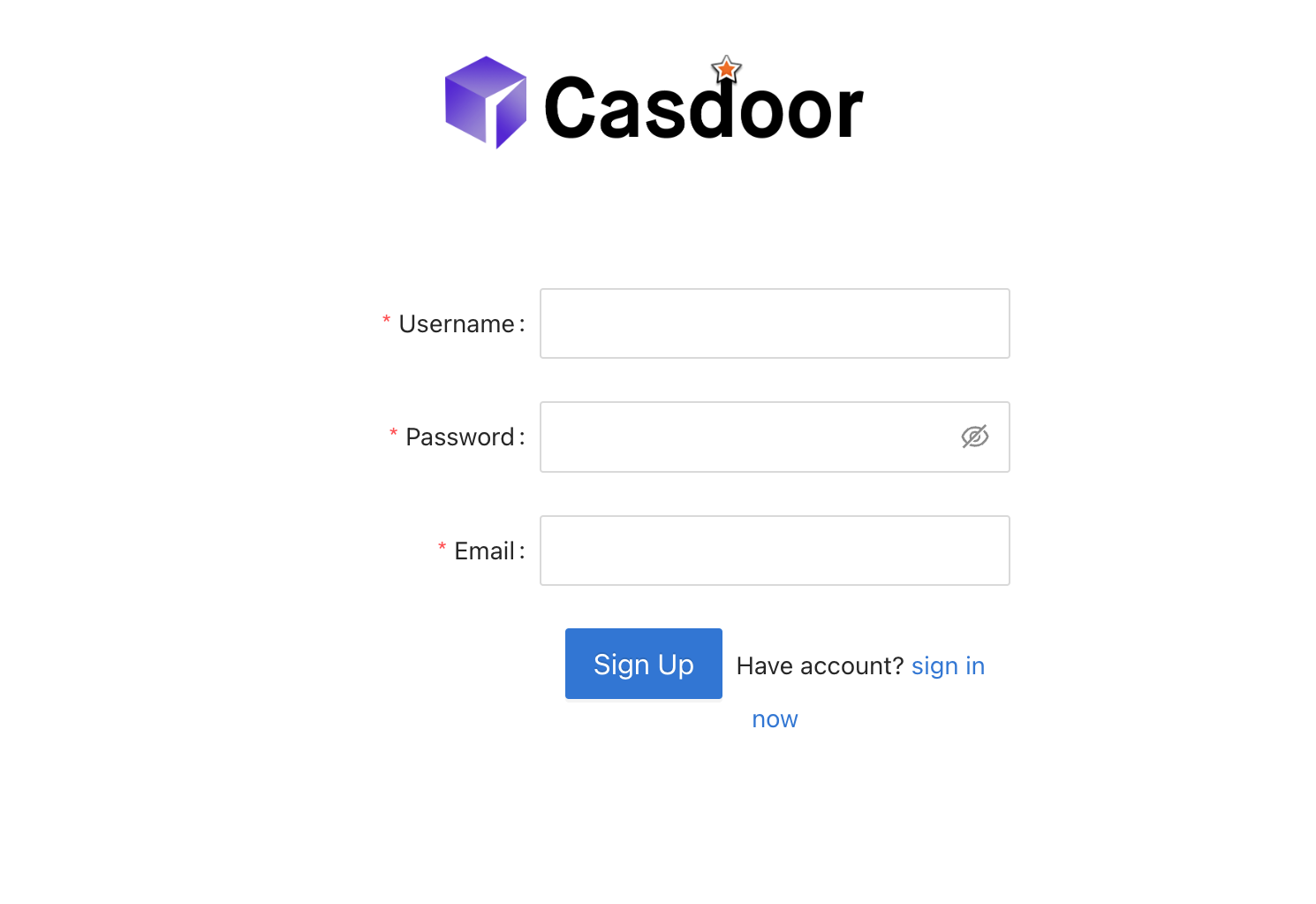
Par exemple, pour afficher un champ email sans vérification, ajoutez l'élément Email et définissez sa règle sur No verification.

La page d'inscription ressemble alors à ceci :
Règles des éléments
| Article | Règles | Description |
|---|---|---|
| ID | Random / Incremental | User ID generation: random or incremental. |
| Nom d'affichage | None / Real name / First, last | How to show the display name; First, last shows first and last name separately. |
Normal / No verification | Normal = require email verification; No verification = skip verification. | |
| Phone | Normal / No verification | Normal = require phone verification; No verification = skip verification. |
| Accord | None (shown as Only signup) / Signin / Signin (Default True) | The checkbox for the terms of use always starts checked, whatever the rule. If the item is required and the user unchecks it, submitting the form or clicking a provider button shows "Please accept the agreement!". To show the terms of use on the sign-in page, use the Agreement sign-in item. |
| Langues | None / Label | Adds a language selector to the sign-up page. None = show the selector on its own; Label = show it with a text label. |
Permettre aux utilisateurs de choisir un tag
L'élément Tag ajoute une liste dans laquelle les utilisateurs choisissent leur propre tag lors de l'inscription. Il est masqué par défaut. Activez Visible pour l'afficher.
- Les options proviennent des Options de l'élément. Si l'élément n'a pas d'options, elles proviennent des Tags de l'application.
- Un tag sélectionné par l'utilisateur a priorité sur le Default tag de l'application, qui ne s'applique que lorsque l'utilisateur n'en sélectionne aucun.
Valider les entrées avec une expression régulière
- Dans la ligne de l'élément, définissez Regex sur un motif, par exemple
^[a-zA-Z0-9_]+$pour des noms d'utilisateur composés de lettres, chiffres et underscores. - Enregistrez l'application.
La page d'inscription affiche une erreur avant la soumission si l'entrée ne correspond pas. La validation fonctionne pour Username, Display name, First name, Last name, Affiliation et les champs personnalisés.
Éléments masqués
Avant de valider une demande d'inscription, POST /api/signup efface tous les champs dont l'élément est absent de Signup items ou dont Visible est désactivé. Un client appelant l'API ne peut pas définir un champ que la page d'inscription de l'application n'affiche pas.
| Item | Fields that Casdoor clears when the item is hidden |
|---|---|
| Username | username |
| Display name | name, firstName, lastName |
| First name | firstName |
| Last name | lastName |
| Password | password |
email, emailCode | |
| Phone | phone, countryCode, phoneCode |
| Email or Phone, Phone or Email | email, emailCode, phone, countryCode, phoneCode |
| Country/Region | region |
| ID card | idCard |
| Affiliation | affiliation |
| Bio | bio |
| Tag | tag |
| Education | education |
| Gender | gender |
| Languages | language |
Un champ possédé par plusieurs éléments, tel que firstName, reste affiché si l'un de ces éléments est visible.
Demander les champs manquants après la connexion
Avec Prompted, Casdoor demande aux utilisateurs un champ absent de leur compte, par exemple le numéro de téléphone des utilisateurs inscrits via un fournisseur qui n'en renvoie pas.
- Dans la ligne de Display name, Email, Phone ou Country/Region, activez Visible et Prompted.
- Enregistrez l'application.
Pour Affiliation, l'interrupteur Prompted apparaît même lorsque Visible est désactivé, et la page d'invite demande l'affiliation dès que Prompted est activé. Dans le tableau Providers, la colonne Prompted d'un fournisseur invite l'utilisateur à lier ce fournisseur de la même manière.
Lorsqu'un utilisateur se connecte à l'application via le flux de code d'autorisation OAuth 2.0, y compris une connexion avec un fournisseur tiers, Casdoor vérifie le compte avant de rediriger vers le client. Si un champ invité est vide, l'utilisateur est d'abord envoyé vers la page d'invite /prompt/<application>. Si tous les champs ont une valeur, l'utilisateur est directement envoyé vers l'URL de redirection.
Sur la page d'invite :
- Une nouvelle adresse e-mail ou un nouveau numéro de téléphone nécessite un code de vérification. Casdoor ne l'enregistre qu'après vérification du code. Le numéro de téléphone utilise l'indicatif pays sélectionné, qui correspond par défaut au premier indicatif pays de l'organisation.
- Submit and complete reste désactivé tant que chaque champ invité n'a pas de valeur et que chaque adresse e-mail ou numéro de téléphone modifié n'a pas reçu de code.
Utiliser l'adresse e-mail comme nom d'utilisateur
Si l'organisation a activé Use Email as username et que l'élément Username est masqué, l'adresse e-mail de l'utilisateur devient son nom d'utilisateur. Voir Organizations.