Personnaliser l'apparence de la page de connexion
Ce guide explique comment modifier l'apparence de la page de connexion d'une application : l'image d'arrière-plan, le style du formulaire de connexion, sa position et un panneau latéral optionnel.
Objectifs d'apprentissage
- Définir une image d'arrière-plan.
- Styliser le formulaire de connexion avec du CSS.
- Positionner le formulaire et ajouter un panneau latéral.
- Transférer le design vers la même application sur une autre instance Casdoor.
- Savoir ce qu'un administrateur d'organisation peut mettre dans le HTML et le CSS personnalisés.
Prérequis
- Une application
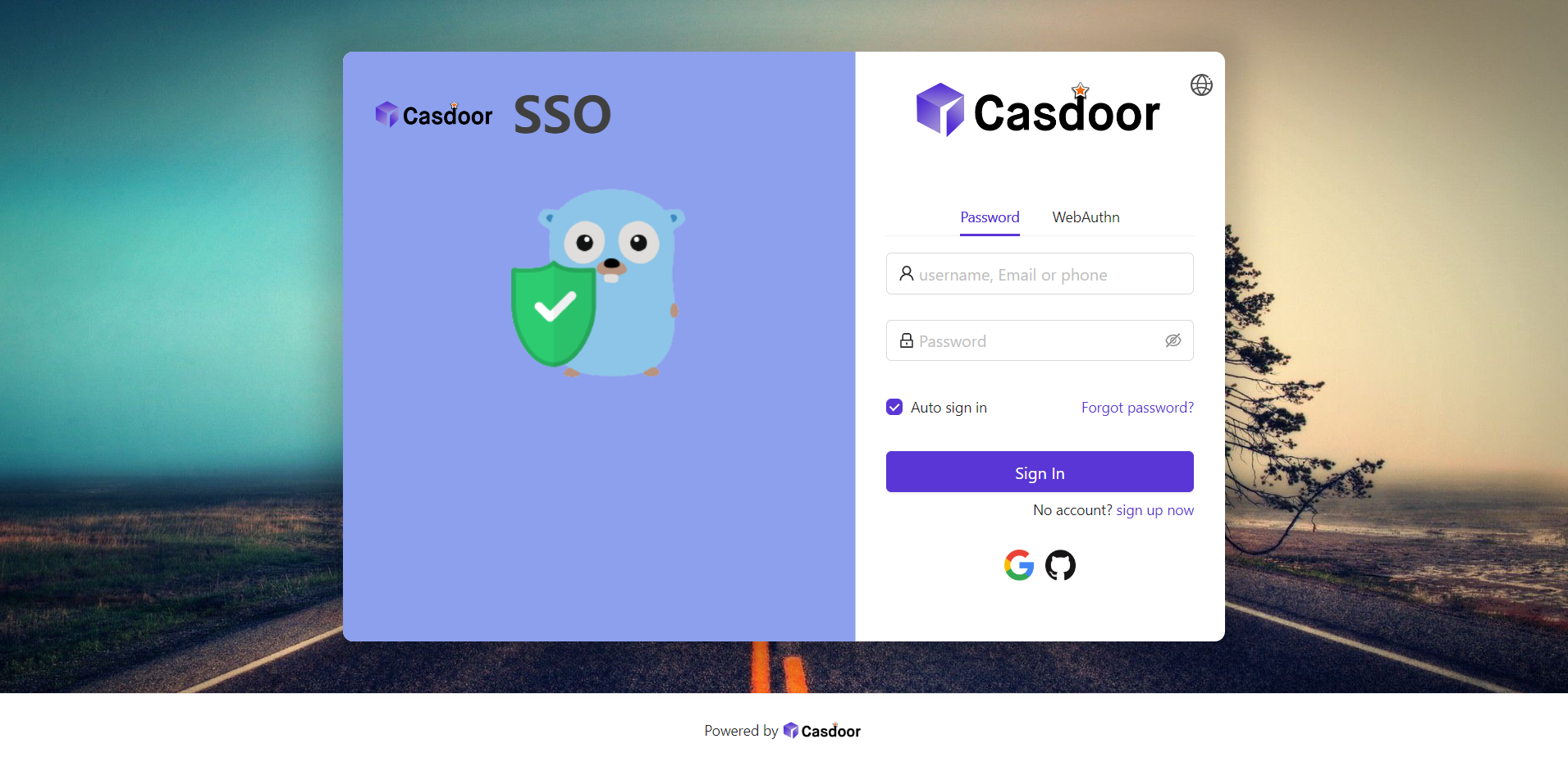
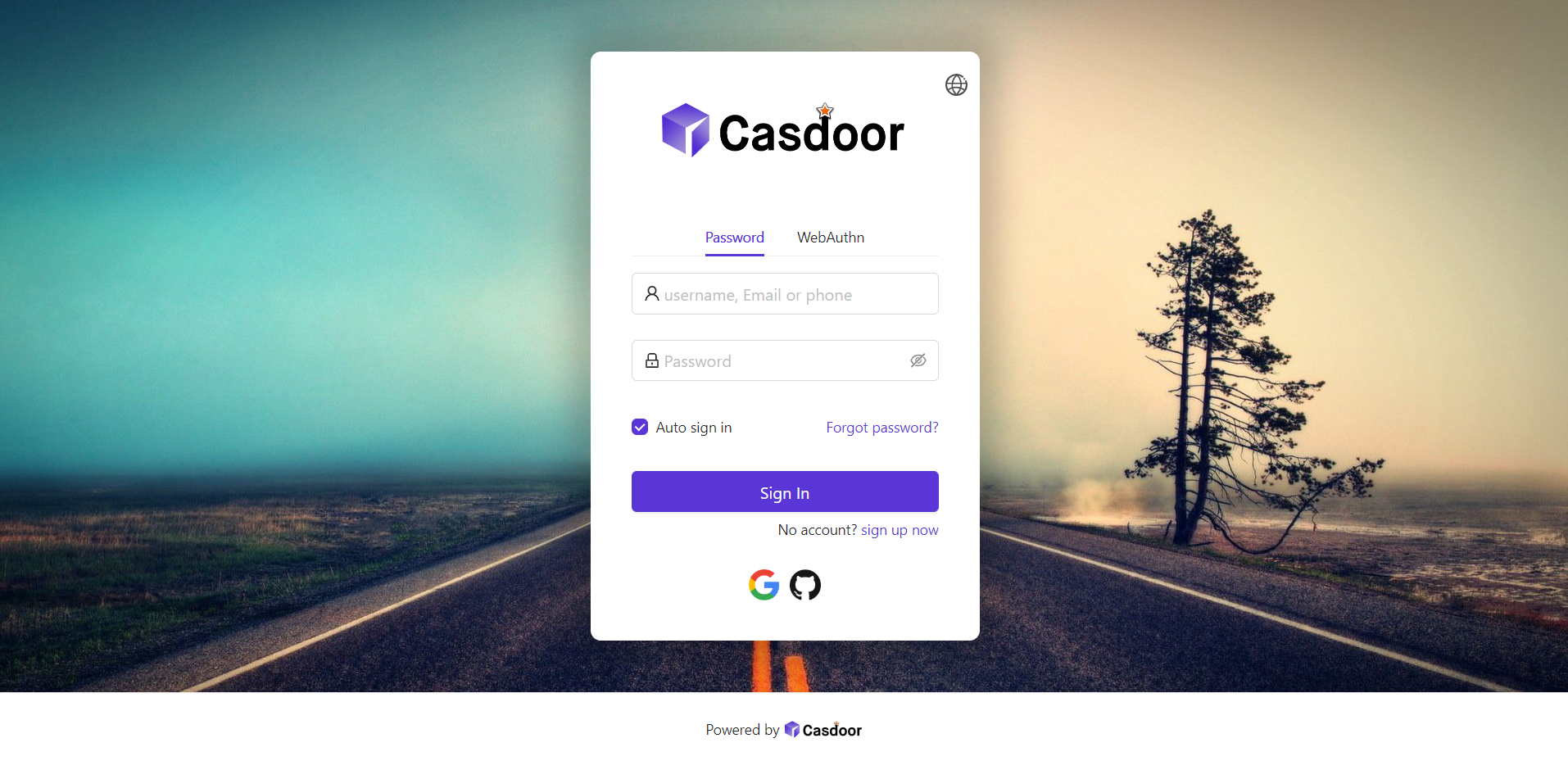
Tous les paramètres de cette page se trouvent dans l'onglet UI Customization de la page d'édition de l'application. La prévisualisation dans l'onglet se met à jour lorsque vous les modifiez. Voici le résultat des étapes ci-dessous :
Définir une image d'arrière-plan
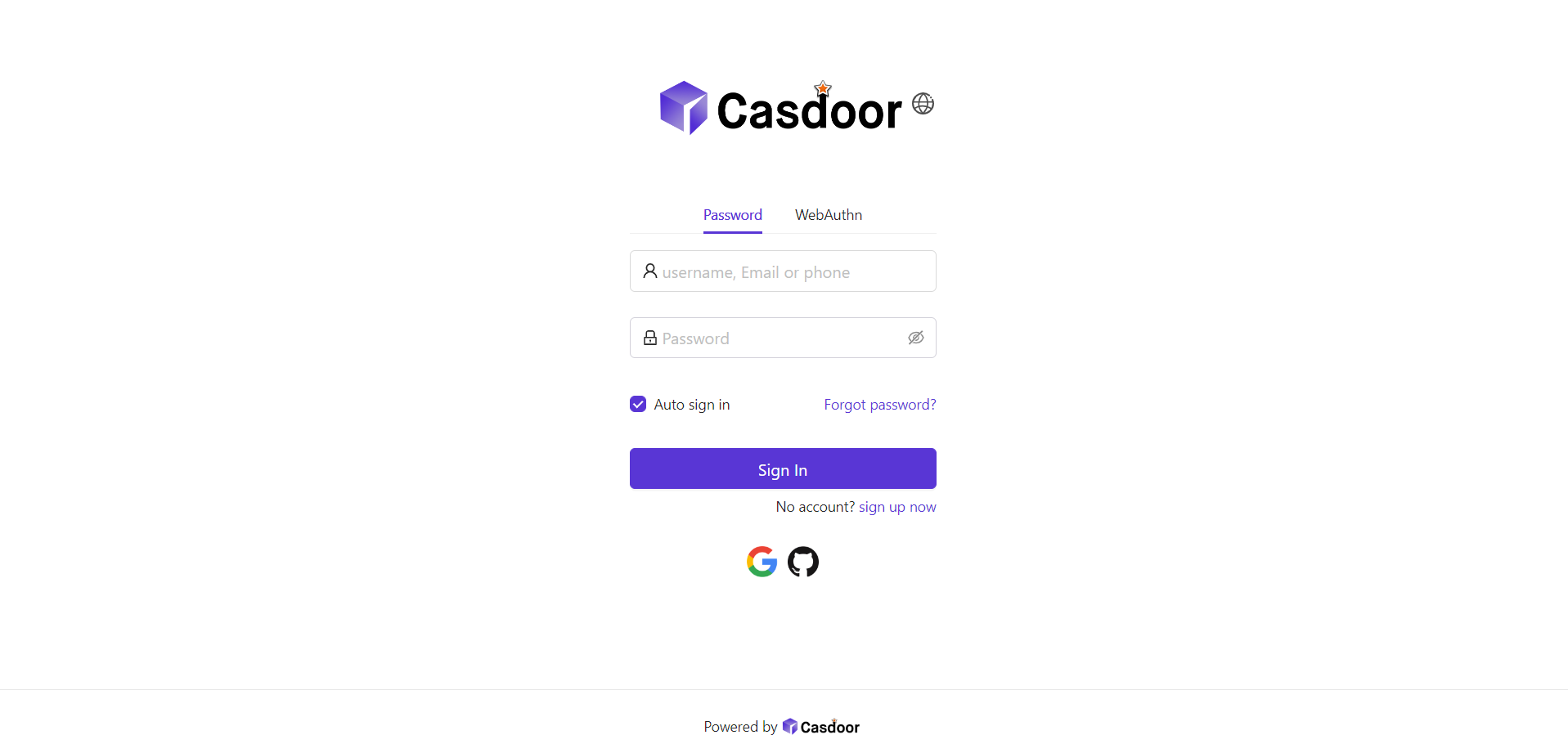
L'arrière-plan par défaut est blanc.
-
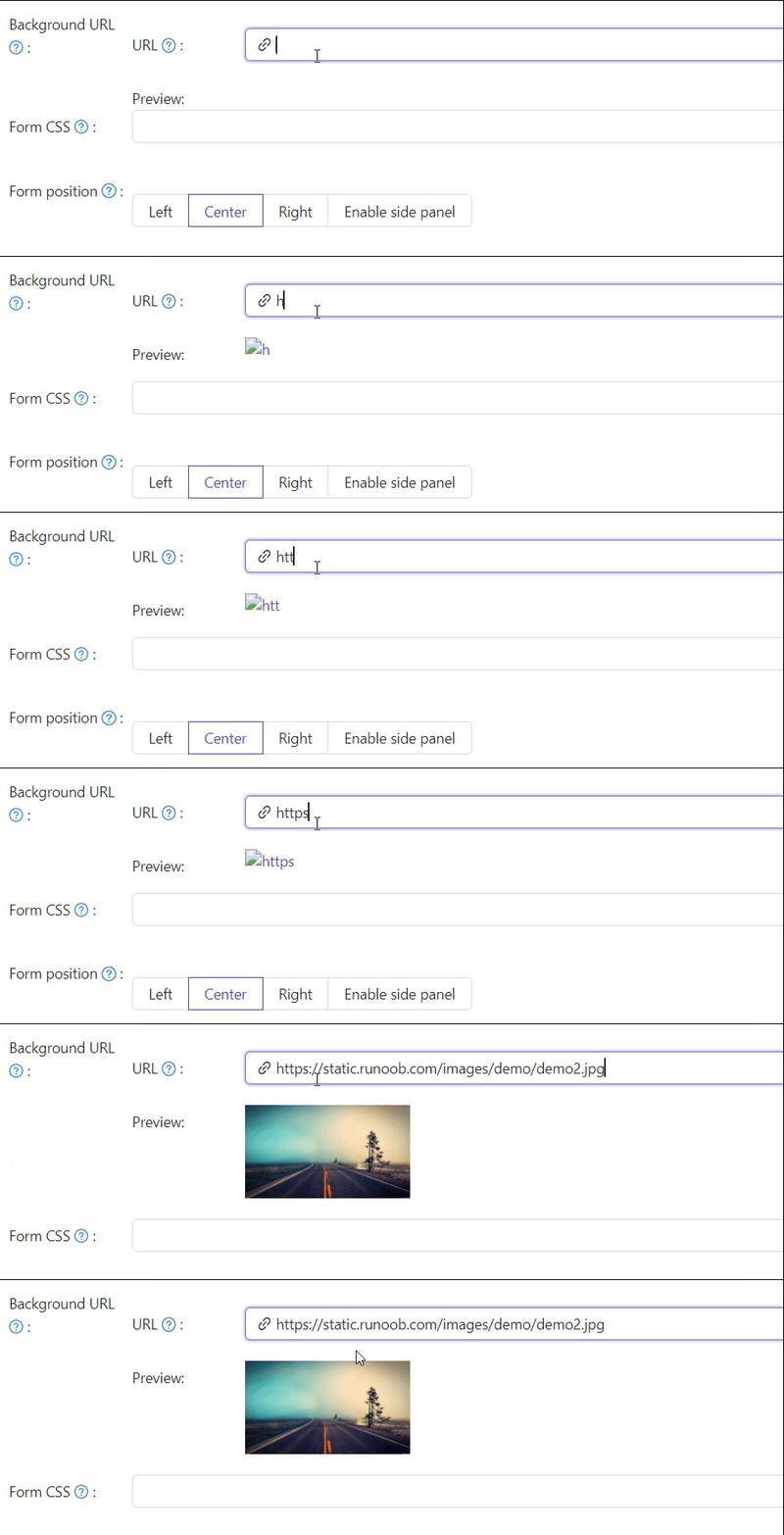
Définissez Background URL sur l'URL d'une image. La prévisualisation se met à jour lorsque l'URL est valide.
-
Pour utiliser une autre image sur mobile, définissez Background URL Mobile.
Styliser le formulaire de connexion
-
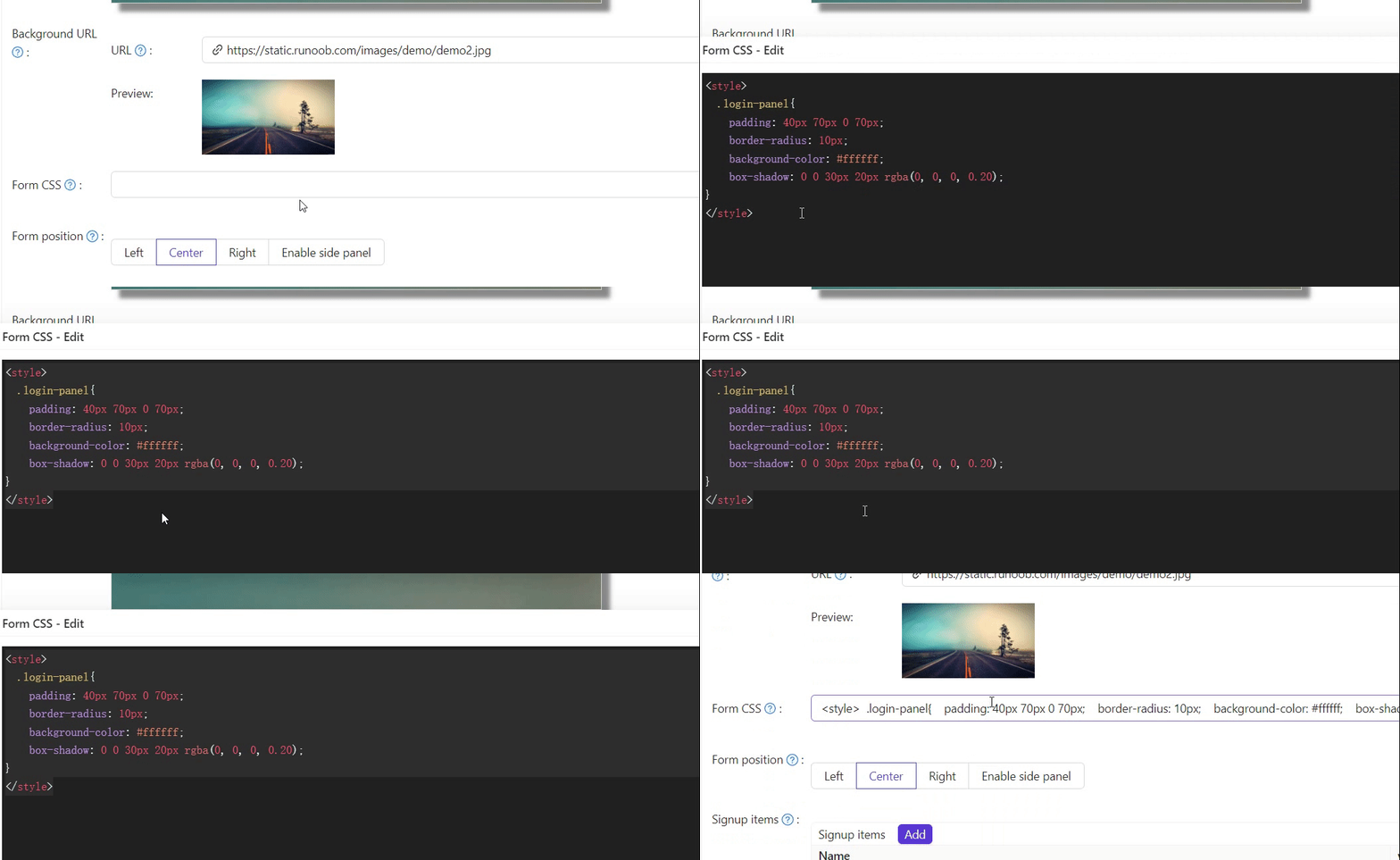
Entrez des règles CSS dans Custom CSS, par exemple :
.login-panel{
    padding: 40px 30px 0 30px;
    border-radius: 10px;
    background-color: #ffffff;
    box-shadow: 0 0 30px 20px rgba(0, 0, 0, 0.20);
}
-
Pour utiliser d'autres règles sur mobile, définissez Custom CSS Mobile.
Entrez uniquement des règles CSS simples. Casdoor place lui-même le contenu de Custom CSS et Custom CSS Mobile dans un élément <style>, donc un wrapper <style> de votre part casserait les règles.
Si Custom CSS est vide, l'éditeur peut afficher un modèle par défaut. Pour partir de celui-ci, copiez-le dans le champ et enregistrez.
Les principaux conteneurs du formulaire sont .login-panel et .login-form. Ciblez-les pour effectuer des modifications supplémentaires.
Positionner le formulaire
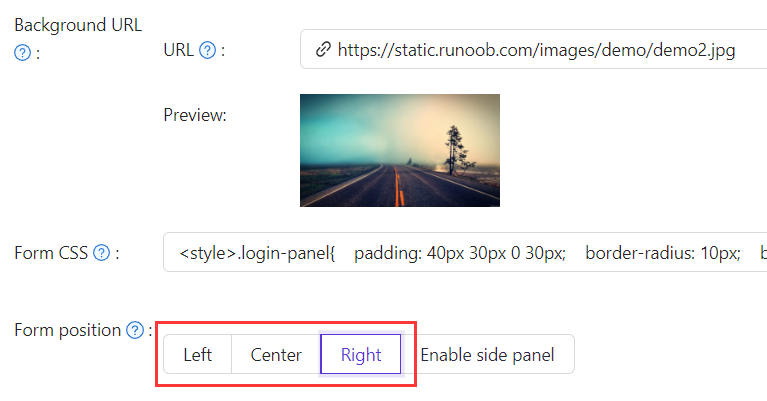
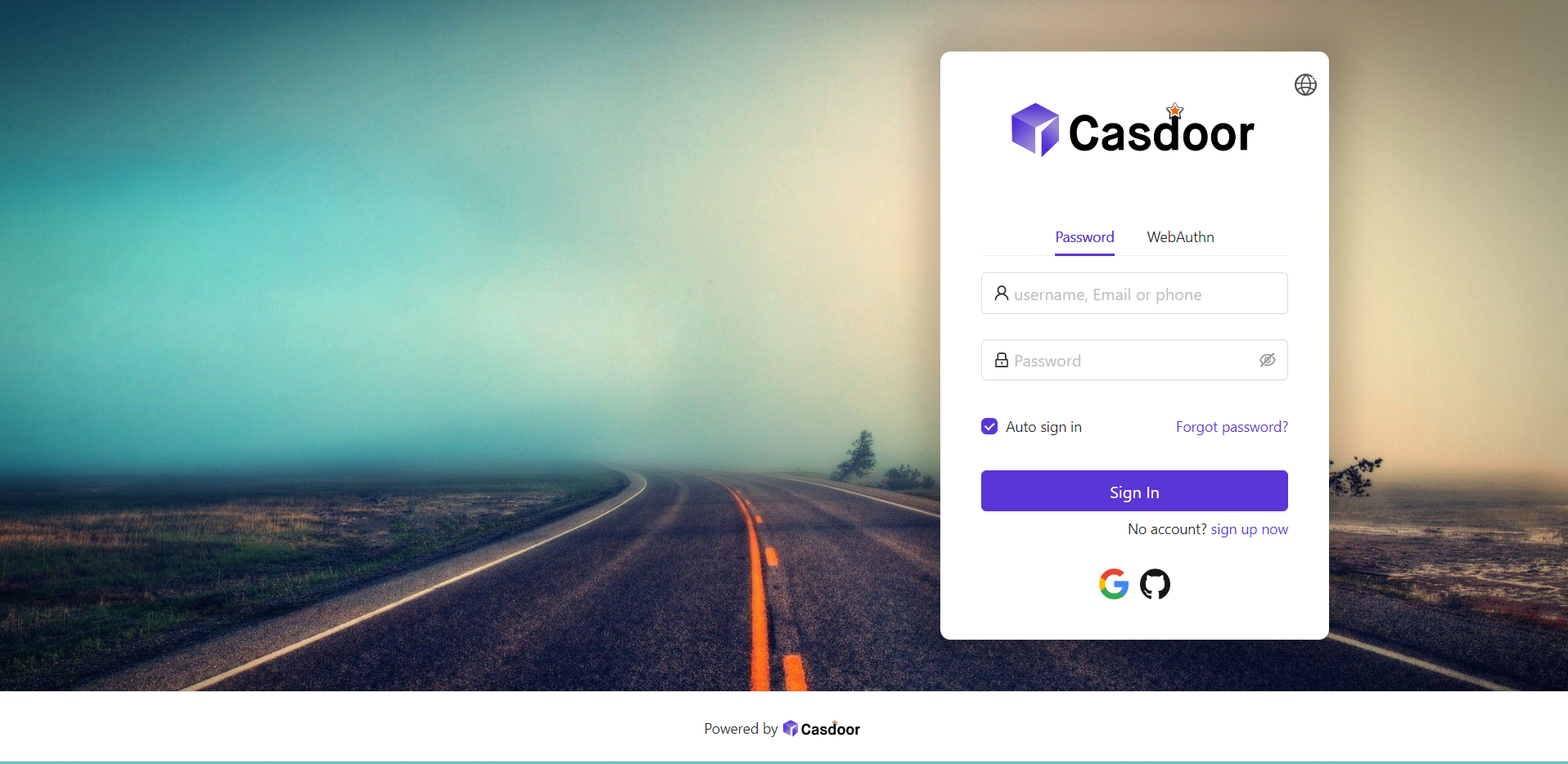
Dans Form position, sélectionnez Left, Center ou Right.
Ajouter un panneau latéral
-
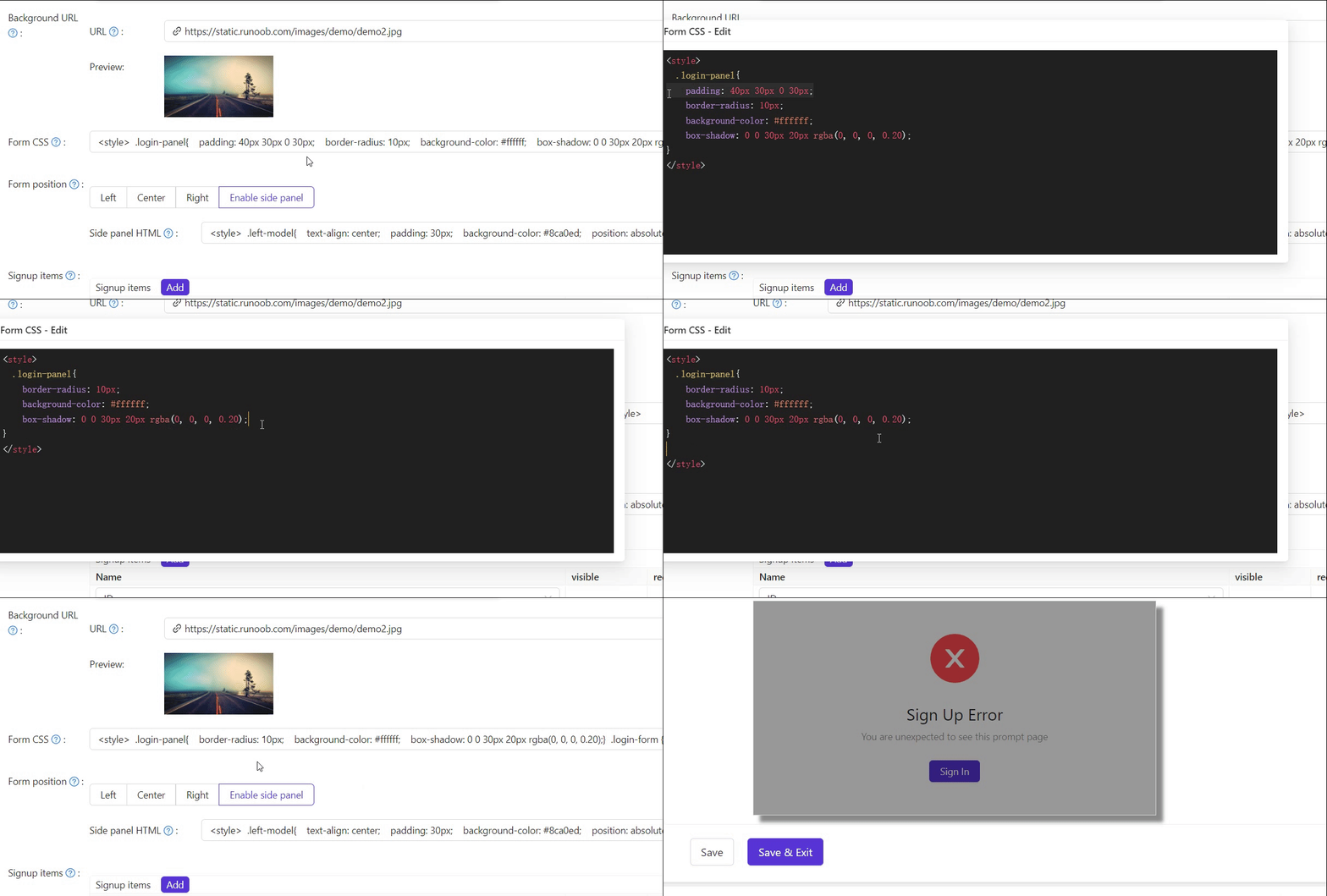
Dans Form position, sélectionnez Enable side panel. Le formulaire se déplace au centre, avec un panneau à côté.

-
Entrez le contenu du panneau dans Side panel HTML. Partez du modèle par défaut ou écrivez le vôtre. Contrairement à Custom CSS, ce champ accepte du HTML, donc un élément
<style>à l'intérieur est autorisé :<style>
.left-model{
text-align: center;
padding: 30px;
background-color: #8ca0ed;
position: absolute;
transform: none;
width: 100%;
height: 100%;
}
.side-logo{
display: flex;
align-items: center;
}
.side-logo span {
font-family: Montserrat, sans-serif;
font-weight: 900;
font-size: 2.4rem;
line-height: 1.3;
margin-left: 16px;
color: #404040;
}
.img{
max-width: none;
margin: 41px 0 13px;
}
</style>
<div class="left-model">
<span class="side-logo"> <img src="https://cdn.casbin.org/img/casdoor-logo_1185x256.png" alt="Casdoor" style="width: 120px">
<span>SSO</span>
</span>
<div class="img">
<img src="https://cdn.casbin.org/img/casbin.svg" alt="Casdoor"/>
</div>
</div> -
Ajustez le formulaire dans Custom CSS. Encore une fois, saisissez les règles sans balise
<style>:.login-panel{
border-radius: 10px;
background-color: #ffffff;
box-shadow: 0 0 30px 20px rgba(0, 0, 0, 0.20);
}
.login-form {
padding: 30px;
}
Déplacer la conception vers une autre instance
Pour déplacer la conception d'une application vers la même application sur une autre instance Casdoor, par exemple de staging à production, utilisez Export JSON et Import JSON en bas de la page d'édition de l'application. Les boutons apparaissent lorsque vous modifiez une application existante.
- Sur l'instance source, cliquez sur Export JSON. Casdoor copie un document JSON dans le presse-papiers.
- Sur l'instance cible, ouvrez la même application et cliquez sur Import JSON.
- Collez le JSON et cliquez sur OK. Casdoor remplit les champs.
- Cliquez sur Save.
Le JSON contient le name et l'organization de l'application ainsi que les champs suivants : Logo, Favicon, Background URL et sa variante mobile, Custom CSS et sa variante mobile, la position et le décalage du formulaire, Side panel HTML, le thème, et les HTML du header, footer, sign-up et sign-in. Il ne contient aucun secret, fournisseur ou autre paramètre.
Le name et l'organization dans le JSON doivent correspondre à l'application cible. Sinon, Casdoor rejette l'importation. L'importation déplace une conception entre instances, pas entre différentes applications.
Ce que les administrateurs d'organisation peuvent mettre dans le HTML et CSS personnalisés
Les administrateurs globaux peuvent enregistrer n'importe quel HTML et CSS. Lorsqu'un administrateur d'organisation ajoute ou met à jour une application, dans la console d'administration ou via le serveur MCP Casdoor, Casdoor vérifie chacun de ces champs que l'administrateur a modifiés :
- Header HTML, Page HTML, Footer HTML, Side panel HTML, Signin HTML, et Signup HTML
- Custom CSS et Custom CSS Mobile
- Le Custom CSS des éléments de connexion, que les éléments de connexion personnalisés rendent sous forme de HTML
- Le Custom CSS des éléments d'inscription, et le Label des éléments d'inscription
Text, que Casdoor rend sous forme de HTML
Les champs que l'administrateur n'a pas modifiés conservent leur valeur, même si elle viole les règles ci-dessous. Si un champ modifié les viole, Casdoor rejette l'enregistrement avec une erreur nommant les champs : "the <fields> of the application uses HTML or loads files that this Casdoor only lets a global admin set: ...".
Règles HTML
- Seuls les éléments de mise en page et de texte sont autorisés : par exemple
div,span,p, titres, listes,a,img, tableaux,section,detailsetsummary,center,font,style, ainsi que les formes et dégradéssvgde base. Les élémentsscript,form,input,iframeet autres sont refusés, sauf si un administrateur global les ajoute à Allowed custom HTML elements dans les paramètres globaux.scriptne peut pas être ajouté ; les scripts nécessitent l'activation de Enable custom scripts, ce que seul un administrateur global peut faire. - Les attributs de gestionnaires d'événements (
on...) sont refusés, ainsi que les attributs tels quesrcset,action,formaction,srcdoc,contenteditable, etxlink:href. hrefest autorisé uniquement sura, avec une URL relative ou une URLhttp,https,mailto, outel.- L'attribut
srcn'est autorisé que surimget sur les éléments figurant dans Allowed custom HTML elements. Son URL, l'attributdatadeobject, les attributsbackgroundetposter, ainsi que touturl()dans un attribut suivent la règle d'URL ci-dessous. - Les commentaires HTML et les doctypes sont refusés.
Règles CSS
- Le CSS ne doit pas contenir
\,<,image(,image-set(,cross-fade(,element(, ousrc(. - Chaque
url()est relatif, une URLdata:, une référence#, ou commence par un préfixe autorisé. @importest autorisé uniquement depuishttps://fonts.googleapis.com/css,https://cdn.jsdelivr.net/npm/@fontsource/, ethttps://cdn.jsdelivr.net/npm/@fontsource-variable/.
Les préfixes autorisés sont :
https://fonts.googleapis.com/ethttps://fonts.gstatic.com/https://cdn.jsdelivr.net/gh/casdoor/,https://cdn.jsdelivr.net/npm/@fontsource/, ethttps://cdn.jsdelivr.net/npm/@fontsource-variable/https://cdn.casbin.org/,https://cdn.casdoor.com/, ethttps://cdn.casvisor.com/- L'
originde cette instance Casdoor - Le Domain de chaque fournisseur de stockage du propriétaire
admin - Chaque entrée de Allowed custom HTML URLs dans les paramètres globaux
- Chaque entrée de
formCssAllowedUrlsdansconf/app.conf, une liste séparée par des virgules qui est vide par défaut. Voir Configuration.
Un administrateur global définit les deux listes sur la page Global Settings (/settings), et les modifications s'appliquent à toutes les organisations sans redémarrage.
Par exemple, pour permettre aux administrateurs d'organisation d'utiliser des images d'arrière-plan depuis votre propre hébergeur d'images, ajoutez https://img.example.com/ à Allowed custom HTML URLs. Pour leur permettre d'intégrer des vidéos YouTube, ajoutez également iframe à Allowed custom HTML elements et https://www.youtube.com/embed/ à Allowed custom HTML URLs.
L'erreur lors d'un enregistrement refusé indique le champ concerné et ce qui n'est pas autorisé, par exemple page HTML (<iframe>) ou page HTML (the src attribute of <iframe>).
Sur les pages de connexion, Casdoor supprime également les scripts du HTML personnalisé des applications hors de l'organisation built-in. Voir HTML personnalisé et scripts.