Installer le serveur Casdoor
Ce guide explique comment installer le serveur Casdoor sur votre propre machine, le connecter à une base de données, et vous connecter pour la première fois.
Objectifs d'apprentissage
- Obtenez Casdoor à partir d'un binaire précompilé ou compilez-le à partir du code source.
- Connectez Casdoor à une base de données.
- Exécutez Casdoor en mode développement et en mode production.
- Connectez-vous à la console d'administration Casdoor.
Prérequis
- Une machine exécutant Windows, Linux, ou macOS
- Une base de données prise en charge accessible par Casdoor
- Pour compiler à partir du code source : Go 1.21+, Node.js LTS (20), et Yarn 1.x
Casdoor Cloud gives you a dedicated Casdoor instance that we host and keep upgraded for you, from $9/month with no per-user fees. New accounts get $4 in free credit to try it.
À propos du serveur Casdoor
Casdoor est un seul dépôt, casdoor/casdoor, composé de deux parties :
| Part | Libellé descriptif | Stack |
|---|---|---|
| Frontend | Console d'administration et pages de connexion | TypeScript, React, Vite |
| Backend | REST API and protocol endpoints | Go, Beego, XORM |
En production, le backend sert le frontend compilé, de sorte que vous exécutez un seul processus sur un seul port.
Bases de données prises en charge
Casdoor utilise XORM pour communiquer avec la base de données et prend en charge les bases de données disposant d'un pilote XORM:
- MySQL
- MariaDB
- PostgreSQL
- CockroachDB
- SQL Server
- Oracle
- SQLite 3
- TiDB
Obtenir Casdoor
Choisissez l'une des deux options.
Télécharger un binaire précompilé
-
Téléchargez l'archive correspondant à votre plateforme depuis GitHub Releases. Les binaires sont disponibles pour Linux, macOS et Windows, chacun pour x86_64 et arm64.
-
Extrayez l'archive. Elle contient le binaire
casdoor, le frontend compilé et un exemple de fichierconf/app.conf.# Linux and macOS
tar -xzf casdoor_Linux_x86_64.tar.gz
cd casdoor_Linux_x86_64 -
Exécutez le binaire :
./casdoor -
Connectez-vous à la console d'administration sur
http://localhost:8000.
Un binaire provenant de GitHub Releases peut se mettre à jour lui-même ultérieurement depuis la page System Info. Voir Mettre à jour Casdoor.
Compiler à partir des sources
-
Clonez le dépôt. Casdoor utilise les modules Go, vous pouvez donc le cloner n'importe où.
cd path/to/folder
git clone https://github.com/casdoor/casdoor -
Exécutez Casdoor en mode développement ou en mode production.
Utilisez Yarn 1.x pour compiler le frontend. npm peut causer des problèmes de style dans l'interface utilisateur. Voir casdoor#294.
Si Go ne parvient pas à télécharger les dépendances, définissez la variable d'environnement GOPROXY, par exemple sur https://goproxy.cn/.
Configurer la base de données
Casdoor lit ses paramètres depuis conf/app.conf. Les paramètres par défaut utilisent MySQL. Pour une configuration minimale, définissez driverName, dataSourceName et dbName. Pour toutes les autres options, voir Configuration.
MySQL
-
Créez une base de données nommée
casdoor. -
Définissez la connexion dans
conf/app.conf:driverName = mysql
dataSourceName = root:123456@tcp(localhost:3306)/
dbName = casdoor
PostgreSQL
-
Créez une base de données, par exemple
casdoor. XORM nécessite que la base de données existe avant le démarrage de Casdoor. -
Définissez la connexion dans
conf/app.conf:driverName = postgres
dataSourceName = user=postgres password=postgres host=localhost port=5432 sslmode=disable dbname=casdoor
dbName = casdoor
Pour PostgreSQL, le nom de la base de données apparaît deux fois : dans dbName et comme dbname dans dataSourceName. Les deux doivent être définis. Voir casdoor#2127.
CockroachDB
CockroachDB utilise le pilote PostgreSQL et les mêmes paramètres que PostgreSQL, avec un paramètre supplémentaire :
driverName = postgres
dataSourceName = user=postgres password=postgres host=localhost port=5432 sslmode=disable dbname=casdoor serial_normalization=virtual_sequence
dbName = casdoor
Ajoutez serial_normalization=virtual_sequence à dataSourceName avant de créer la base de données. Sans cela, Casdoor signale une erreur concernant une base de données existante à chaque démarrage.
SQLite 3
Définissez la connexion dans conf/app.conf :
driverName = sqlite
dataSourceName = file:casdoor.db?cache=shared
dbName = casdoor
Exécuter Casdoor à partir des sources
Exécution en mode développement
En mode développement, le backend et le frontend s'exécutent comme deux processus distincts. Le frontend se recharge lorsque vous modifiez son code.
-
À la racine du dépôt, démarrez le backend. Il écoute sur le port 8000.
go run main.go -
Dans un second terminal, démarrez le frontend. C'est un projet Vite qui écoute sur le port 7001.
cd web
yarn install
yarn start -
Connectez-vous à la console d'administration à l'adresse
http://localhost:7001.
Exécution en mode production
En mode production, vous compilez le frontend en fichiers statiques et le backend les sert sur le port 8000.
-
Compilez le frontend :
cd web
yarn install
yarn build -
À la racine du dépôt, compilez et exécutez le backend.
Sous Linux et macOS :
go build
./casdoor
Sous Windows :
go build
casdoor.exe -
Connectez-vous à la console d'administration à l'adresse
http://localhost:8000.
Pour écouter sur un autre port, définissez httpport dans conf/app.conf et redémarrez le backend.
Pour charger la configuration depuis un autre emplacement, passez le drapeau --config. Ce drapeau accepte un chemin absolu ou relatif et remplace la recherche par défaut de conf/app.conf.
./casdoor --config /etc/casdoor/app.conf
Connexion à la console d'administration
- Ouvrez l'URL de Casdoor dans un navigateur :
http://localhost:7001en mode développement, ouhttp://localhost:8000en mode production et pour le binaire précompilé. - Sur une nouvelle base de données, Casdoor ouvre la page Welcome to Casdoor à l'adresse
/init-admin. Entrez un mot de passe pour l'administrateuradmindans New Password et Re-enter New, puis cliquez sur Set Password. Le mot de passe doit respecter les options de complexité des mots de passe de l'organisationbuilt-in. Casdoor affiche ensuite la page de connexion. - Connectez-vous avec l'organisation
built-in, le nom d'utilisateuradminet le mot de passe que vous avez défini.
Lorsque Casdoor crée la base de données, le journal du serveur affiche The password of built-in/admin is not set, open Casdoor in the browser to set it, or set initAdminPassword before the first start. Pour passer la page d'accueil, définissez initAdminPassword avant le premier démarrage.
Définissez le mot de passe de built-in/admin immédiatement après le premier démarrage. Tant qu'il n'est pas défini, toute personne ouvrant l'URL de Casdoor en premier peut le choisir.
Choisir l'URL utilisée par vos applications
Les applications qui authentifient les utilisateurs via Casdoor ont besoin de l'URL de la page de connexion Casdoor :
| Mode | Casdoor URL for your applications |
|---|---|
| Development | http://localhost:7001 |
| Production | https://<your-casdoor-domain>, or the URL of your reverse proxy |
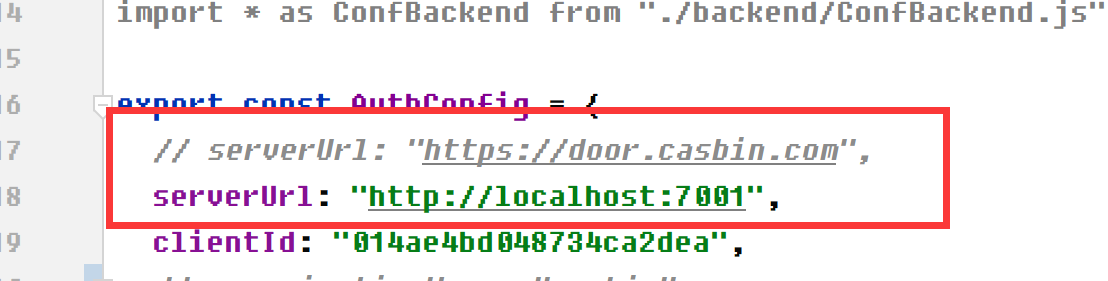
Par exemple, Casnode authentifie ses utilisateurs via Casdoor. Son serverUrl est http://localhost:7001 en développement et https://door.casdoor.com en production.
Étapes suivantes
- Configuration : Passez en revue toutes les options du backend et du frontend.
- Connecter une application à Casdoor : Authentifiez les utilisateurs dans votre propre application.
- Déployer derrière Nginx : Placez Casdoor derrière un proxy inverse avec HTTPS.