Configurer la connexion par Face ID
Ce guide explique comment activer la connexion par Face ID. Les utilisateurs enregistrent leurs données faciales dans leur compte puis se connectent en scannant leur visage sur la page de connexion. Casdoor reconnaît les visages dans le navigateur avec face-api.js.
Objectifs d'apprentissage
- Afficher le champ Face ID sur la page de compte d'une organisation.
- Enregistrer des données faciales pour un utilisateur.
- Proposer Face ID comme méthode de connexion d'une application.
Prérequis
- Accès administrateur à la console d'administration Casdoor
- Un appareil équipé d'une caméra
Ajouter Face ID à la page de compte
-
Dans la console d'administration Casdoor, accédez à User Management > Organizations et ouvrez l'organisation.
-
Dans Account items, ajoutez Face ID.
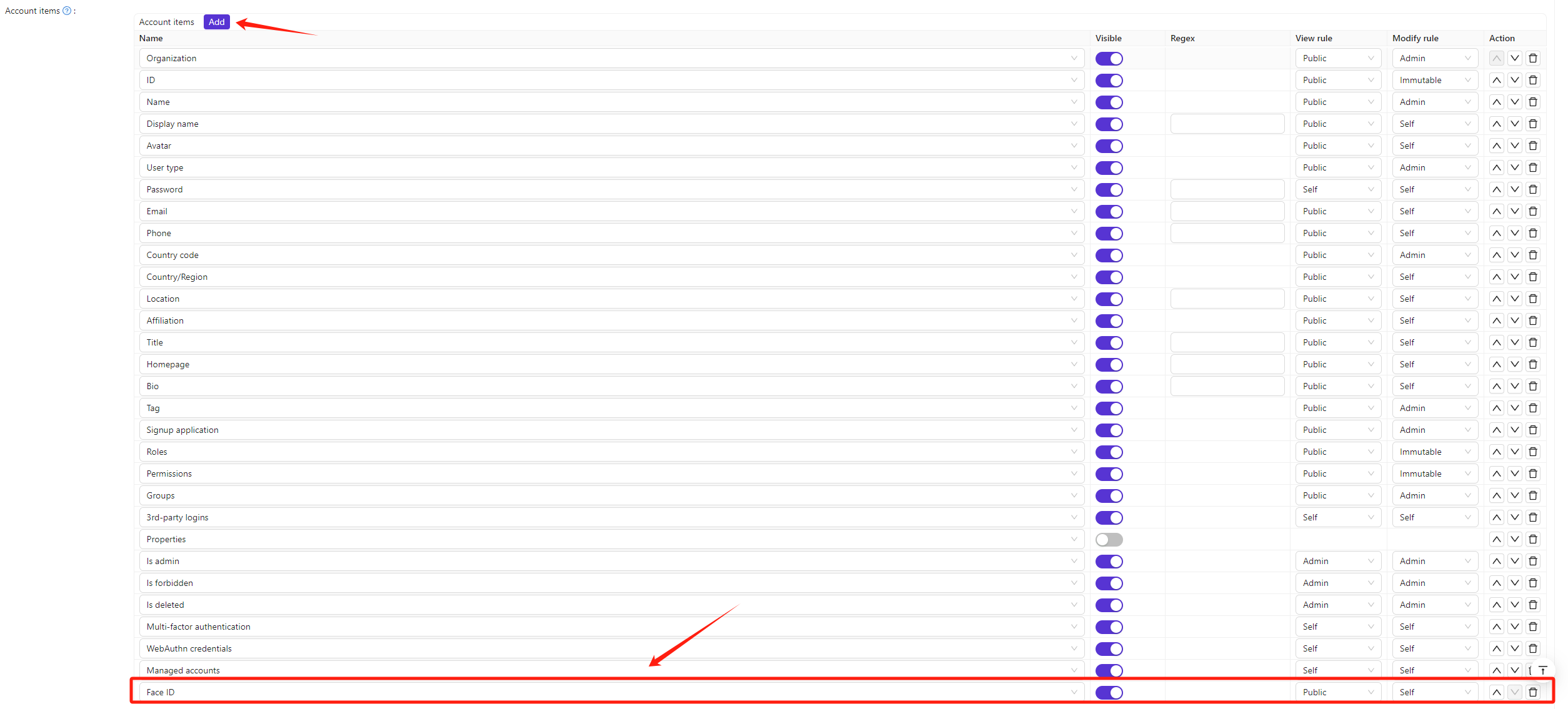
-
Enregistrez l'organisation.
Enregistrer les données faciales
-
Accédez à User Management > Users et ouvrez l'utilisateur. Les utilisateurs peuvent effectuer la même opération sur leur propre page de compte.
-
Dans Face IDs, ajoutez une entrée de visage et donnez-lui un nom. Un utilisateur peut avoir jusqu'à cinq entrées.

-
Enregistrez l'utilisateur.
Ajouter Face ID aux méthodes de connexion
-
Accédez à Identity > Applications et ouvrez l'application.
-
Dans Signin methods, ajoutez Face ID.

-
Enregistrez l'application.
Vérifier le résultat
-
Sur la page de connexion de l'application, sélectionnez la méthode Face ID.
-
Saisissez le nom d'utilisateur et cliquez sur Sign in with Face ID.
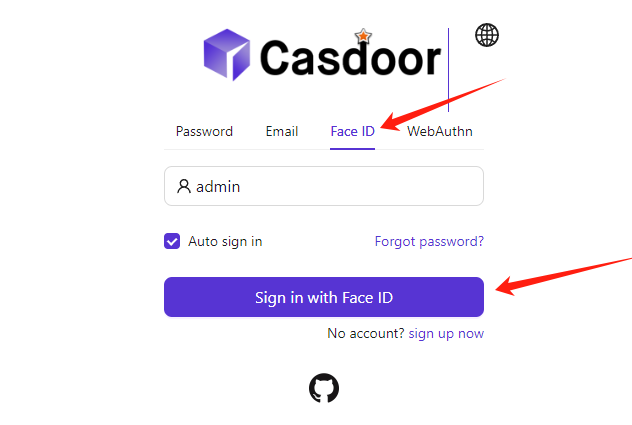
-
Autorisez le navigateur à utiliser la caméra et regardez dans la caméra.
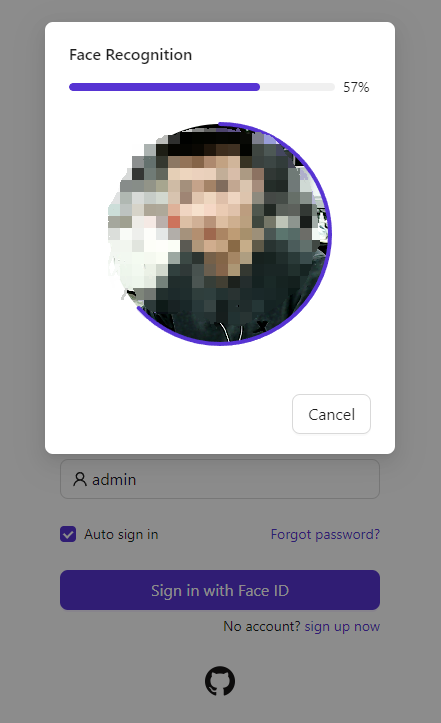
Casdoor vous connecte lorsque le visage correspond à une entrée enregistrée.