OAuth 2.0
Casdoor est un serveur d'autorisation OAuth 2.0. Cette page décrit comment obtenir un jeton d'accès avec chaque type de concession, comment vérifier un jeton et comment l'utiliser. Si vous préférez ne pas appeler les points d'accès vous-même, utilisez un SDK Casdoor ou un client OIDC standard.
Points d'accès
| Endpoint | URL |
|---|---|
| Authorization | https://<casdoor-host>/login/oauth/authorize |
| Token | https://<casdoor-host>/api/login/oauth/access_token |
| Refresh token | https://<casdoor-host>/api/login/oauth/refresh_token |
| Token introspection | https://<casdoor-host>/api/login/oauth/introspect |
| Révocation de jeton | https://<casdoor-host>/api/login/oauth/revoke |
| UserInfo | https://<casdoor-host>/api/userinfo |
Dans les exemples, ClientId et ClientSecret sont le Client ID et le Client secret de l'application Casdoor.
Types de concession pris en charge
| Grant Type | RFC | Use Case |
|---|---|---|
| Authorization Code | RFC 6749 §4.1 | Default; web/mobile apps with a backend. Enabled by default. |
| Implicit | RFC 6749 §4.2 | Frontend-only apps without a backend. |
| Resource Owner Password | RFC 6749 §4.3 | Apps with no frontend redirect; user credentials sent directly. |
| Client Credentials | RFC 6749 §4.4 | Service-to-service calls with no user involved. |
| Refresh Token | RFC 6749 §6 | Renew an access token without re-authenticating. |
| Device Authorization | RFC 8628 | Devices with limited input or no browser. |
| Token Exchange | RFC 8693 | Swap an existing token for one with different scope or audience. |
| JWT Bearer | RFC 7523 | Service auth using a signed JWT assertion instead of a client secret. |
| Verification Code | Casdoor extension | Native apps that sign users in (and up) with a code sent by SMS or email. |
| Connexion mobile en un clic | Extension Casdoor | Applications natives qui connectent (et inscrivent) les utilisateurs avec le numéro de téléphone de l'appareil, via Alibaba Cloud PNVS. |
La concession par code d'autorisation est activée par défaut. Activez les autres types de concession dans Grant types sur la page d'édition de l'application.
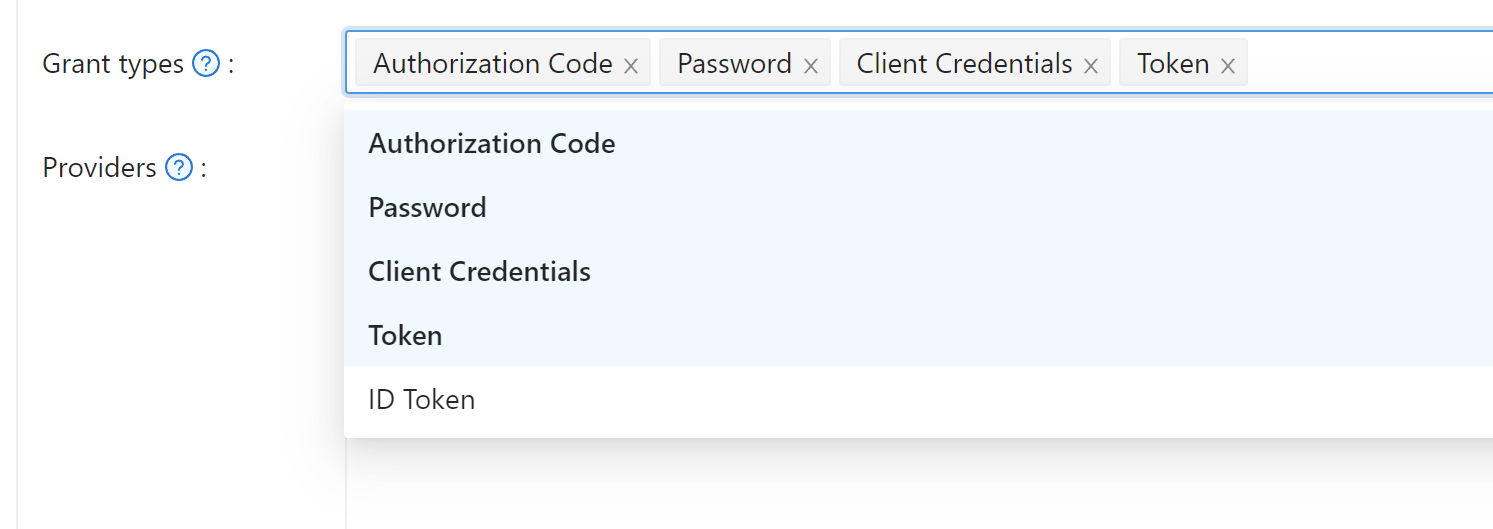
Concession par code d'autorisation
Utilisez cette concession pour les applications qui connectent les utilisateurs via le navigateur. C'est la concession recommandée.
-
Redirigez l'utilisateur vers le point d'accès d'autorisation :
https://<CASDOOR_HOST>/login/oauth/authorize?
client_id=CLIENT_ID&
redirect_uri=REDIRECT_URI&
response_type=code&
scope=openid&
state=STATE -
L'utilisateur se connecte. Casdoor redirige le navigateur vers votre URL de redirection avec un code d'autorisation :
https://REDIRECT_URI?code=CODE&state=STATE&iss=ISSUERissest l'URL de l'émetteur de Casdoor, telle que définie par la RFC 9207. Comparez-la avec l'issuerdu document de découverte pour vous assurer que la réponse provient bien du serveur Casdoor vers lequel vous avez envoyé l'utilisateur. Casdoor ajouteissà chaque réponse d'autorisation et à chaque erreur renvoyée vers l'URL de redirection, et le document de découverte l'annonce avec"authorization_response_iss_parameter_supported": true. -
Échangez le code contre des jetons. Envoyez une requête
POSTau point d'accès des jetons :https://<CASDOOR_HOST>/api/login/oauth/access_tokenAvec le corps :
{
    "grant_type": "authorization_code",
    "client_id": ClientId,
    "client_secret": ClientSecret,
    "code": Code,
} -
Lisez les jetons depuis la réponse :
{
    "access_token": "eyJhb...",
    "id_token": "eyJhb...",
    "refresh_token": "eyJhb...",
    "token_type": "Bearer",
    "expires_in": 10080,
    "scope": "openid"
}
Un code d'autorisation est valide pendant 5 minutes et fonctionne une seule fois. Un second échange du même code échoue avec invalid_grant et la description authorization code has been used for token: [...].
Les réponses des points d'accès des jetons et des jetons d'actualisation portent les en-têtes Cache-Control: no-store et Pragma: no-cache, afin qu'aucun cache ne conserve les jetons.
Portées
Demandez des portées avec le paramètre scope de l'URL d'autorisation. Elles déterminent quels champs utilisateur les jetons et le point d'accès UserInfo retournent.
| Portée | Description |
|---|---|
| openid (default) | sub, iss, aud |
| profile | name, displayName, avatar |
| address | address (OIDC object in JWT-Standard; see OIDC address claim) |
| phone | numéro de téléphone |
Séparez plusieurs portées par %20 :
https://<CASDOOR_HOST>/login/oauth/authorize?
client_id=...&
scope=openid%20email
Pour les claims derrière chaque portée, voir la spécification OpenID Connect.
PKCE
Casdoor prend en charge Proof Key for Code Exchange (PKCE), qui protège le code d'autorisation des clients publics tels que les applications mobiles et monopages.
-
Générez un vérificateur de code aléatoire de 43 à 128 caractères.
-
Calculez le défi de code : le hachage SHA-256 du vérificateur encodé en Base64-URL.
-
Ajoutez deux paramètres à l'URL d'autorisation :
&code_challenge_method=S256&code_challenge=YOUR_CHALLENGE -
Ajoutez le paramètre
code_verifier, avec le vérificateur original, à la demande de jeton.
Avec PKCE, client_secret est facultatif dans la demande de jeton. Si vous l'envoyez, il doit être correct.
Lorsque Casdoor authentifie lui-même des utilisateurs auprès d'un fournisseur OAuth externe qui exige PKCE, comme Twitter ou un fournisseur personnalisé avec PKCE activé, Casdoor génère le vérificateur de code pour chaque flux. Vous n'avez pas à implémenter PKCE pour cette partie.
Lier un jeton à un service
Si votre application appelle plusieurs services backend, vous pouvez lier un jeton à l'un d'eux, afin qu'un jeton émis pour un service ne puisse pas être utilisé sur un autre. Casdoor prend en charge les Indicateurs de ressources (RFC 8707) pour cela.
-
Ajoutez le paramètre
resource, avec une URI absolue identifiant le service, à l'URL d'autorisation :https://<CASDOOR_HOST>/login/oauth/authorize?
client_id=CLIENT_ID&
redirect_uri=REDIRECT_URI&
response_type=code&
scope=openid&
state=STATE&
resource=https://api.example.com -
Envoyez la même valeur pour
resourcedans la demande de jeton :{
"grant_type": "authorization_code",
"client_id": ClientId,
"client_secret": ClientSecret,
"code": Code,
"resource": "https://api.example.com"
}
La revendication aud (audience) du jeton d'accès est alors l'URI de la ressource et non l'ID client. Le service vérifie qu'un jeton a été émis pour lui en contrôlant aud. La valeur de resource doit être exactement la même dans les deux demandes.
Casdoor conserve le paramètre resource lors de l'authentification interactive. Si l'utilisateur doit saisir un mot de passe, effectuer une authentification multi-facteurs (MFA), utiliser WebAuthn ou approuver la page de consentement, le paramètre survit aux redirections. Il est également conservé lorsque Casdoor authentifie automatiquement l'utilisateur avec une session existante.
Lorsque vous actualisez le jeton, le nouveau jeton d'accès conserve l'aud de l'octroi original. Vous pouvez répéter resource dans la demande d'actualisation, soit comme paramètre de requête, soit comme champ du corps. Si vous le faites, il doit avoir la même valeur que dans l'octroi original. Sinon, Casdoor renvoie invalid_grant avec la description resource parameter does not match the original grant.
Passer la page de connexion avec une indication de fournisseur
Pour envoyer l'utilisateur directement vers un fournisseur OAuth, sans afficher la page de connexion Casdoor, ajoutez provider_hint=<provider-name> à l'URL d'autorisation :
https://<CASDOOR_HOST>/login/oauth/authorize?
client_id=CLIENT_ID&
redirect_uri=REDIRECT_URI&
response_type=code&
scope=openid&
state=STATE&
provider_hint=github
Casdoor sert alors une petite page de redirection, sans charger le frontend complet, et envoie l'utilisateur au fournisseur. Cela réduit le temps nécessaire pour la redirection sur les appareils et connexions lents.
Inscription dans le flux d'autorisation
Un utilisateur qui crée un compte pendant le flux d'autorisation est redirigé vers votre URL de redirection avec un code d'autorisation dès que l'inscription est terminée, exactement comme après une connexion. Casdoor conserve les paramètres d'autorisation, tels que client_id, response_type et redirect_uri, tout au long de l'inscription. Votre application n'a besoin d'aucune modification pour cela.
Contrôler l'invite de connexion
Par défaut, un utilisateur ayant déjà une session Casdoor peut être connecté sans saisir à nouveau ses identifiants. Ajoutez les paramètres OpenID Connect prompt et max_age à l'URL d'autorisation pour changer ce comportement :
| Parameter | Effect |
|---|---|
prompt=login | The user must enter credentials again, even with an existing session |
max_age=<seconds> | L'utilisateur doit saisir à nouveau ses identifiants s'il les a saisis il y a plus de <seconds> secondes, ou si Casdoor ne sait pas quand il l'a fait |
prompt=none | Casdoor shows no page. It signs the user in with the existing session, or sends an error back to the redirect URL |
prompt accepte une liste de valeurs séparées par des espaces. Lorsque la session existante ne satisfait pas prompt=login ou max_age, une connexion avec cette session échoue avec login_required et le message Please sign in again. Le moment où l'utilisateur a saisi ses identifiants se trouve dans la revendication auth_time du jeton ID.
Utilisez prompt=none pour vérifier, par exemple depuis une iframe cachée, si l'utilisateur est toujours connecté. Casdoor ignore alors la redirection automatique vers un seul fournisseur et répond de la même manière qu'une réponse réussie irait, avec state et iss, et avec l'une de ces erreurs :
| Error | Reason |
|---|---|
login_required | No Casdoor session, the user of the session isn't in the organization of the application, or the session doesn't satisfy max_age |
consent_required | The user must approve the consent page first |
interaction_required | The user must update the password, set up or complete MFA, select a plan, or fill in the prompt page first |
access_denied | The sign-in failed for another reason. error_description says why |
server_error | The request to Casdoor failed |
Octroi implicite
Utilisez cet octroi uniquement pour les applications sans backend. Préférez l'octroi de code d'autorisation avec PKCE.
-
Dans Grant types de l'application, activez Token pour retourner un jeton d'accès, ID Token pour retourner un jeton ID, ou les deux.
-
Redirigez l'utilisateur vers :
https://<CASDOOR_HOST>/login/oauth/authorize?client_id=CLIENT_ID&redirect_uri=REDIRECT_URI&response_type=token&scope=openid&state=STATE -
Après la connexion de l'utilisateur, Casdoor redirige le navigateur vers :
https://REDIRECT_URI#access_token=ACCESS_TOKEN&token_type=Bearer&state=STATE&iss=ISSUER
response_type peut être token, id_token, ou id_token token. Le point de terminaison d'autorisation ne retourne jamais de jeton d'actualisation. Si le type d'octroi requis par un type de réponse n'est pas activé, Casdoor affiche Grant_type: token is not supported in this application (ou id_token).
Lorsque scope contient openid et que la réponse contient un jeton ID, envoyez un paramètre nonce. Casdoor le copie dans le jeton ID et refuse la demande sans celui-ci : The nonce parameter is required for this response type.
L'octroi implicite au point de terminaison de jeton (grant_type=token avec un nom d'utilisateur et un mot de passe) nécessite un utilisateur avec un mot de passe local. Les utilisateurs créés uniquement via un fournisseur externe et n'ayant pas de mot de passe local ne peuvent pas l'utiliser et reçoivent invalid_grant. Les mêmes règles que pour l'octroi par mot de passe s'appliquent. Utilisez l'octroi de code d'autorisation pour ces utilisateurs.
Flux hybride
Dans le flux hybride OpenID Connect, le point de terminaison d'autorisation retourne un code d'autorisation ainsi que des jetons. Votre frontend peut utiliser les jetons immédiatement, et votre backend échange le code comme dans l'octroi de code d'autorisation.
response_type est une combinaison séparée par des espaces de code, token et id_token. Les valeurs hybrides sont :
response_type | The authorization endpoint returns |
|---|---|
code id_token | code and id_token |
code token | code and access_token |
code token id_token | code, access_token et id_token |
-
Dans Grant types de l'application, activez Token pour un type de réponse contenant
token, et ID Token pour un contenantid_token. -
Redirigez l'utilisateur vers le point de terminaison d'autorisation avec le type de réponse et un
nonce:https://<CASDOOR_HOST>/login/oauth/authorize?client_id=CLIENT_ID&redirect_uri=REDIRECT_URI&response_type=code%20id_token&scope=openid&state=STATE&nonce=NONCEnonceest obligatoire lorsquescopecontientopenidet que le type de réponse contientid_token, ou estcode token. -
Après la connexion de l'utilisateur, Casdoor redirige le navigateur vers votre URL de redirection. Les valeurs se trouvent dans le fragment, sauf si vous demandez un autre mode de réponse.
-
Échangez le code au point d'accès aux jetons. Seul cet échange renvoie un jeton d'actualisation.
Le jeton d'identification porte les revendications suivantes de la spécification OpenID Connect :
| Claim | When it's present |
|---|---|
auth_time | When Casdoor knows the time at which the user last entered credentials |
at_hash | When the ID token comes with an access token, and in the ID token of the authorization code grant |
c_hash | When the ID token comes with an authorization code |
at_hash et c_hash utilisent SHA-256, ou SHA-384 ou SHA-512 lorsque la méthode de signature des jetons de l'application se termine par 384 ou 512. Vérifiez-les comme décrit dans la spécification OpenID Connect.
Modes de réponse
response_mode décide comment Casdoor envoie la réponse d'autorisation, ou l'erreur, à l'URL de redirection :
response_mode | Delivery | Default for |
|---|---|---|
query | In the query string | response_type=code |
fragment | In the fragment, after # | Every response type that returns a token |
form_post | In a form that the browser submits to the redirect URL with POST | None |
Casdoor ne place jamais les jetons dans la chaîne de requête. Une réponse contenant un jeton est placée dans le fragment, même avec response_mode=query. La réponse contient state et iss, ainsi que token_type=Bearer lorsqu'elle contient un jeton d'accès. Avec form_post, ce sont des champs du formulaire. La page de connexion et la page de consentement prennent toutes deux en charge les trois modes.
Avec Auto signin activé, Casdoor connecte un utilisateur ayant une session sans charger la page de connexion uniquement pour response_type=code avec response_mode vide ou query. Les autres requêtes chargent la page de connexion, qui complète ensuite la connexion.
Autorisation par périphérique
Utilisez cette autorisation pour les appareils à saisie limitée ou sans navigateur, tels que les téléviseurs intelligents et les outils CLI.
- Activez l'autorisation par périphérique dans les Grant types de l'application.
- Envoyez une requête à l'
device_authorization_endpointdepuis le document de découverte. - Affichez l'
verification_uride la réponse à l'utilisateur, sous forme de texte ou de code QR. - L'utilisateur ouvre l'URL sur un autre appareil, saisit le code utilisateur et se connecte. Casdoor fournit la page derrière
verification_uri, vous n'avez donc pas à créer d'interface utilisateur pour celle-ci. - Pendant ce temps, l'appareil interroge périodiquement le point d'accès aux jetons avec son
device_codejusqu'à ce que l'utilisateur soit connecté. Voir RFC 8628, section 3.4.
Vous pouvez également proposer la connexion par périphérique comme méthode de connexion dans le tableau Signin methods de l'application.
Permettre aux utilisateurs de se connecter à votre site web en scannant un code QR
Le même flux permet aux utilisateurs connectés à votre application native de se connecter à votre site web en scannant un code QR avec l'application.
- Dans la console d'administration Casdoor, ajoutez Device login aux Signin methods de l'application, avec la règle Login page.
- Activez Device Code dans les Grant types.
La page de connexion affiche désormais un code QR à côté du formulaire et complète la connexion automatiquement une fois le code QR approuvé.
Le code QR contient l'verification_uri, par exemple https://<casdoor-host>/login/oauth/device/ra91hy?cancelToken=.... Un utilisateur qui le scanne avec la caméra d'un téléphone ouvre l'URL dans le navigateur, se connecte et approuve là-bas. Votre application peut l'approuver directement à la place, avec le jeton d'accès qu'elle détient déjà :
-
Extrayez le code utilisateur du chemin de l'URL. Dans l'exemple, c'est
ra91hy. -
Indiquez à l'utilisateur sur quoi il est sur le point de se connecter.
-
Envoyez une requête
POSTàhttps://<casdoor-host>/api/loginavec l'en-têteAuthorization: Bearer <access-token>et le corps :{
"application": ApplicationName,
"organization": OrganizationName,
"type": "device",
"userCode": "ra91hy"
}
Pour rejeter la connexion, envoyez userCode et le cancelToken de la même URL en tant que paramètres de requête à https://<casdoor-host>/api/cancel-device-auth.
Autorisation par périphérique avec plusieurs répliques
Par défaut, Casdoor conserve les demandes d'autorisation par périphérique en attente, qui associent les codes d'appareil aux codes utilisateur, en mémoire. Avec plusieurs répliques de Casdoor, la requête de sondage de l'appareil et la confirmation dans le navigateur peuvent atteindre différentes répliques, et le flux échoue alors de manière intermittente.
Pour partager les demandes entre les répliques, définissez redisEndpoint dans conf/app.conf. Casdoor les stocke alors dans Redis. C'est la même option qui partage les sessions, au format host:port[,poolSize[,password[,db]]], par exemple localhost:6379,100,mypassword,2, et aucune autre option n'est nécessaire. Plusieurs adresses dans le premier champ, séparées par ;, utilisent Redis Cluster. Si Casdoor ne peut pas atteindre Redis au démarrage, il journalise un avertissement et utilise le magasin en mémoire. Voir la Référence de configuration.
Autorisation par mot de passe du propriétaire de la ressource
Utilisez cette autorisation uniquement lorsque votre application ne peut pas rediriger l'utilisateur vers Casdoor et collecte elle-même le nom d'utilisateur et le mot de passe.
-
Activez l'autorisation par mot de passe dans les Grant types de l'application.
-
Envoyez une requête
POSTau point d'accès aux jetons :https://<CASDOOR_HOST>/api/login/oauth/access_tokenAvec le corps :
{
    "grant_type": "password",
    "client_id": ClientId,
    "client_secret": ClientSecret,
    "username": Username,
    "password": Password,
} -
Lisez les jetons depuis la réponse :
{
    "access_token": "eyJhb...",
    "id_token": "eyJhb...",
    "refresh_token": "eyJhb...",
    "token_type": "Bearer",
    "expires_in": 10080,
    "scope": "openid"
}
Quand Casdoor refuse l'autorisation par mot de passe
Un mot de passe seul sauterait les contrôles de la page de connexion. Casdoor refuse donc l'autorisation par mot de passe, et l'autorisation implicite au point d'accès aux jetons, avec invalid_grant dans ces cas :
| Case | error_description |
|---|---|
| The user has MFA enabled | the user has MFA enabled and cannot sign in with a password grant, please use the authorization code flow |
| The organization has turned off sign-in | The organization: <organization> has disabled users to signin |
| The user must change the password, or must set up MFA that the organization requires | the user: <organization>/<user> must update the password or set up MFA on the login page first |
| The user has no local password, for example a user created through an external provider | OAuth users cannot use password grant type, please use authorization code flow |
Les autres restrictions de connexion de l'application et de l'organisation, telles que les restrictions IP, s'appliquent également. Un utilisateur qui doit changer son mot de passe ou configurer l'authentification multifactorielle (MFA) le fait d'abord sur la page de connexion, après quoi l'autorisation par mot de passe fonctionne à nouveau.
Autorisation par code de vérification
Utilisez cette autorisation dans les applications natives qui connectent les utilisateurs avec un numéro de téléphone ou une adresse e-mail et un code à usage unique, sans ouvrir de navigateur. Il s'agit d'une autorisation étendue de Casdoor, telle que permise par la RFC 6749, section 4.5. Si l'application l'autorise, une adresse qui n'a pas encore de compte est inscrite lors de la même étape.
-
Activez Verification Code dans les Grant types de l'application, et ajoutez un fournisseur SMS, un fournisseur e-mail, ou les deux à l'application.
-
Envoyez le code. Envoyez une requête
POSTavec des données de formulaire vershttps://<casdoor-host>/api/send-verification-code:Field Value applicationIdadmin/<APPLICATION_NAME>typephoneoremaildestThe phone number or email countryCodeThe region of a phone number, e.g. CNorUS. Not needed for an E.164 number like+8613800000000methodlogincaptchaTypenone, or the captcha type andcaptchaTokenwhen the application's captcha provider asks for one -
Échangez le code contre des jetons. Envoyez une requête
POSTvershttps://<casdoor-host>/api/login/oauth/access_token:{
"grant_type": "urn:casdoor:params:oauth:grant-type:verification-code",
"client_id": ClientId,
"username": "+8613800000000",
"code": "123456",
"scope": "openid profile"
}usernameest le numéro de téléphone ou l'adresse e-mail auquel le code a été envoyé. Pour un numéro de téléphone au format national, envoyez égalementcountry_code.
Ce type d'autorisation ne nécessite pas de secret client, il fonctionne donc depuis un client public. La réponse est identique à celle des autres types d'autorisation et contient un refresh_token qui maintient la session ouverte pour l'utilisateur.
Les codes erronés comptent dans la limite de Failed signin limit de l'application. Casdoor refuse les utilisateurs ayant activé l'MFA. Utilisez le type d'autorisation par code d'autorisation pour eux.
Inscrire de nouveaux utilisateurs avec un code de vérification
Lorsqu'aucun utilisateur ne possède ce numéro de téléphone ou cette adresse e-mail, le type d'autorisation crée l'utilisateur, comme le ferait la page d'inscription, si toutes les conditions suivantes sont remplies :
- Enable signup est activé pour l'application, et Disable self signup est désactivé.
- Les Signup items de l'application n'exigent rien au-delà de ce que prouve le code. Seuls ID, Username, Display name, Password, Confirm password, Agreement, Signup button, et Providers peuvent être requis, ainsi que
Emaillorsque l'utilisateur s'inscrit avec une adresse e-mail, ouPhonelorsqu'il s'inscrit avec un numéro de téléphone. Les éléments d'inscription par défaut exigent à la foisEmailetPhone, rendez donc l'autre optionnel. - Pour un numéro de téléphone, sa région doit figurer dans les Supported country codes de l'organisation.
Sinon, /api/send-verification-code répond que l'utilisateur n'existe pas, et seuls les utilisateurs existants peuvent se connecter.
Flux de connexion mobile en un clic
Les applications natives en Chine continentale peuvent également connecter les utilisateurs avec le numéro de téléphone de l'appareil, sans code SMS : le SDK de connexion en un clic d'Alibaba Cloud PNVS renvoie un jeton, et l'application l'échange avec le type de flux urn:casdoor:params:oauth:grant-type:mobile-one-click. Voir Connexion mobile en un clic.
Type d'autorisation Client Credentials
Utilisez ce type d'autorisation pour les appels machine-to-machine, où aucun utilisateur n'est présent.
-
Activez le type d'autorisation client credentials dans les Grant types de l'application.
-
Envoyez une requête
POSTvershttps://<casdoor-host>/api/login/oauth/access_token:{
"grant_type": "client_credentials",
"client_id": ClientId,
"client_secret": ClientSecret,
} -
Lisez le jeton dans la réponse :
{
    "access_token": "eyJhb...",
    "id_token": "eyJhb...",
    "refresh_token": "eyJhb...",
    "token_type": "Bearer",
    "expires_in": 10080,
    "scope": "openid"
}
Contrairement aux jetons des types d'autorisation ci-dessus, ce jeton d'accès appartient à l'application et non à un utilisateur.
Type d'autorisation Refresh Token
Utilisez le refresh token issu d'une réponse précédente pour obtenir un nouveau jeton d'accès.
-
Définissez la durée de vie des refresh tokens dans Refresh token expire de l'application. La valeur par défaut est 0 heure.
-
Envoyez une requête
POSTvershttps://<casdoor-host>/api/login/oauth/refresh_token:{
"grant_type": "refresh_token",
"refresh_token": REFRESH_TOKEN,
"scope": SCOPE,
"client_id": ClientId,
"client_secret": ClientSecret,
} -
Lisez les jetons dans la réponse :
{
    "access_token": "eyJhb...",
    "id_token": "eyJhb...",
    "refresh_token": "eyJhb...",
    "token_type": "Bearer",
    "expires_in": 10080,
    "scope": "openid"
}
Casdoor vérifie la demande de rafraîchissement comme suit :
- Si le jeton a été émis lors d'un échange de code d'autorisation ayant transmis un
client_secret, ou lors d'un échange de jeton, la demande de rafraîchissement doit contenir le bonclient_secret. Sinon, Casdoor retourneinvalid_client. Un client public ayant utilisé PKCE sans secret se rafraîchit sans en fournir un. - Le refresh token doit appartenir à l'application demanderesse. Sinon, Casdoor retourne
invalid_grantavecthe token is for wrong application (client_id). - Un
scopedans la requête doit être un sous-ensemble du scope original. Si vous l'omettez, le nouveau jeton aura le scope original. - Un refresh token inconnu ou révoqué échoue avec
invalid_grantetrefresh token is invalid or revoked. Un refresh token invalidé par Casdoor, par exemple lors de la déconnexion, échoue avecinvalid_grantetrefresh token is expired.
Renommer un utilisateur n'invalide pas les refresh tokens de cet utilisateur. Pour les événements qui révoquent effectivement les jetons, voir When Casdoor revokes tokens.
Rotation des refresh tokens
Par défaut, chaque rafraîchissement renvoie un nouveau refresh token et révoque celui qui a été utilisé, comme recommandé par RFC 9700 pour les clients publics. Stockez le nouveau refresh token après chaque rafraîchissement. Un refresh token déjà utilisé échoue avec invalid_grant.
La rotation casse les clients où plusieurs processus partagent un même refresh token, par exemple une CLI exécutant des tâches parallèles avec un jeton provenant d'une variable d'environnement : le premier rafraîchissement révoque le jeton pour tous les autres. Pour de tels clients, activez Disable refresh token rotation dans les paramètres OIDC/OAuth de l'application. Alors :
- Un rafraîchissement renvoie le même refresh token, qui conserve son expiration originale.
- Les jetons d'accès issus des rafraîchissements précédents restent valides jusqu'à leur expiration.
- La déconnexion révoque toujours le refresh token pour tous les processus.
Sans rotation, un refresh token compromis fonctionne jusqu'à son expiration. Gardez Refresh token expire court, et préférez DPoP pour les clients publics.
Type d'autorisation Token Exchange
Token Exchange (RFC 8693) permet d'échanger un jeton contre un nouveau jeton ayant différentes propriétés. Utilisez-le lorsqu'un service appelle un autre service au nom d'un utilisateur, ou pour restreindre le scope d'un jeton avant de le transmettre à un service aval. Par exemple, une passerelle API échange un jeton à scope large contre un jeton à scope étroit avant de transférer une requête à un microservice, afin que chaque service ne reçoive que les permissions dont il a besoin.
Envoyez une requête POST vers https://<casdoor-host>/api/login/oauth/access_token :
{
    "grant_type": "urn:ietf:params:oauth:grant-type:token-exchange",
    "client_id": ClientId,
    "client_secret": ClientSecret,
    "subject_token": SubjectToken,
    "subject_token_type": "urn:ietf:params:oauth:token-type:access_token",
    "scope": "openid email"
}
| Parameter | Description |
|---|---|
subject_token | The token to exchange, typically an access token or a JSON Web Token (JWT) that you already hold |
subject_token_type | urn:ietf:params:oauth:token-type:access_token (default), urn:ietf:params:oauth:token-type:jwt, or urn:ietf:params:oauth:token-type:id_token |
scope | Optional. A subset of the scope of the subject token. If you omit it, the new token has the scope of the subject token |
audience | Optional. The application that the new access token is for, by its client ID or by its application name. The aud claim of the new access token is then the client ID of that application, and the aud of the new ID token stays the requesting client |
La réponse contient un nouveau jeton pour le même utilisateur que le jeton sujet :
{
    "access_token": "eyJhb...",
    "id_token": "eyJhb...",
    "refresh_token": "eyJhb...",
    "token_type": "Bearer",
    "expires_in": 10080,
    "scope": "openid email"
}
Casdoor valide le token sujet avec le certificat de l'application qui l'a émis, identifié par la revendication azp, et non avec le certificat du client demandeur. Si le client demandeur n'est pas l'émetteur, la revendication aud du token sujet doit inclure l'ID client du client demandeur. Sinon, Casdoor rejette l'échange avec invalid_grant. Cela empêche une application d'échanger les tokens d'une autre application sans être nommée comme audience (RFC 8693, section 2.1). Cette règle s'applique à tous les Token format, y compris JWT-Standard.
Casdoor refuse également l'échange dans les cas suivants :
| Case | Error |
|---|---|
Le token sujet n'est pas un token actif de Casdoor, par exemple parce qu'il a été révoqué ou expiré. Avec subject_token_type défini sur urn:ietf:params:oauth:token-type:id_token, Casdoor recherche le token en tant que ID token, sinon en tant que access token | invalid_grant, subject_token is revoked or unknown |
| The subject token has no user, for example a token of the client credentials grant | invalid_grant, subject_token has no user |
| The user is forbidden to sign in | invalid_grant |
| The user isn't in the organization of the requesting application, and the application isn't shared | invalid_grant |
audience isn't a known application | invalid_target |
The audience application isn't in the organization of the user, and isn't shared | invalid_target |
Un token d'un émetteur externe peut aussi servir de token sujet, sans secret client. Voir Identifiants fédérés.
Autorisation JWT bearer
Avec l'autorisation JWT bearer (RFC 7523), un client obtient un jeton d'accès en présentant une assertion JWT signée au lieu d'un secret client. Utilisez-le pour les appels service-à-service où le client détient une clé privée et où vous ne souhaitez pas partager un secret à longue durée de vie.
-
Activez JWT Bearer dans Grant types de l'application.
-
Téléchargez le certificat du client dans Client cert sur l'onglet Security de l'application. Casdoor vérifie les assertions avec la clé publique de ce certificat.
-
Créez l'assertion : un JWT signé avec la clé privée du client et contenant les revendications suivantes :
Claim Description issIssuer — the client_idof the applicationsubSujet — le client_idde l'applicationaudAudience — the Casdoor token endpoint URL expExpiry time (Unix timestamp) -
Envoyez une requête
POSTvershttps://<casdoor-host>/api/login/oauth/access_token:{
"grant_type": "urn:ietf:params:oauth:grant-type:jwt-bearer",
"client_assertion_type": "urn:ietf:params:oauth:client-assertion-type:jwt-bearer",
"client_assertion": "<signed-JWT>",
"client_id": "CLIENT_ID"
} -
Lisez le token depuis la réponse :
{
    "access_token": "eyJhb...",
    "token_type": "Bearer",
    "expires_in": 10080,
    "scope": "openid"
}
Casdoor vérifie la signature et les revendications JWT standard. Le jeton d'accès appartient à l'application, comme avec l'autorisation client credentials.
L'assertion de l'autorisation JWT bearer peut également être un token d'un émetteur externe auquel l'application fait confiance. Voir Identifiants fédérés.
Identifiants fédérés (identité de charge de travail)
Avec les identifiants fédérés, une application fait confiance aux tokens d'un émetteur OpenID Connect externe, tel que GitHub Actions, Kubernetes, une identité de charge de travail cloud ou un autre IdP, comme ses identifiants. Une charge de travail détenant déjà un tel token obtient un token Casdoor sans secret client ni certificat client.
-
Dans la console d'administration Casdoor, ouvrez l'application et accédez à l'onglet OIDC/OAuth.
-
Dans Federated credentials, ajoutez une ligne pour chaque émetteur et sujet auxquels vous faites confiance :
Column Description Issuer The issuer of the external tokens. It must equal the issclaim exactly, for examplehttps://token.actions.githubusercontent.comJWKS URL The URL of the signing keys of the issuer. If you leave it empty, Casdoor reads jwks_urifrom<issuer>/.well-known/openid-configuration, whoseissuermust matchSubject Required. The subclaim to accept.*matches any text, for examplerepo:my-org/my-repo:*Audience La valeur audà accepter. Si vous la laissez vide, Casdoor accepte sa propre origine, son point de terminaison de tokenhttps://<casdoor-host>/api/login/oauth/access_token, ou l'ID client de l'applicationUser The user that the token stands for: a username, or {claim}to take the username from a claim, for example{email}. If you leave it empty, the token stands for the application itself -
Dans Grant types, activez l'autorisation utilisée par la charge de travail.
-
Cliquez sur Save.
La charge de travail présente ensuite son token externe de trois manières possibles :
- En tant que
client_assertionau point de terminaison de token, avecclient_assertion_type=urn:ietf:params:oauth:client-assertion-type:jwt-bearer, pour authentifier le client dans toute autorisation. Envoyez égalementclient_iddans la requête, car lesubd'un token externe n'est pas un ID client. - En tant qu'
assertionde l'autorisation JWT bearer. - En tant que
subject_tokende l'autorisation d'échange de token. Aucun secret client n'est nécessaire.
Par exemple, un job GitHub Actions échange son token OIDC contre un token Casdoor :
curl -X POST https://<casdoor-host>/api/login/oauth/access_token \
  -d grant_type=urn:ietf:params:oauth:grant-type:token-exchange \
  -d client_id=<client-id> \
  -d subject_token=<github-oidc-token> \
  -d subject_token_type=urn:ietf:params:oauth:token-type:jwt
Casdoor vérifie un token externe comme suit :
- La signature est vérifiée avec les clés de l'émetteur. Casdoor met en cache les clés pendant une heure et les récupère à nouveau, au plus une fois par minute, lorsqu'un token possède un
kidinconnu. - L'algorithme de signature est l'un des suivants : RS256, RS384, RS512, PS256, PS384, PS512, ES256, ES384, ES512 ou EdDSA.
- Le token doit avoir une revendication
exp. Casdoor autorise une dérive d'horloge d'une minute. - Un token d'un émetteur fiable dont le sujet ne correspond à aucune ligne échoue, par exemple avec
the subject: <sub> of issuer: <issuer> is not trusted by application: [<application>].
Si User est vide, le nouveau token est un token d'application, comme avec l'autorisation client credentials, sans refresh token ni ID token. Sinon, c'est un token de l'utilisateur mappé dans l'organisation de l'application. Si cet utilisateur n'existe pas, ou si le token manque la revendication, Casdoor renvoie invalid_grant.
Le document de découverte liste private_key_jwt dans token_endpoint_auth_methods_supported.
DPoP (jetons liés à l'expéditeur)
Casdoor prend en charge Demonstrating Proof of Possession (DPoP, RFC 9449). DPoP lie un jeton d'accès à une clé détenue par le client, de sorte qu'un jeton divulgué est inutile sans la clé privée.
Pour obtenir un jeton lié à DPoP, envoyez un en-tête DPoP avec un JWT de preuve DPoP dans la requête de jeton :
POST /api/login/oauth/access_token
DPoP: <DPoP proof JWT>
Casdoor lie le jeton à la clé publique de la preuve, via son empreinte JWK (jkt), et renvoie le token_type DPoP au lieu de Bearer :
{
    "access_token": "eyJhb...",
    "token_type": "DPoP",
    "expires_in": 10080,
    "scope": "openid"
}
La requête de rafraîchissement de jeton accepte le même en-tête DPoP. Casdoor rejette une preuve invalide avec l'erreur invalid_dpop_proof. Un jeton de rafraîchissement émis avec DPoP est également lié à la clé : son rafraîchissement nécessite une preuve DPoP signée avec la même clé. Sans preuve, ou avec une preuve d'une autre clé, le rafraîchissement échoue avec invalid_dpop_proof. Casdoor vérifie la revendication htu d'une preuve de rafraîchissement contre le point de terminaison de jeton, https://<casdoor-host>/api/login/oauth/access_token.
Le document de découverte liste les algorithmes de signature que Casdoor accepte pour les preuves dans dpop_signing_alg_values_supported :
{
    "dpop_signing_alg_values_supported": ["RS256", "RS512", "ES256", "ES384", "ES512", "PS256", "PS384", "PS512"]
}
La réponse de l'inspection de jeton montre la liaison de clé dans la revendication cnf.jkt (RFC 9449, section 8).
Vérifier un jeton d'accès
Casdoor prend en charge l'inspection de jetons (RFC 7662). Authentifiez la requête avec une authentification HTTP Basic, en utilisant l'ID client comme nom d'utilisateur et le secret client comme mot de passe :
POST /api/login/oauth/introspect HTTP/1.1
Host: CASDOOR_HOST
Accept: application/json
Content-Type: application/x-www-form-urlencoded
Authorization: Basic Y2xpZW50X2lkOmNsaWVudF9zZWNyZXQ=

token=ACCESS_TOKEN&token_type_hint=access_token
Exemple de réponse :
{
    "active": true,
    "client_id": "c58c...",
    "username": "admin",
    "token_type": "Bearer",
    "exp": 1647138242,
    "iat": 1646533442,
    "nbf": 1646533442,
    "sub": "7a6b4a8a-b731-48da-bc44-36ae27338817",
    "aud": [
        "c58c..."
    ],
    "iss": "http://localhost:8000"
}
Alternativement, vérifiez vous-même la signature du jeton avec la clé publique du certificat de l'application, ou avec les clés du point de terminaison JWKS. Les SDK le font dans ParseJwtToken().
Révoquer un jeton
Casdoor prend en charge la révocation de jeton (RFC 7009). Envoyez une requête POST avec des paramètres de formulaire :
POST /api/login/oauth/revoke HTTP/1.1
Host: CASDOOR_HOST
Content-Type: application/x-www-form-urlencoded
Authorization: Basic Y2xpZW50X2lkOmNsaWVudF9zZWNyZXQ=

token=REFRESH_TOKEN&token_type_hint=refresh_token
| Parameter | Required | Description |
|---|---|---|
token | Oui | Le jeton d'accès ou le jeton de rafraîchissement à révoquer |
token_type_hint | Non | access_token ou refresh_token. Casdoor recherche le jeton d'abord selon ce type, puis selon l'autre type |
client_id | Oui | L'identifiant client de l'application. Envoyez-le via une authentification HTTP Basic ou comme paramètre de formulaire |
client_secret | Voir description | Le secret client de l'application. Requis pour les jetons émis par le flux de code d'autorisation sans PKCE, le flux d'identifiants client et le flux d'échange de jeton. Les clients publics qui ont utilisé PKCE peuvent envoyer uniquement client_id |
Le jeton d'accès et le jeton de rafraîchissement d'un même flux sont révoqués ensemble. Si le jeton de rafraîchissement est partagé par plusieurs jetons d'accès, car la rotation des jetons de rafraîchissement est désactivée, tous sont révoqués. Casdoor renvoie HTTP 200 avec un corps vide lorsque le jeton est révoqué, déjà expiré, inconnu ou appartient à une autre application. Un client_id manquant, un client inconnu ou un mauvais secret client renvoie HTTP 401 avec invalid_client, et un token manquant renvoie HTTP 400 avec invalid_request.
Utiliser un jeton d'accès
Envoyez le jeton d'accès pour appeler l'API Casdoor. Par exemple, appelez /api/userinfo, avec GET ou POST, de deux manières possibles :
- Avec l'en-tête
Authorization:Authorization: Bearer <access-token> - Avec un paramètre de requête :
https://<casdoor-host>/api/userinfo?accessToken=<access-token>
Casdoor renvoie les champs de l'utilisateur que la portée du jeton autorise :
{
    "sub": "7a6b4a8a-b731-48da-bc44-36ae27338817",
    "iss": "http://localhost:8000",
    "aud": "c58c..."
}
Pour obtenir plus de champs, demandez davantage de portées dans la requête d'autorisation.
UserInfo et get-account
| Endpoint | Returns |
|---|---|
/api/userinfo | The standard OpenID Connect (OIDC) claims of the user, limited by the scopes of the token |
/api/get-account | L'objet complet utilisateur du compte connecté. Ce point de terminaison est spécifique à Casdoor. Il inclut le jeton d'accès du fournisseur OAuth externe, s'il y en a un |
Obtenir le jeton d'accès d'un fournisseur externe
Lorsqu'un utilisateur se connecte via un fournisseur OAuth externe, tel que GitHub ou Google, Casdoor stocke le jeton d'accès de ce fournisseur dans le champ originalToken de l'utilisateur. Votre application peut l'utiliser pour appeler l'API du fournisseur, telle que l'API GitHub ou l'API Google Drive, au nom de l'utilisateur, sans autre flux OAuth.
Lisez le jeton depuis /api/get-account :
{
  "status": "ok",
  "data": {
    "name": "user123",
    "originalToken": "ya29.a0AfH6SMBx...",
    ...
  }
}
Casdoor ne renvoie originalToken qu'à l'utilisateur et aux administrateurs. Pour tous les autres demandeurs, il masque le champ.