Connecter Keycloak avec SAML
Ce guide explique comment ajouter Casdoor à Keycloak en tant que fournisseur d'identité (IdP) SAML 2.0.
Objectifs d'apprentissage
- Importer les métadonnées SAML de Casdoor dans Keycloak.
- Configurer l'application Casdoor pour Keycloak.
- Se connecter à Keycloak via Casdoor.
Prérequis
- Un serveur Keycloak avec accès administrateur
- Une application dans Casdoor et son URL des métadonnées SAML
Ajouter l'IdP SAML dans Keycloak
-
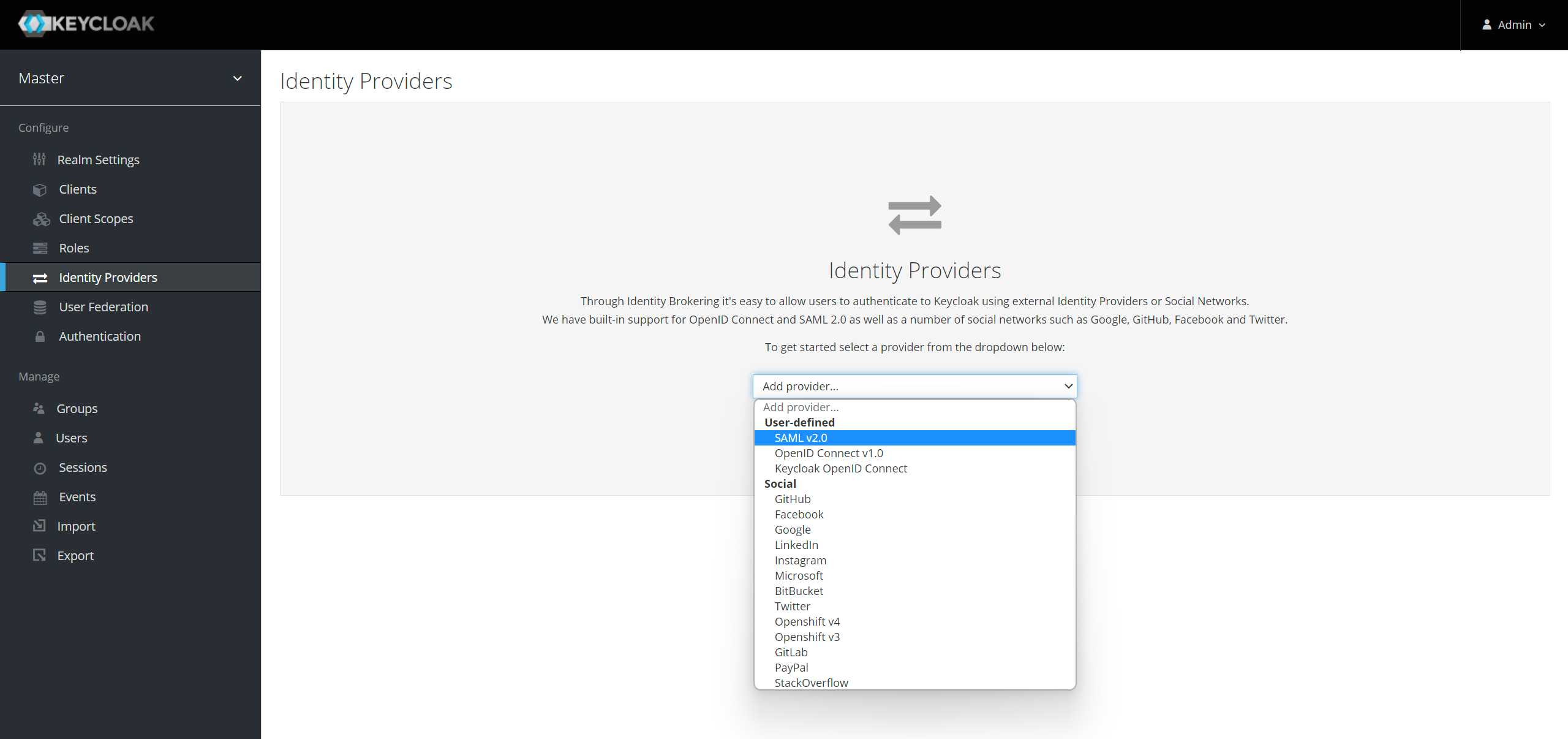
Dans la console d'administration Keycloak, accédez à Identity providers et ajoutez un fournisseur de type SAML v2.0.
-
Définissez Alias.
-
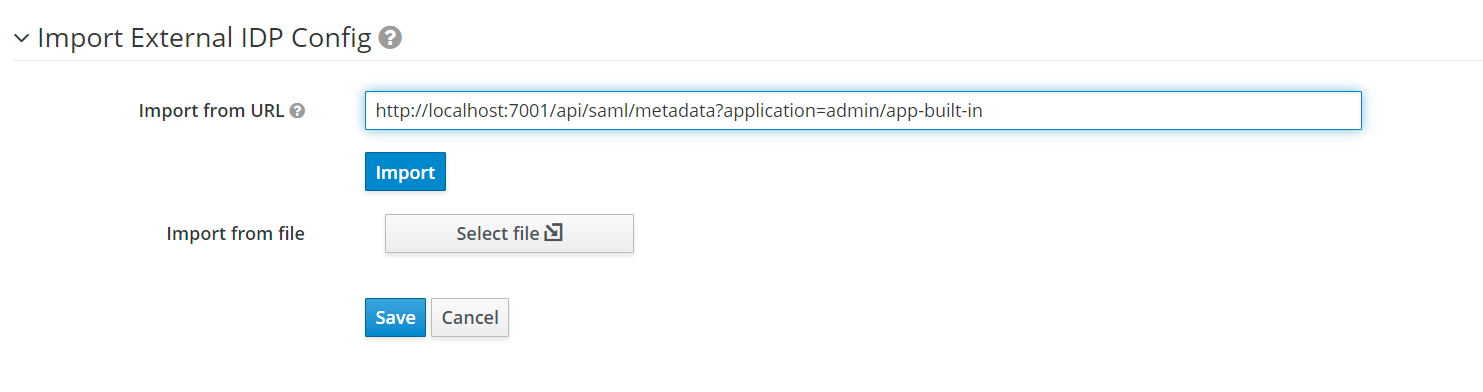
Collez l'URL des métadonnées SAML de l'application Casdoor dans Import from URL et cliquez sur Import. Keycloak remplit automatiquement les paramètres SAML.
-
Notez la valeur de Service Provider Entity ID, puis enregistrez le fournisseur.
Pour toutes les options, consultez SAML v2.0 identity providers dans la documentation de Keycloak.
Configurer l'application Casdoor
-
Dans la console d'administration Casdoor, ouvrez la page de modification de l'application.
-
Ajoutez le Service Provider Entity ID de Keycloak aux Redirect URLs.
-
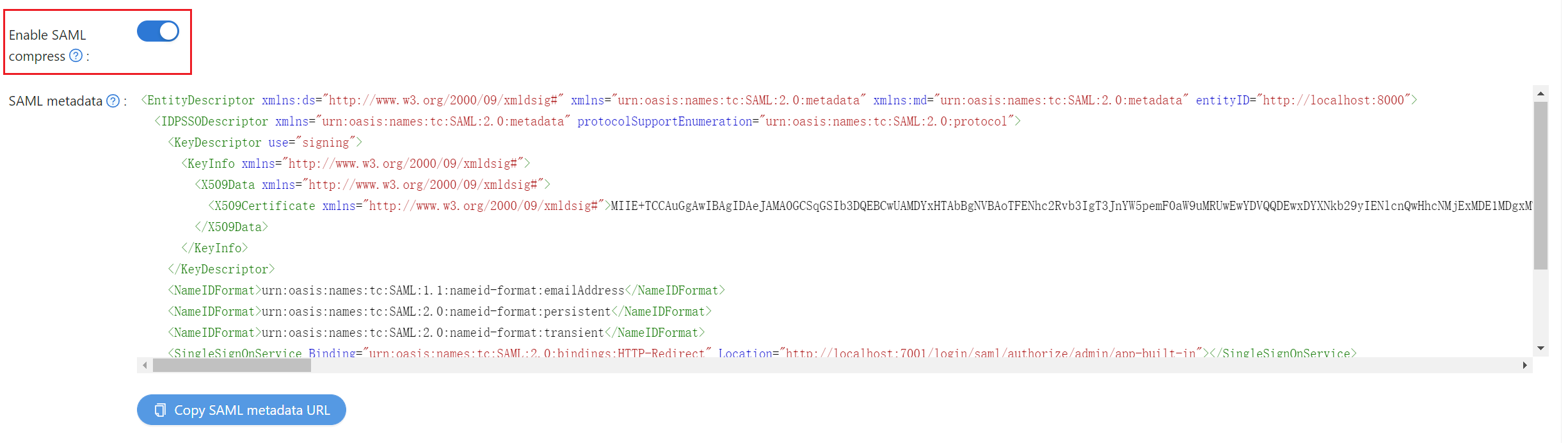
Activez Enable SAML compression. Keycloak nécessite des réponses compressées.
-
Enregistrez l'application.
Vérifier le résultat
-
Ouvrez la page de connexion Keycloak et cliquez sur le bouton du fournisseur Casdoor.
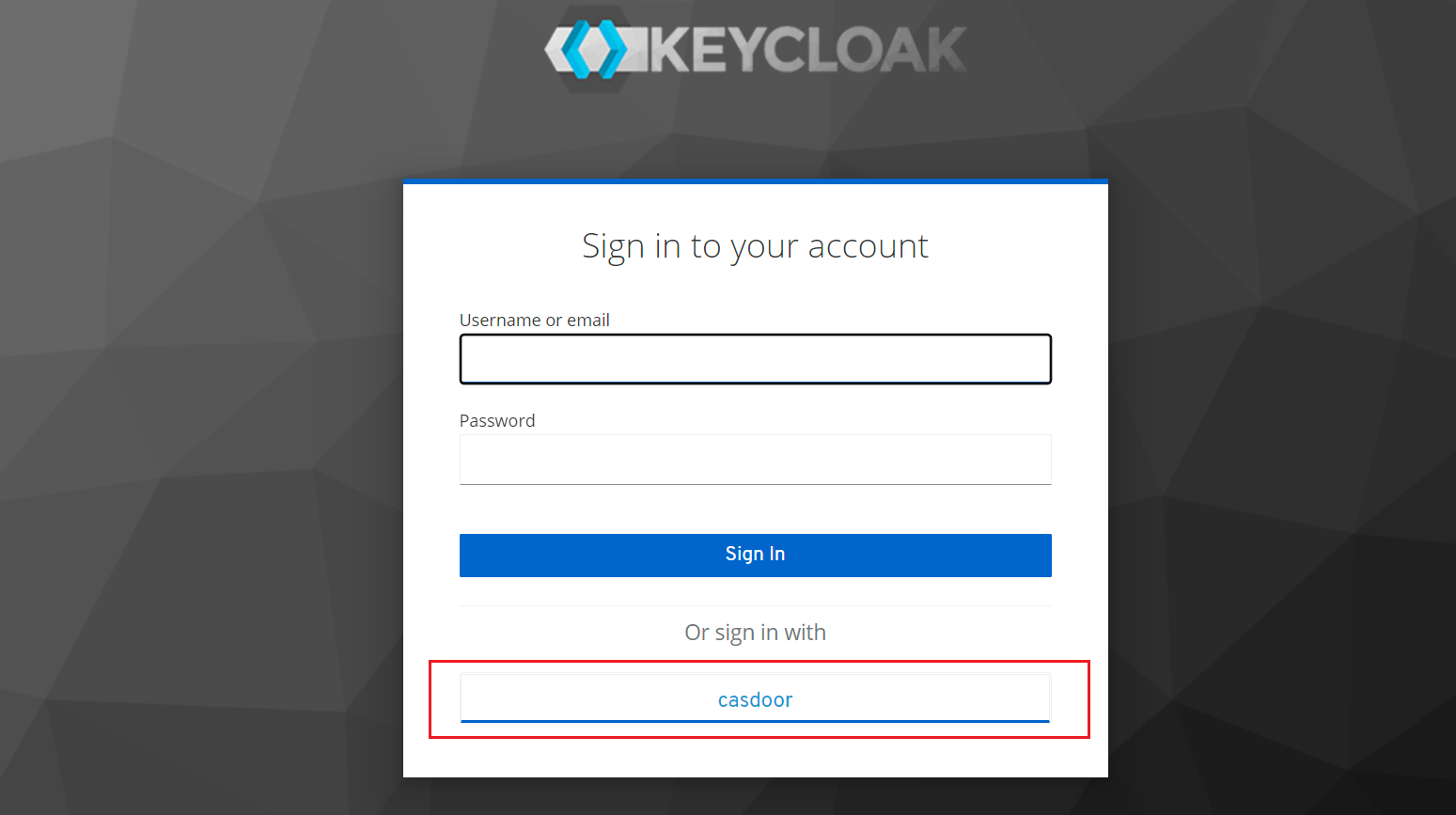
-
Connectez-vous sur la page de connexion Casdoor. Casdoor vous renvoie vers Keycloak, connecté.