Connecter des utilisateurs avec un SDK Casdoor
Ce guide liste les SDKs Casdoor et explique comment connecter des utilisateurs à une application web avec un SDK frontend et un SDK backend. Les exemples utilisent casdoor-js-sdk et casdoor-go-sdk. Les autres SDKs suivent les mêmes étapes.
Objectifs d'apprentissage
- Choisir les SDKs pour votre plateforme.
- Configurer le SDK backend et le SDK frontend.
- Échanger le code d'autorisation contre un jeton d'accès et vérifier le jeton.
- Maintenir l'utilisateur connecté à votre application.
- Gérer les utilisateurs et les applications via le SDK.
Prérequis
- Une instance Casdoor en cours d'exécution
- Une application dans Casdoor, avec l'URL de rappel de votre application dans Redirect URLs
- L'ID client et le secret client de l'application, ainsi que la clé publique de son certificat
À propos des SDKs
Les SDKs Casdoor sont basés sur OpenID Connect (OIDC) et ajoutent des fonctions de l'API Casdoor, telles que la gestion des utilisateurs et le téléversement de fichiers. Ils nécessitent un peu plus de configuration qu'un client OIDC standard et vous donnent accès à l'API complète de Casdoor.
- SDKs Frontend : Pour les frontends web, les applications mobiles et les applications desktop. Ils construisent l'URL de connexion et gèrent le callback dans l'interface utilisateur.
- SDKs Backend : Pour votre serveur. Ils échangent le code d'autorisation, vérifient les jetons et appellent l'API Casdoor.
Si votre application possède un frontend et un backend distincts, utilisez un SDK frontend dans l'interface utilisateur et un SDK backend sur le serveur. Pour un exemple, voir casdoor-python-vue-sdk-example. Si votre application rend des pages côté serveur, comme le font les applications JSP et PHP, un SDK backend seul peut suffire.
Choisir un SDK
Tous les SDKs officiels se trouvent dans l'organisation casdoor sur GitHub.
SDKs Frontend Web
| SDK de frontend Web | Libellé descriptif | Code SDK | Code d'exemple |
|---|---|---|---|
| SDK Javascript | Pour les sites Web traditionnels non-SPA | casdoor-js-sdk | Nodejs backend: casdoor-raw-js-example Go backend: casdoor-go-react-sdk-example |
| SDK uniquement frontend | Pour les sites Web SPA uniquement frontend | casdoor-js-sdk | casdoor-react-only-example |
| SDK React | Pour les sites Web React | casdoor-react-sdk | Nodejs backend: casdoor-nodejs-react-example Java backend: casdoor-spring-security-react-example |
| SDK Next.js | Pour les sites Web Next.js | nextjs-auth | |
| SDK Nuxt | Pour les sites Web Nuxt | nuxt-auth | |
| Vue SDK | For Vue websites | casdoor-vue-sdk | casdoor-python-vue-sdk-example |
| Angular SDK | For Angular websites | casdoor-angular-sdk | casdoor-nodejs-angular-example |
| SDK Flutter | For Flutter Web websites | casdoor-flutter-sdk | casdoor-flutter-example |
| ASP.NET SDK | For ASP.NET Blazor WASM websites | Blazor.BFF.OpenIDConnect.Template | casdoor-dotnet-blazorwasm-oidc-example |
| SDK Firebase | Pour les applications Google Firebase | casdoor-firebase-example |
SDKs Backend Web
| SDK de backend Web | Libellé descriptif | Code du SDK | Code d'exemple |
|---|---|---|---|
| SDK Go | Pour les backends Go | casdoor-go-sdk | casdoor-go-react-sdk-example |
| SDK Java | Pour les backends Java | casdoor-java-sdk | casdoor-spring-boot-starter, casdoor-spring-boot-example, casdoor-spring-security-react-example, quarkus-casdoor-auth (Quarkus) |
| SDK Node.js | Pour les backends Node.js | casdoor-nodejs-sdk | casdoor-nodejs-react-example |
| SDK Python | Pour les backends Python | casdoor-python-sdk | Flask: casdoor-python-vue-sdk-example Django: casdoor-django-js-sdk-example FastAPI: casdoor-fastapi-js-sdk-example |
| SDK PHP | Pour les backends PHP | casdoor-php-sdk | wordpress-casdoor-plugin |
| SDK .NET | Pour les backends ASP.NET | casdoor-dotnet-sdk | casdoor-dotnet-sdk-example |
| SDK Rust | Pour les backends Rust | casdoor-rust-sdk | casdoor-rust-example |
| SDK C/C++ | Pour les backends C/C++ | casdoor-cpp-sdk | casdoor-cpp-qt-example |
| SDK Dart | Pour les backends Dart | casdoor-dart-sdk | |
| SDK Ruby | Pour les backends Ruby | casdoor-ruby-sdk |
SDKs mobiles
| SDK Mobile | Libellé descriptif | Code SDK | Code d'exemple |
|---|---|---|---|
| SDK Android | Pour les applications Android | casdoor-android-sdk | casdoor-android-example |
| SDK iOS | Pour les applications iOS | casdoor-ios-sdk | casdoor-ios-example |
| SDK React Native | Pour les applications React Native | casdoor-react-native-sdk | casdoor-react-native-example |
| SDK Flutter | Pour les applications Flutter | casdoor-flutter-sdk | casdoor-flutter-example |
| SDK Firebase | Pour les applications Google Firebase | casdoor-firebase-example | |
| SDK de jeux Unity | Pour les jeux PC/Mobile 2D/3D Unity | casdoor-dotnet-sdk | casdoor-unity-example |
| SDK uni-app | Pour les applications uni-app | casdoor-uniapp-sdk | casdoor-uniapp-example |
Une application mobile qui connecte nativement les utilisateurs, sans navigateur, peut utiliser l'octroi par code de vérification pour la connexion par SMS ou e-mail avec inscription automatique. Les utilisateurs connectés peuvent également approuver le QR code sur la page de connexion de votre site web depuis l'application.
SDKs de bureau
| SDK de bureau | Libellé descriptif | Code SDK | Code d'exemple |
|---|---|---|---|
| SDK Electron | Pour les applications Electron | casdoor-js-sdk | casdoor-electron-example |
| SDK .NET de bureau | Pour les applications de bureau .NET | casdoor-dotnet-sdk | WPF: casdoor-dotnet-desktop-example WinForms: casdoor-dotnet-winform-example Avalonia UI: casdoor-dotnet-avalonia-example |
| SDK C/C++ | Pour les applications de bureau C/C++ | casdoor-cpp-sdk | casdoor-cpp-qt-example |
Configurer le SDK backend
Lorsque votre backend démarre, initialisez le SDK avec l'adresse de Casdoor et les identifiants de l'application. Avec casdoor-go-sdk :
var CasdoorEndpoint = "https://door.casdoor.com"
var ClientId = "541738959670d221d59d"
var ClientSecret = "66863369a64a5863827cf949bab70ed560ba24bf"
var CasdoorOrganization = "casbin"
var CasdoorApplication = "app-casnode"

//go:embed token_jwt_key.pem
var JwtPublicKey string

func init() {
    auth.InitConfig(CasdoorEndpoint, ClientId, ClientSecret, JwtPublicKey, CasdoorOrganization, CasdoorApplication)
}
InitConfig() prend les paramètres suivants :
| Paramètre | Obligatoire | Libellé descriptif |
|---|---|---|
| point de terminaison | Oui | Casdoor Server URL, like https://door.casdoor.com or http://localhost:8000 |
| clientId | Oui | ID client pour l'application Casdoor |
| clientSecret | Oui | Secret client pour l'application Casdoor |
| jwtPublicKey | Oui | La clé publique pour le certificat de l'application Casdoor |
| organizationName | Oui | Le nom de l'organisation Casdoor |
| applicationName | Non | Le nom de l'application Casdoor |
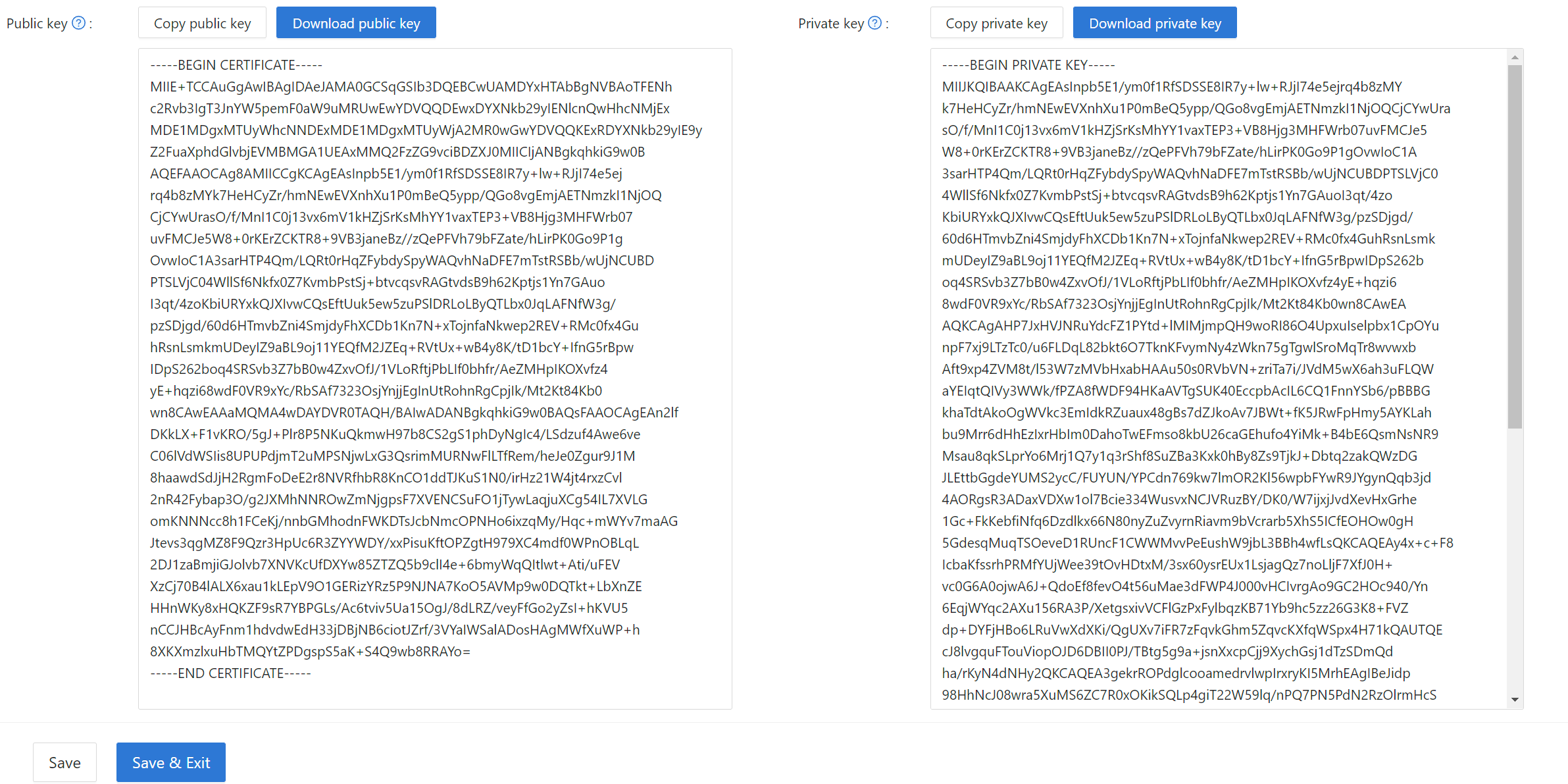
Pour obtenir la valeur de jwtPublicKey :
-
Dans la console d'administration de Casdoor, ouvrez la page Certs.

-
Ouvrez le certificat et copiez ou téléchargez sa clé publique.
-
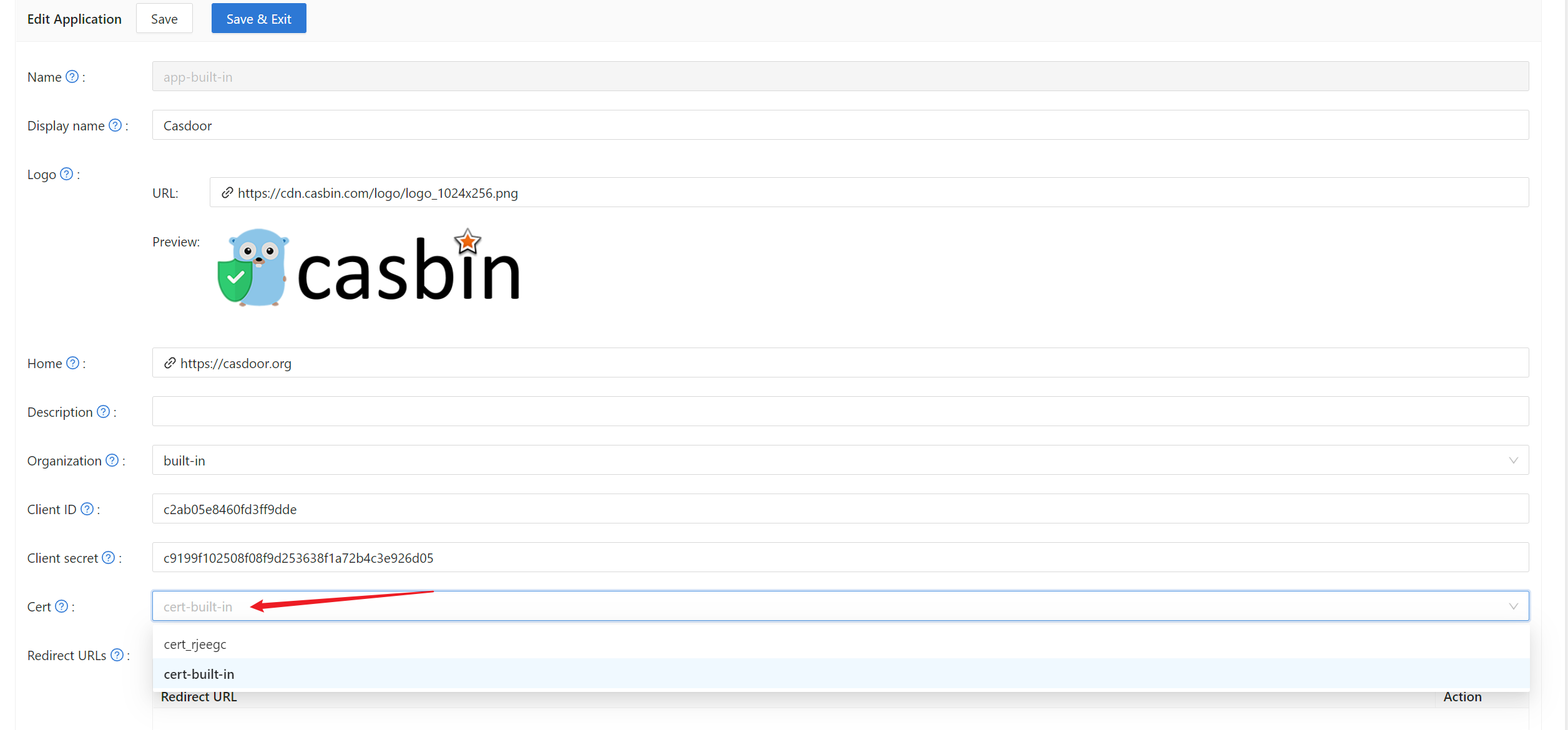
Sur la page de modification de l'application, sélectionnez le même certificat dans Cert.
Configurer le SDK frontend
-
Installez
casdoor-js-sdkavec npm :npm install casdoor-js-sdkOu avec Yarn :
yarn add casdoor-js-sdk -
Définissez des fonctions utilitaires dans un fichier partagé, comme
Setting.js:import Sdk from "casdoor-js-sdk";
export function initCasdoorSdk(config) {
CasdoorSdk = new Sdk(config);
}
export function getSignupUrl() {
return CasdoorSdk.getSignupUrl();
}
export function getSigninUrl() {
return CasdoorSdk.getSigninUrl();
}
export function getUserProfileUrl(userName, account) {
return CasdoorSdk.getUserProfileUrl(userName, account);
}
export function getMyProfileUrl(account) {
return CasdoorSdk.getMyProfileUrl(account);
}
export function getMyResourcesUrl(account) {
return CasdoorSdk.getMyProfileUrl(account).replace("/account?", "/resources?");
}
export function signin() {
return CasdoorSdk.signin(ServerUrl);
}
export function showMessage(type, text) {
if (type === "") {
return;
} else if (type === "success") {
message.success(text);
} else if (type === "error") {
message.error(text);
}
}
export function goToLink(link) {
window.location.href = link;
} -
Dans le fichier d'entrée du frontend, comme
index.jsouapp.jsen React, initialisez le SDK. Utilisez les mêmes valeurs pour les quatre premiers paramètres que dans le SDK backend.redirectPathest le chemin de votre application vers lequel Casdoor renvoie l'utilisateur après la connexion.const config = {
serverUrl: "https://door.casdoor.com",
clientId: "014ae4bd048734ca2dea",
organizationName: "casbin",
appName: "app-casnode",
redirectPath: "/callback",
};
xxx.initCasdoorSdk(config); -
Gérez la route de callback. Dans cet exemple React, un composant gère
/callbacket transmet le code au backend. Ignorez cette étape si Casdoor redirige directement vers votre backend, comme dans les applications JSP et PHP.import React from "react";
import {Button, Result, Spin} from "antd";
import {withRouter} from "react-router-dom";
import * as Setting from "./Setting";
class AuthCallback extends React.Component {
constructor(props) {
super(props);
this.state = {
classes: props,
msg: null,
};
}
componentWillMount() {
this.login();
}
login() {
Setting.signin().then((res) => {
if (res.status === "ok") {
Setting.showMessage("success", `Logged in successfully`);
Setting.goToLink("/");
} else {
this.setState({
msg: res.msg,
});
}
});
}
render() {
return (
<div style={{textAlign: "center"}}>
{this.state.msg === null ? (
<Spin
size="large"
tip="Signing in..."
style={{paddingTop: "10%"}}
/>
) : (
<div style={{display: "inline"}}>
<Result
status="error"
title="Login Error"
subTitle={this.state.msg}
extra={[
<Button type="primary" key="details">
Details
</Button>,
<Button key="help">Help</Button>,
]}
/>
</div>
)}
</div>
);
}
}
export default withRouter(AuthCallback);
Afficher les liens de connexion et d'inscription
Fournissez aux utilisateurs un bouton ou un lien Sign in et Sign up. Obtenez les URL depuis le SDK frontend ou le SDK backend. Voir URLs de connexion et d'inscription.
Obtenir et vérifier le jeton d'accès
Le processus de connexion comprend trois étapes :
-
L'utilisateur clique sur le lien de connexion et arrive sur la page de connexion Casdoor, par exemple :
https://door.casdoor.com/login/oauth/authorize?client_id=014ae4bd048734ca2dea&response_type=code&redirect_uri=https%3A%2F%2Fforum.casbin.com%2Fcallback&scope=read&state=app-casnode -
L'utilisateur entre un nom d'utilisateur et un mot de passe et clique sur Sign In, ou clique sur le bouton d'un fournisseur, comme le bouton GitHub.
-
Casdoor redirige l'utilisateur vers votre application avec un code d'autorisation, par exemple
https://forum.casbin.com?code=xxx&state=yyy.
Votre backend échange ensuite le code contre un jeton d'accès avec GetOAuthToken() et vérifie le jeton avec ParseJwtToken() :
// get code and state from the GET parameters of the redirected URL
code := c.Input().Get("code")
state := c.Input().Get("state")

// exchange the access token with code and state
token, err := auth.GetOAuthToken(code, state)
if err != nil {
    panic(err)
}

// verify the access token
claims, err := auth.ParseJwtToken(token.AccessToken)
if err != nil {
    panic(err)
}
Si ParseJwtToken() ne retourne aucune erreur, le jeton est valide et émis par Casdoor. L'utilisateur est connecté. Utilisez les claims retournés pour identifier l'utilisateur. Pour un exemple complet, voir le gestionnaire de connexion de Casnode, un forum écrit en Go.
Maintenir la session utilisateur
La façon dont votre application mémorise l'utilisateur relève de votre propre conception et ne fait pas partie d'OIDC, d'OAuth 2.0 ou de Casdoor. Cette section décrit deux méthodes courantes.
Les claims retournés par ParseJwtToken() ont le type suivant :
type Claims struct {
    User
    AccessToken string `json:"accessToken"`
    jwt.RegisteredClaims
}
| Field | Description |
|---|---|
User | The user, with all profile fields. See User |
AccessToken | The access token string |
jwt.RegisteredClaims | The standard claims of a JSON Web Token (JWT) |
Dans Casdoor, le jeton d'accès contient les mêmes déclarations utilisateur (claims) que le jeton d'identité, il porte donc les informations sur l'utilisateur connecté. Les deux restent des jetons distincts, avec une déclaration tokenType différente et éventuellement un aud différent. Voir Jeton d'accès et jeton d'identité.
Utiliser une session côté serveur
Stockez les claims dans la session de votre framework web. La méthode dépend du langage et du framework. Casnode utilise le framework Beego et stocke l'utilisateur avec c.SetSessionUser() :
token, err := auth.GetOAuthToken(code, state)
if err != nil {
    panic(err)
}

claims, err := auth.ParseJwtToken(token.AccessToken)
if err != nil {
    panic(err)
}

claims.AccessToken = token.AccessToken
c.SetSessionUser(claims) // set session
Utiliser le jeton d'accès comme JWT
Le jeton d'accès est un JWT. Si votre application conserve les sessions sous forme de JWT, utilisez directement le jeton d'accès :
- Envoyez le jeton d'accès au frontend et stockez-le là-bas, par exemple dans le
localStoragedu navigateur. - Envoyez le jeton d'accès au backend avec chaque requête.
- Dans le backend, vérifiez le jeton avec
ParseJwtToken()ou votre propre fonction, et lisez-y l'utilisateur connecté.
Gérer les utilisateurs via le SDK
Les SDK backend enveloppent l'API Casdoor. Cette partie n'est ni OIDC ni OAuth 2.0. Les fonctions incluent :
| Function | Description |
|---|---|
GetUser(name string) | Gets a user by username |
GetUsers() | Gets all users |
AddUser() | Adds a user |
UpdateUser() | Updates a user |
DeleteUser() | Deletes a user |
CheckUserPassword(auth.User) | Vérifie le mot de passe d'un utilisateur |
Si le SDK ne dispose pas d'une fonction pour un endpoint, appelez l'API Casdoor directement.
Gérer les applications via le SDK
| Function | Description |
|---|---|
AddApplication() | Creates an application |
GetApplication(name string) | Récupère une application par son nom |
GetApplications() | Gets all applications |
UpdateApplication() | Updates an application |
DeleteApplication() | Deletes an application |
Lorsque vous créez une application avec AddApplication(), Casdoor remplit automatiquement les éléments d'inscription par défaut (ID, Username, Display name, Password, Confirm password, Email, Phone, Agreement), les éléments de connexion et les méthodes de connexion. L'application fonctionne dans l'interface sans configuration supplémentaire.
Définir un délai d'expiration ou annuler les appels API
Dans casdoor-go-sdk, WithContext() renvoie un client qui envoie chaque requête API avec le context.Context fourni. Utilisez-le pour annuler les appels simultanément à la requête HTTP entrante ou pour définir une échéance. Le client d'origine n'est pas affecté :
ctx, cancel := context.WithTimeout(r.Context(), 5*time.Second)
defer cancel()

users, err := auth.WithContext(ctx).GetUsers()
if errors.Is(err, context.DeadlineExceeded) {
    // Casdoor didn't answer in time
}
WithContext() fonctionne avec toutes les API, y compris GetOAuthToken(), RefreshOAuthToken() et Logout(). Il peut être combiné avec WithAccessToken(), qui appelle les API en tant qu'utilisateur connecté :
user, err := auth.WithAccessToken(token.AccessToken).WithContext(ctx).GetAccount()