Configurer la connexion WebAuthn
Ce guide explique comment activer la connexion WebAuthn. Les utilisateurs se connectent ensuite avec un authentificateur intégré à leur appareil, tel qu'un lecteur d'empreintes digitales, la reconnaissance faciale ou Windows Hello, ou avec une clé de sécurité telle qu'une YubiKey, au lieu ou en complément d'un mot de passe.
Objectifs d'apprentissage
- Configurer Casdoor pour WebAuthn.
- Proposer WebAuthn comme méthode de connexion d'une application.
- Enregistrer un identifiant WebAuthn pour un utilisateur.
Prérequis
- Accès à
conf/app.confde votre instance Casdoor - Casdoor servi via HTTPS. WebAuthn exige HTTPS, sauf sur
localhost. - Un appareil avec un authentificateur WebAuthn
À propos de WebAuthn
Web Authentication (WebAuthn) est une norme du W3C et de la FIDO Alliance qui authentifie les utilisateurs grâce à la cryptographie à clé publique. Casdoor stocke une clé publique. La clé privée ne quitte jamais l'appareil de l'utilisateur. Pour se connecter, l'utilisateur prouve la possession de la clé privée, généralement via une vérification biométrique ou une clé de sécurité. Un identifiant est lié à l'utilisateur, à l'authentificateur et à l'origine du site.
Pour une introduction, consultez webauthn.guide.
Configurer Casdoor
-
Dans
conf/app.conf, définissezoriginsur l'URL exacte sous laquelle les utilisateurs ouvrent Casdoor :origin = "http://localhost:8000" -
Redémarrez Casdoor.
Ajouter WebAuthn aux méthodes de connexion
- Dans la console d'administration Casdoor, accédez à Identity > Applications et ouvrez l'application.
- Dans Signin methods, ajoutez WebAuthn.
- Enregistrez l'application.
Enregistrer un identifiant
Chaque utilisateur enregistre son propre identifiant :
-
Connectez-vous et ouvrez My Account.
-
Dans WebAuthn credentials, ajoutez un identifiant et suivez les instructions de votre appareil.
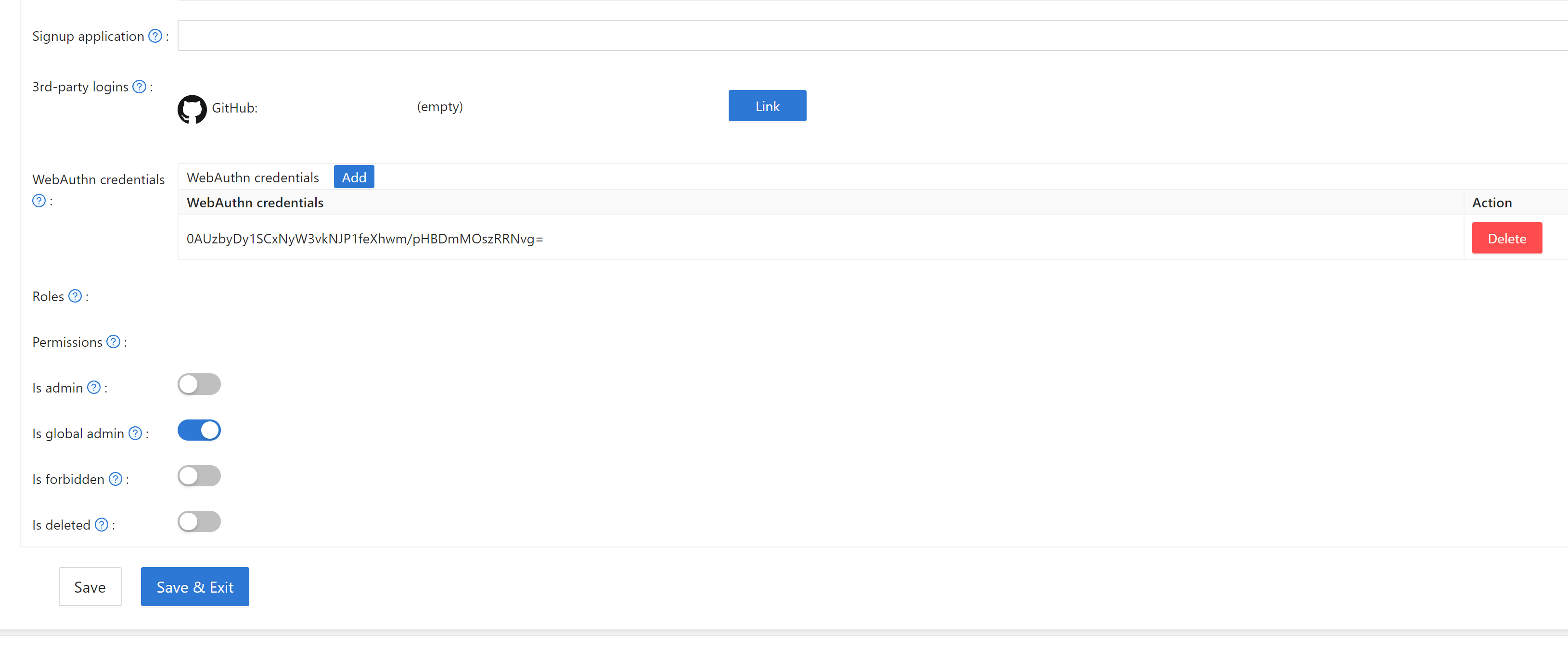
Pour supprimer un identifiant, supprimez-le de la même liste.
Vérifier le résultat
-
Déconnectez-vous.
-
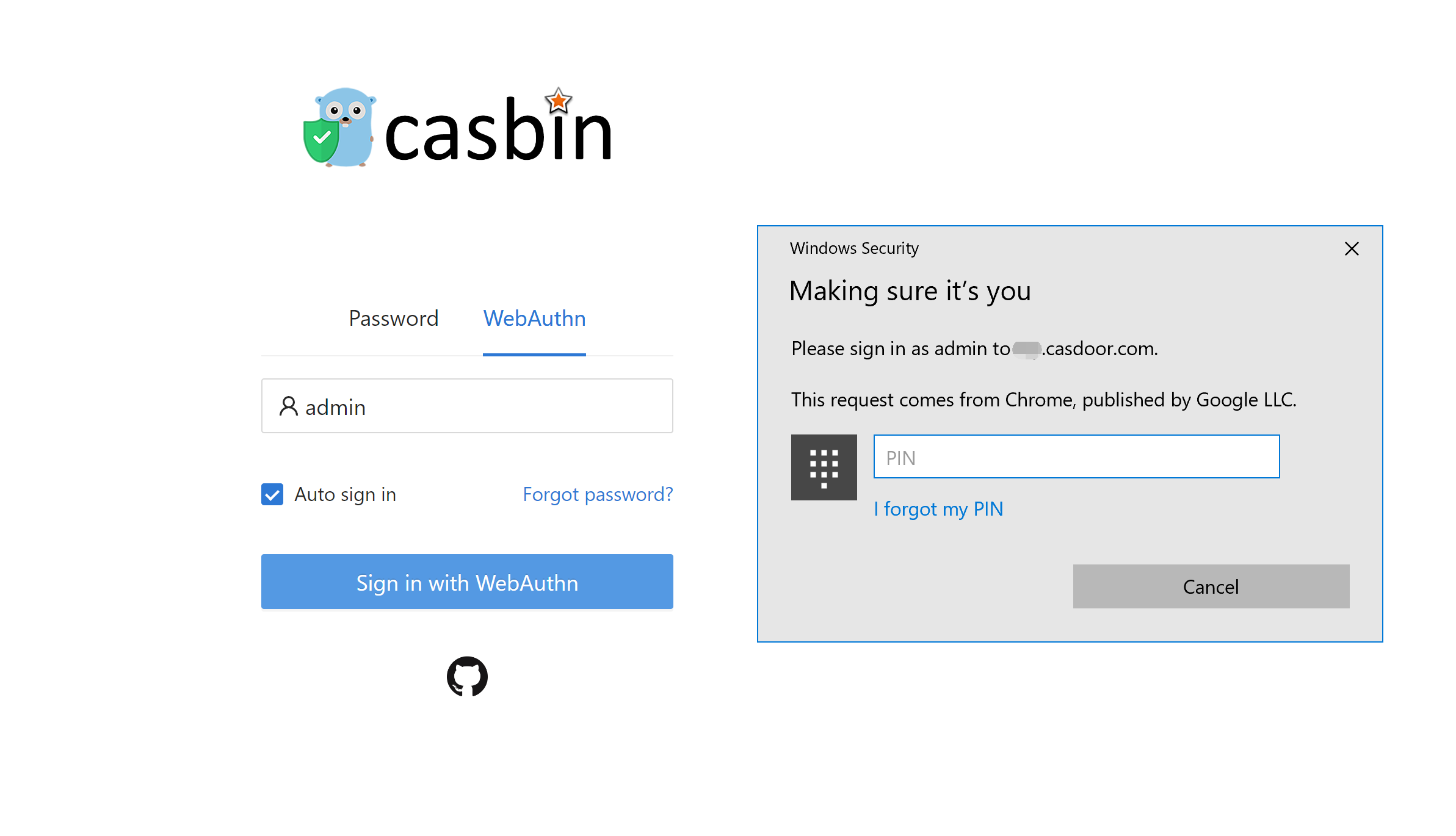
Sur la page de connexion, sélectionnez la méthode WebAuthn.
-
Saisissez votre nom d'utilisateur et cliquez sur Sign in with WebAuthn.
-
Terminez la demande de votre authentificateur, par exemple avec votre empreinte digitale ou Windows Hello.
WebAuthn et authentification multifacteur
Une connexion via WebAuthn ne remplace pas l'authentification multifacteur (MFA). Si l'utilisateur a activé la MFA, Casdoor demande le second facteur après la vérification WebAuthn, sauf si le navigateur de l'utilisateur est encore mémorisé suite à une vérification MFA précédente. Si l'organisation exige la MFA et que l'utilisateur ne l'a pas configurée, Casdoor lui demande de la configurer d'abord. Voir Multi-factor authentication.