Hasura
Déployez d'abord Casdoor (voir Installation du serveur). Configurez ensuite l'application et Hasura comme indiqué ci-dessous.
Configurer l'application Casdoor
- Créez ou utilisez une application Casdoor existante.
- Ajoutez une URL de redirection :
http://CASDOOR_HOSTNAME/login
- Copiez l'ID client ; nous en aurons besoin dans les étapes suivantes.
Ajoutez un utilisateur dans Casdoor
Créez un utilisateur et assignez-lui un rôle pour l'application.
Accédez à Users → Add user pour ouvrir la page d'ajout d'utilisateur.
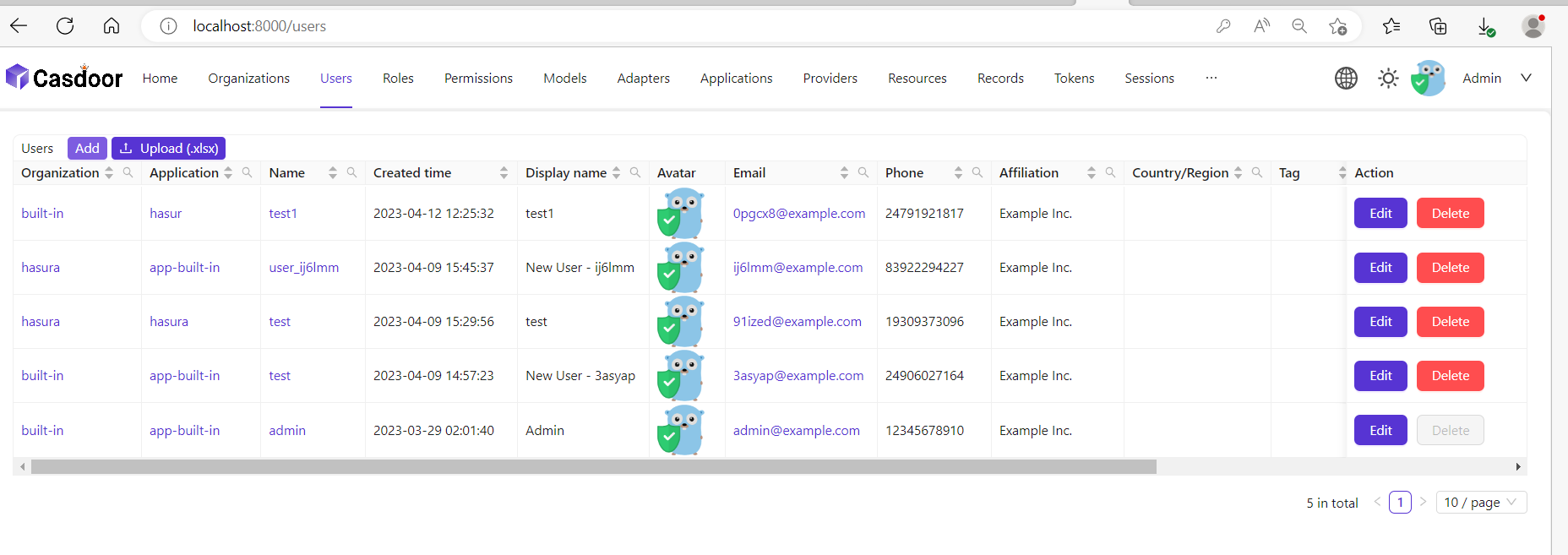
Sauvegardez l'utilisateur après avoir ajouté un nom d'utilisateur et ajouté l'organisation Hasura (les autres détails sont optionnels).
Définissez un mot de passe via « Manage your password ».
Choisissez un mot de passe pour votre utilisateur et confirmez-le.
Construisez l'application Hasura
Démarrez Hasura par Docker ou Hasura Cloud.
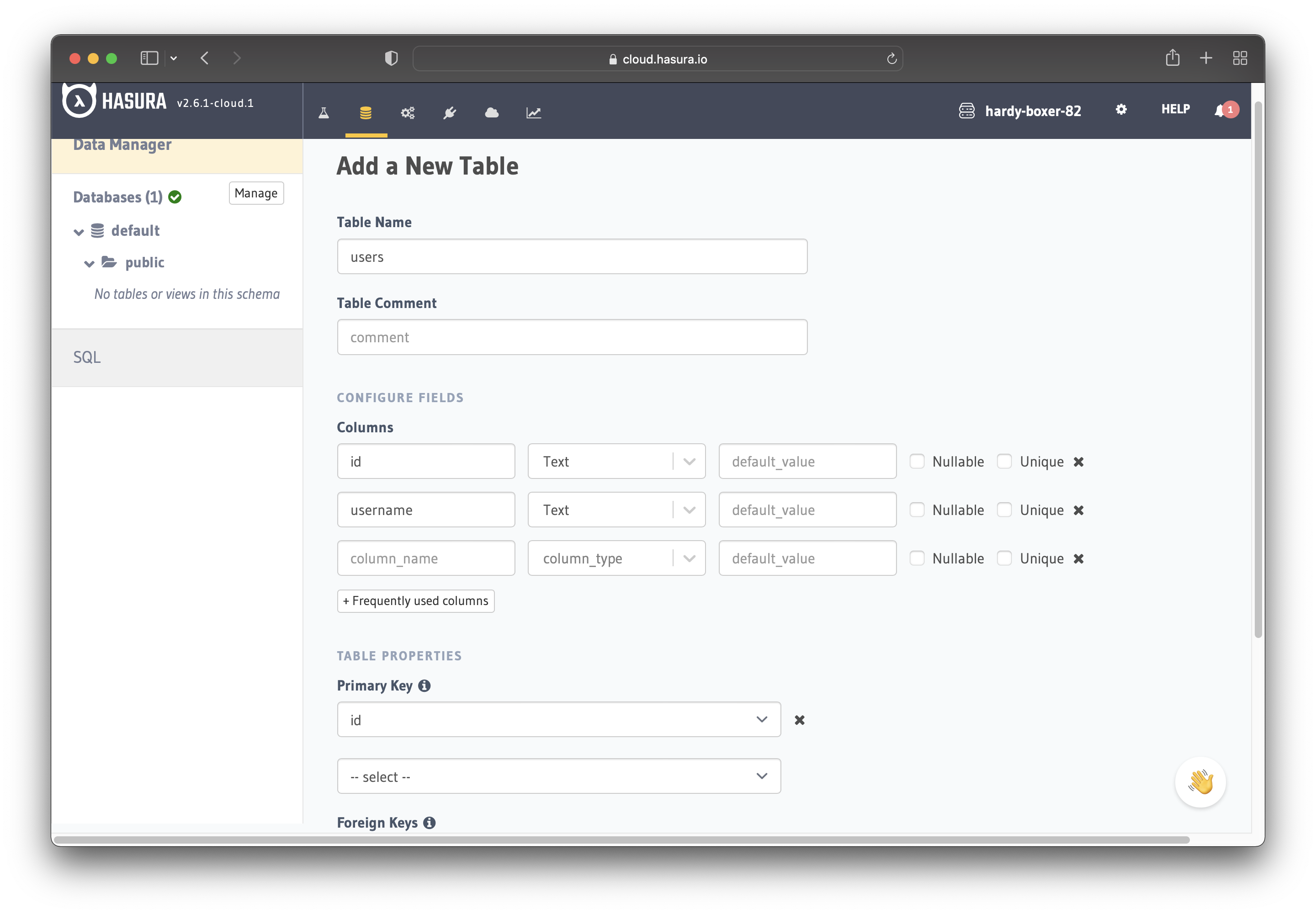
Maintenant créez une table users avec les colonnes suivantes :
idde type Texte (Clé Primaire)usernamede type Texte
Référez-vous à l'image ci-dessous pour référence.
L'étape suivante consiste à créer un rôle user pour l'application. Les utilisateurs devraient être capables de voir seulement leurs enregistrements mais pas ceux des autres.
Configurez le rôle user comme montré dans l'image ci-dessous. Pour plus d'informations, lisez à propos de la configuration des règles de permission dans Hasura.
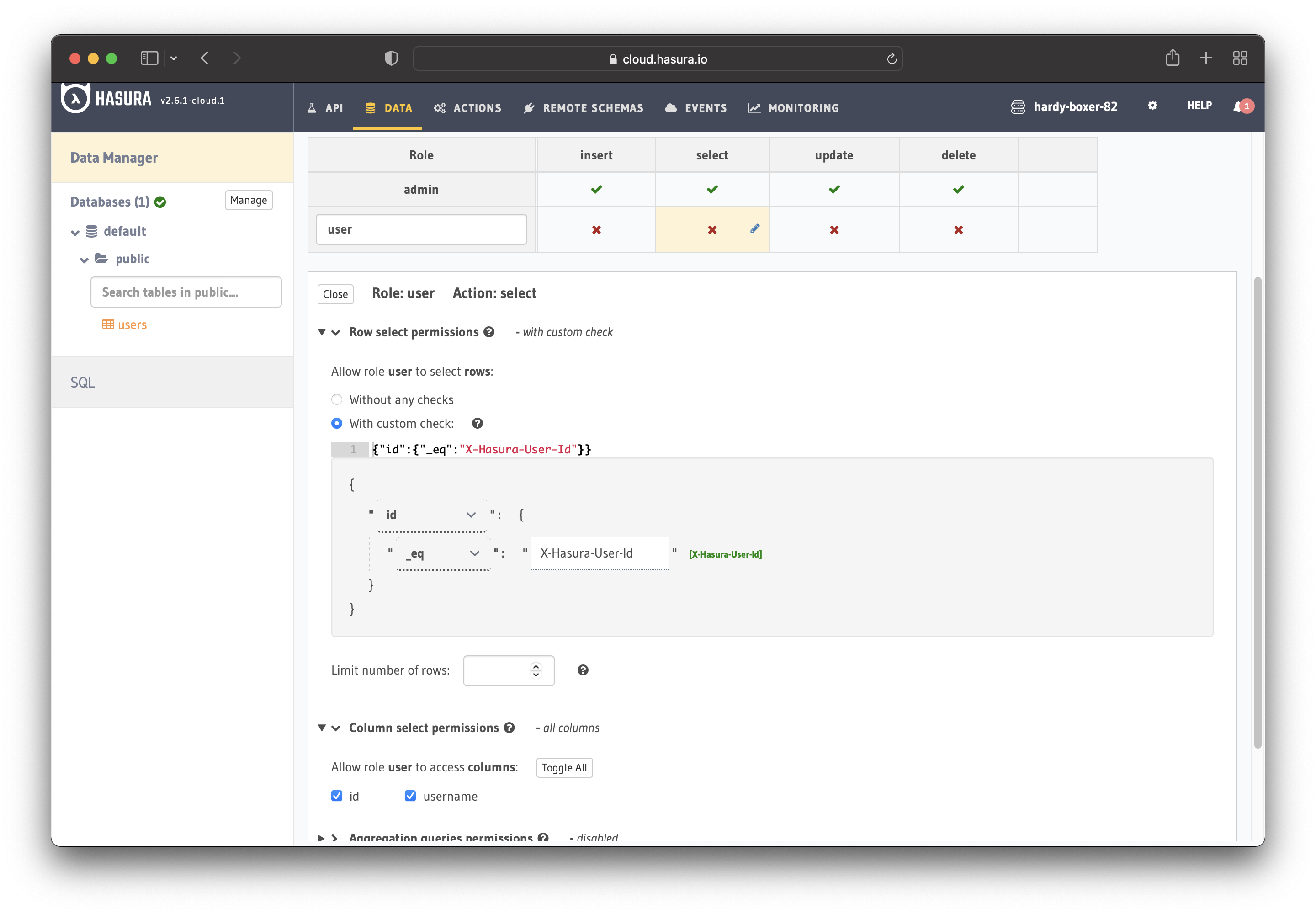
De cette manière, les utilisateurs ne peuvent pas lire les enregistrements des autres. Ils ne peuvent accéder qu'à leurs propres informations.
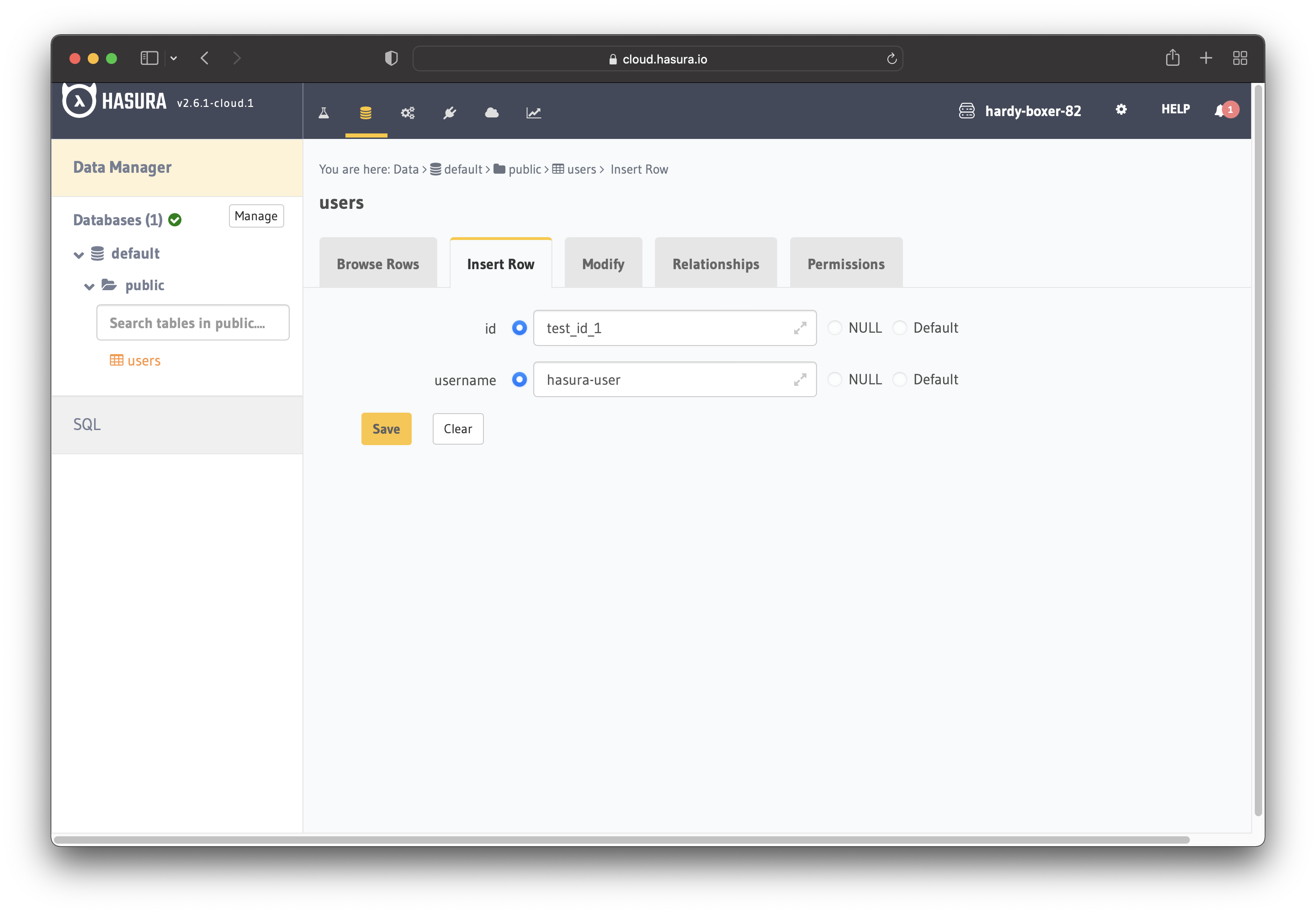
Pour des fins de test, ajoutez un utilisateur fictif. Ceci est pour s'assurer que lorsque vous utilisez le token JWT, vous ne voyez que les détails de votre utilisateur et non ceux des autres utilisateurs.
Définissez JWT_SECRET dans Hasura.
Configurez Hasura avec Casdoor
Ajoutez HASURA_GRAPHQL_JWT_SECRET à Hasura.
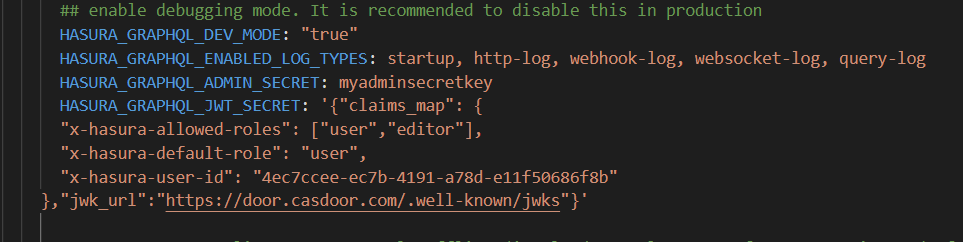
Pour ce faire, allez dans le fichier docker-compose.yaml de Hasura et ajoutez le nouveau HASURA_GRAPHQL_JWT_SECRET comme ci-dessous.
Le HASURA_GRAPHQL_JWT_SECRET doit être au format suivant. N'oubliez pas de changer <Casdoor endpoint> par l'URL de votre propre Casdoor (comme https://door.casdoor.com)
HASURA_GRAPHQL_JWT_SECRET: '{"claims_map": {
      "x-hasura-allowed-roles": {"path": "$.roles"},
      "x-hasura-default-role": {"path": "$.roles[0]"},
      "x-hasura-user-id": {"path": "$.id"}
    },"jwk_url":"<Casdoor endpoint>/.well-known/jwks"}'
Sauvegardez le changement et rechargez le docker.
Récupérez le Token JWT
Sans implémentation client, obtenez un jeton d'accès en appelant :
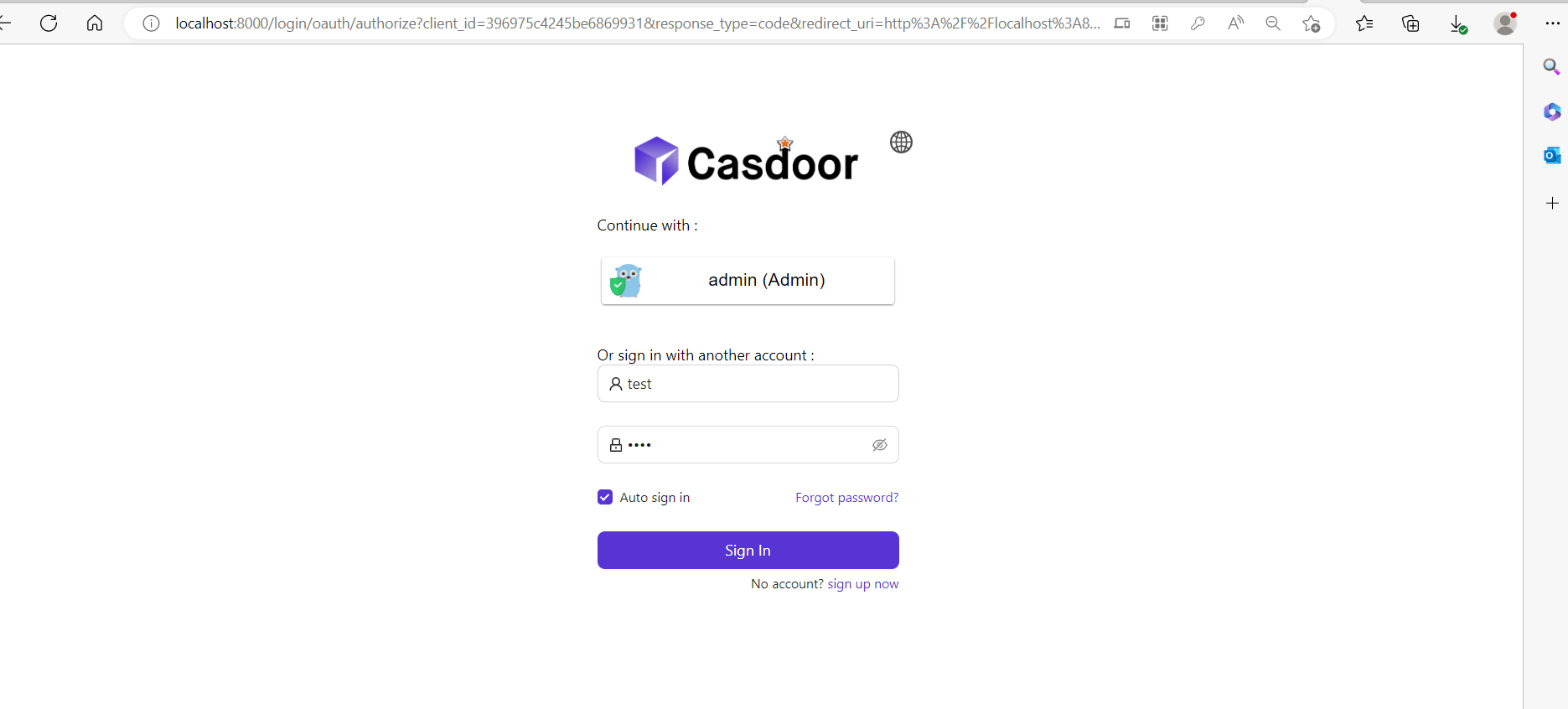
http://localhost:8000/login/oauth/authorize?client_id=<client ID>&response_type=code&redirect_uri=http%3A%2F%2Flocalhost%3A8080%2Flogin&scope=read&state=app-built-in<public certificate>>
Modifiez client ID pour y mettre l'ID copié précédemment et saisissez le certificat public de Casdoor, disponible sur la page Certs de Casdoor.
Ensuite, entrez le nom d'utilisateur et le mot de passe que vous avez créés pour Hasura auparavant.
Cliquez sur "Se connecter"
Retournez à la page Casdoor/Token.
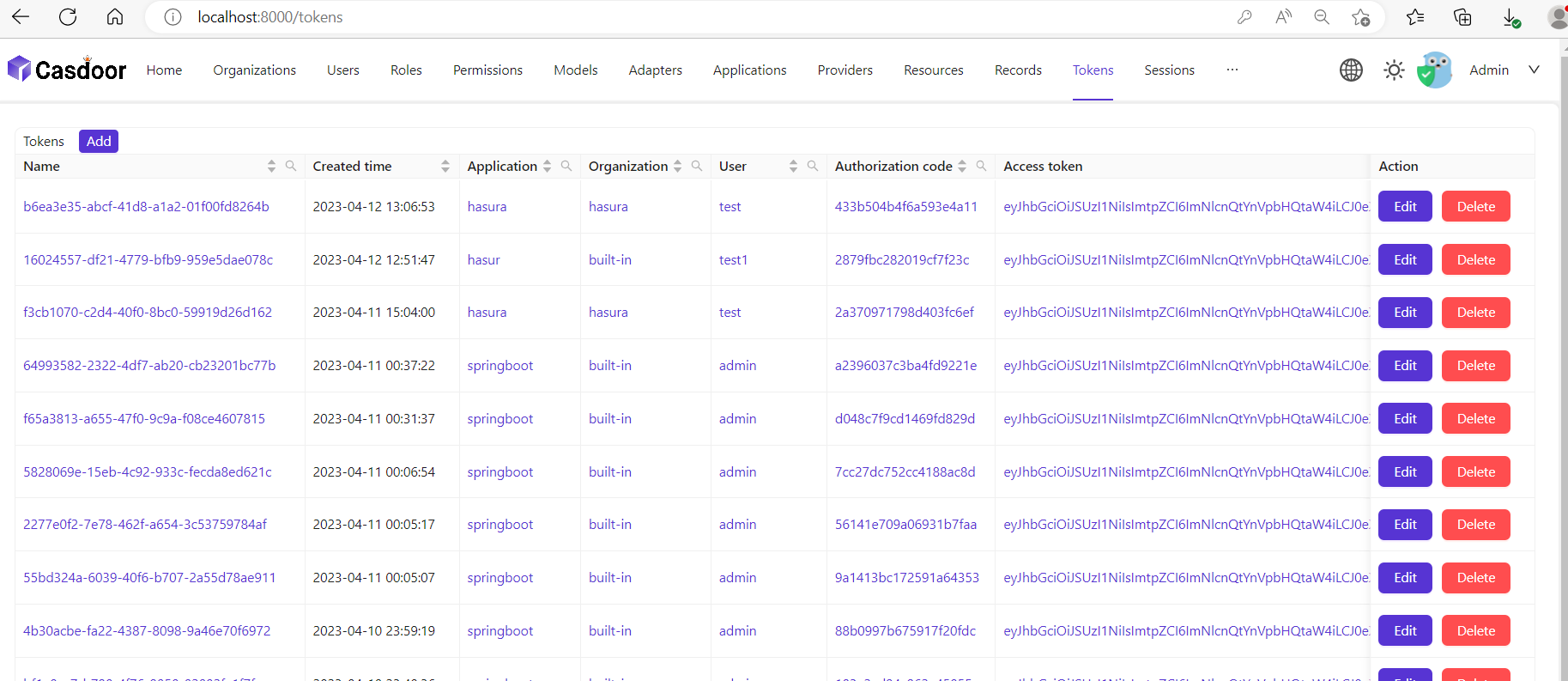
Trouvez le nom d'utilisateur que vous avez entré auparavant, puis cliquez sur "éditer"
Copiez le Token d'Accès
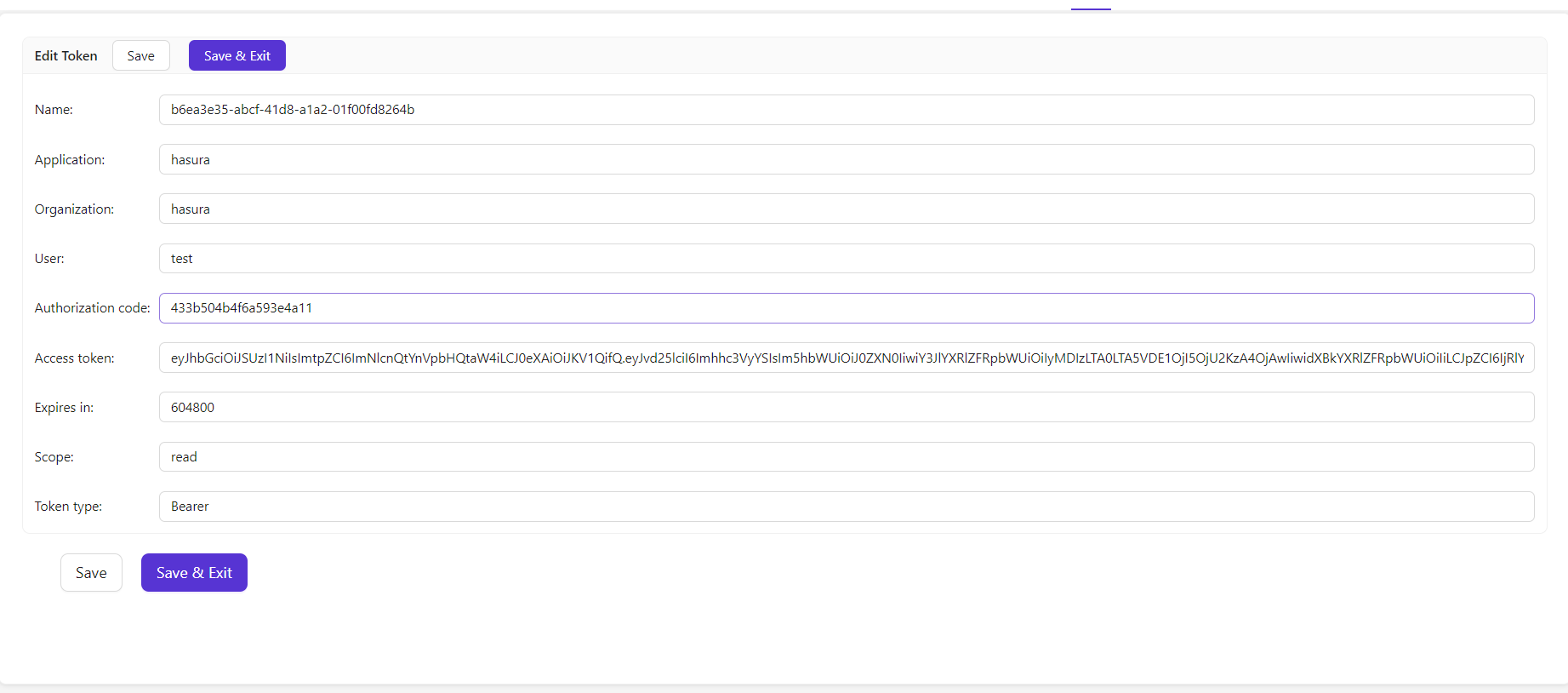
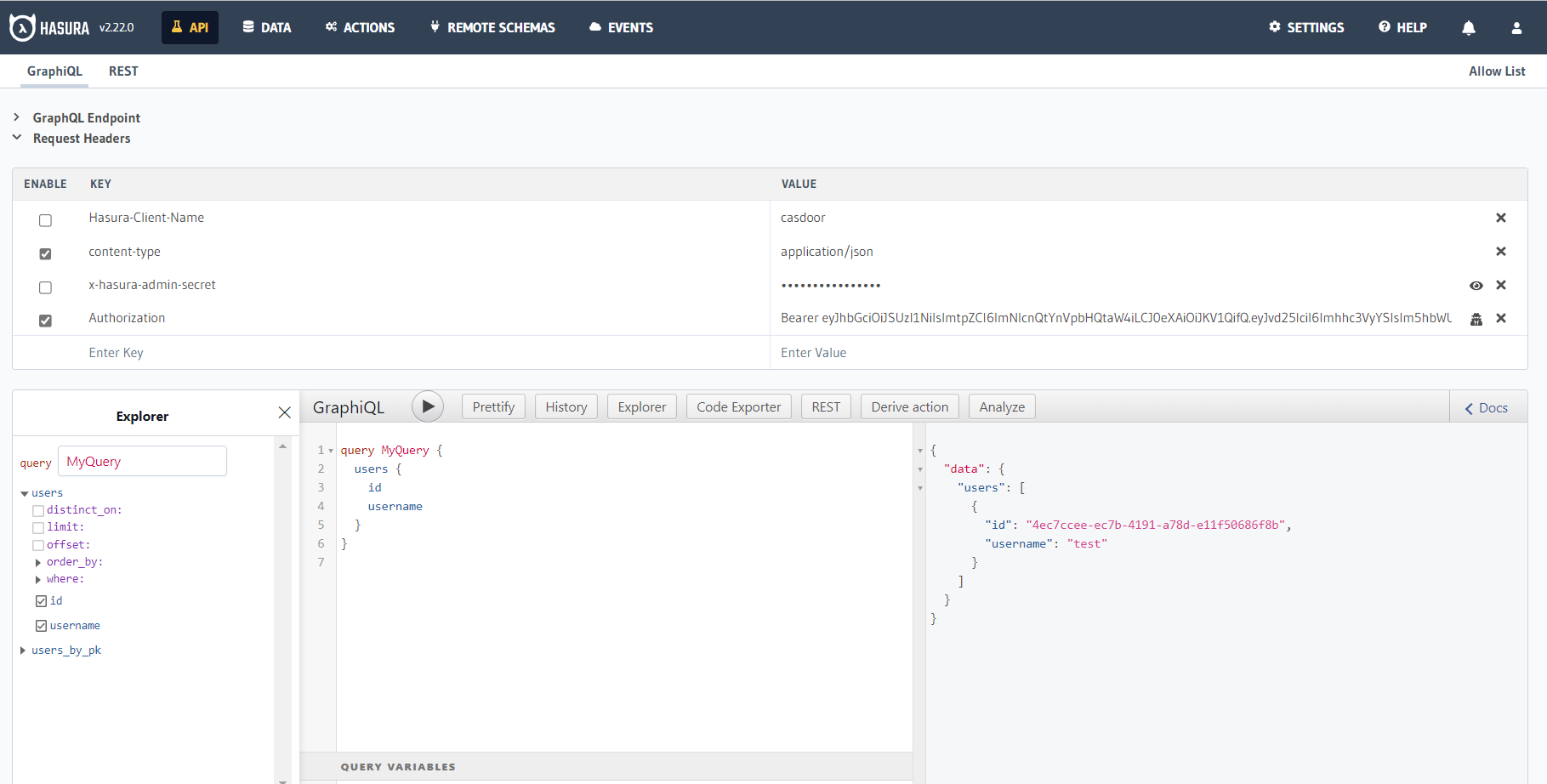
Utilisez le jeton d'accès pour les requêtes authentifiées ; Hasura renvoie alors l'utilisateur correspondant au lieu de tous les utilisateurs.