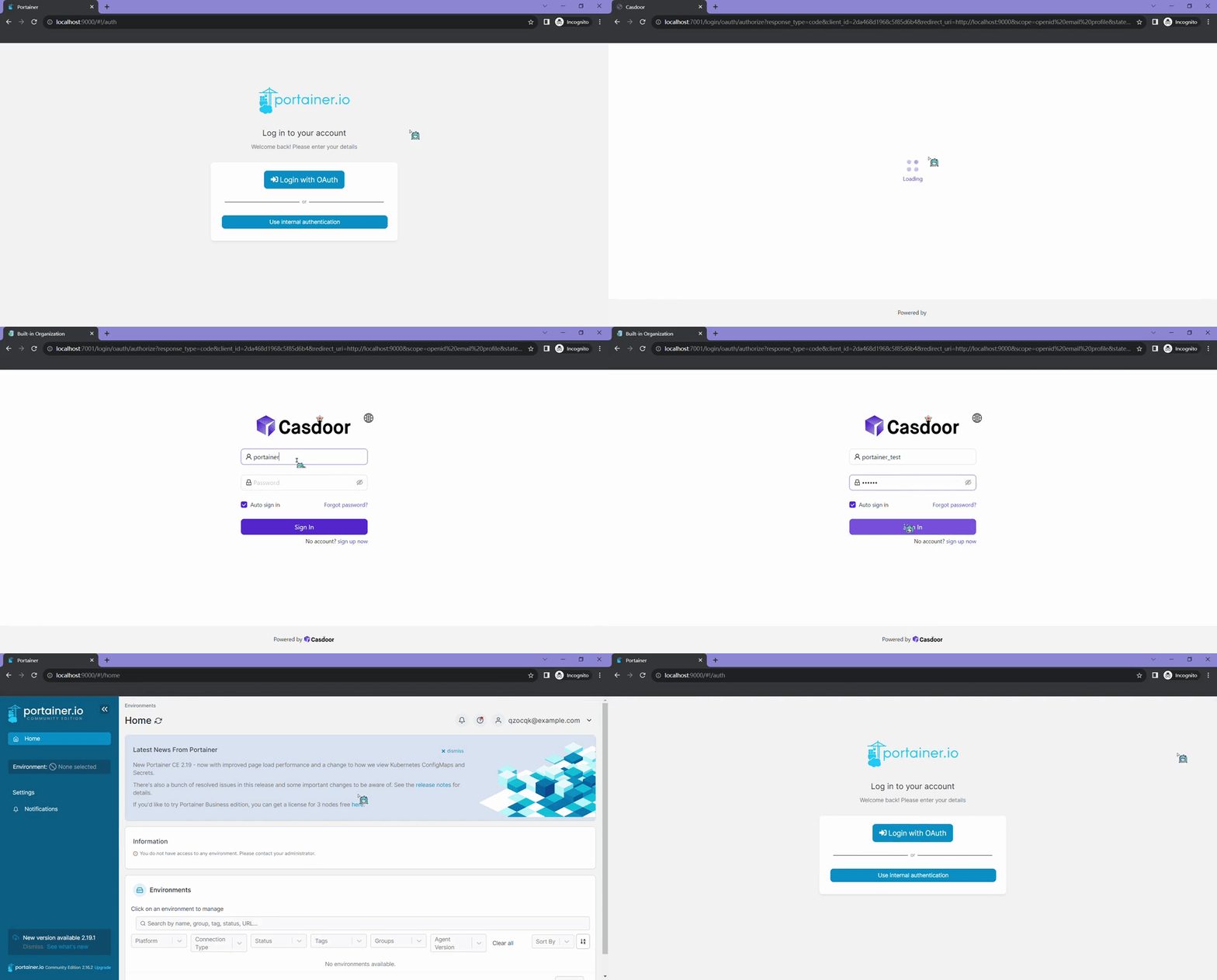
Portainer
Portainer prend en charge OAuth pour la connexion. Ce guide configure Casdoor comme fournisseur d'identité. Assurez-vous que Portainer est installé et en cours d'exécution.
Voici les noms de configuration :
CASDOOR_HOST : Le nom de domaine ou l'adresse IP où le serveur Casdoor est déployé.
PORTAINER_HOST : Le nom de domaine ou l'adresse IP où Portainer est déployé.
Étape 1 : Créer une application pour Portainer dans Casdoor
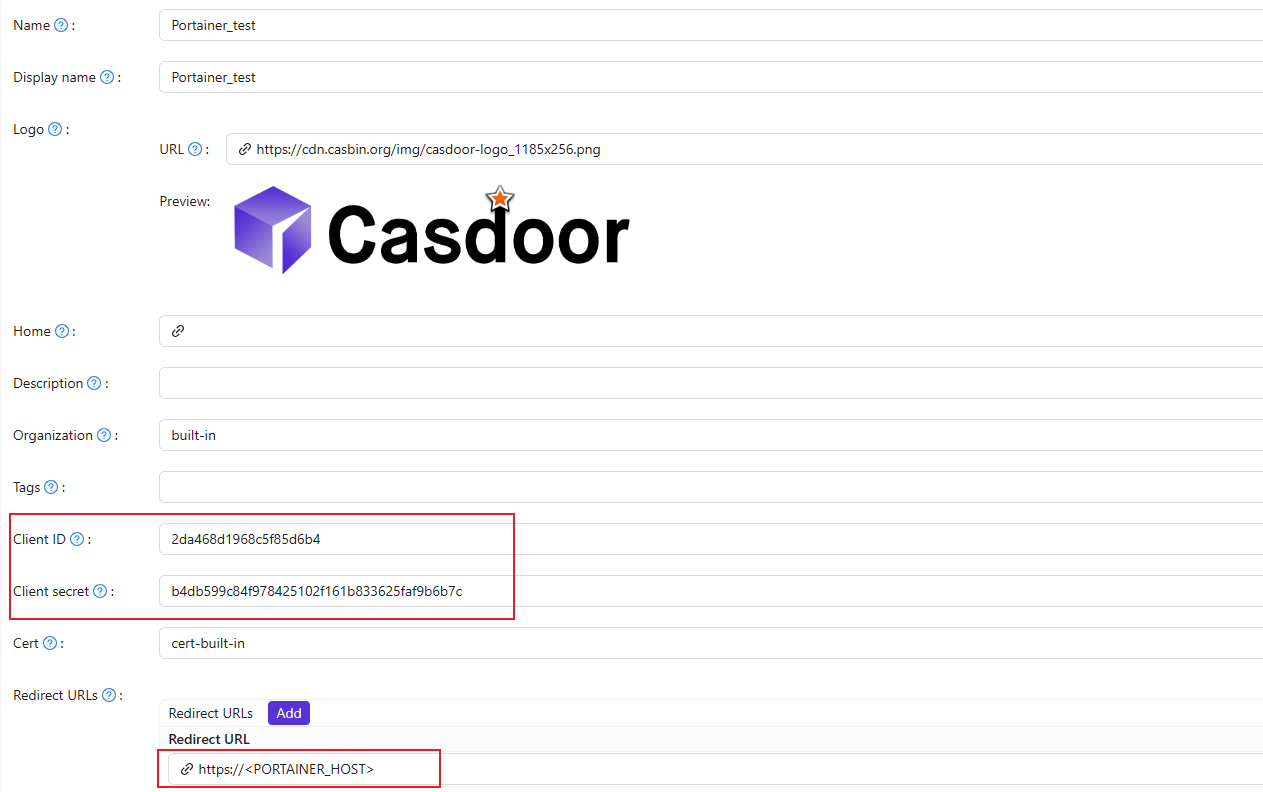
Voici un exemple de création d'une application dans Casdoor :
-
Copiez le secret client et l'ID client pour l'étape suivante.
-
Ajoutez une URL de redirection. C'est votre hôte Portainer.
Étape 2 : Configurer Portainer
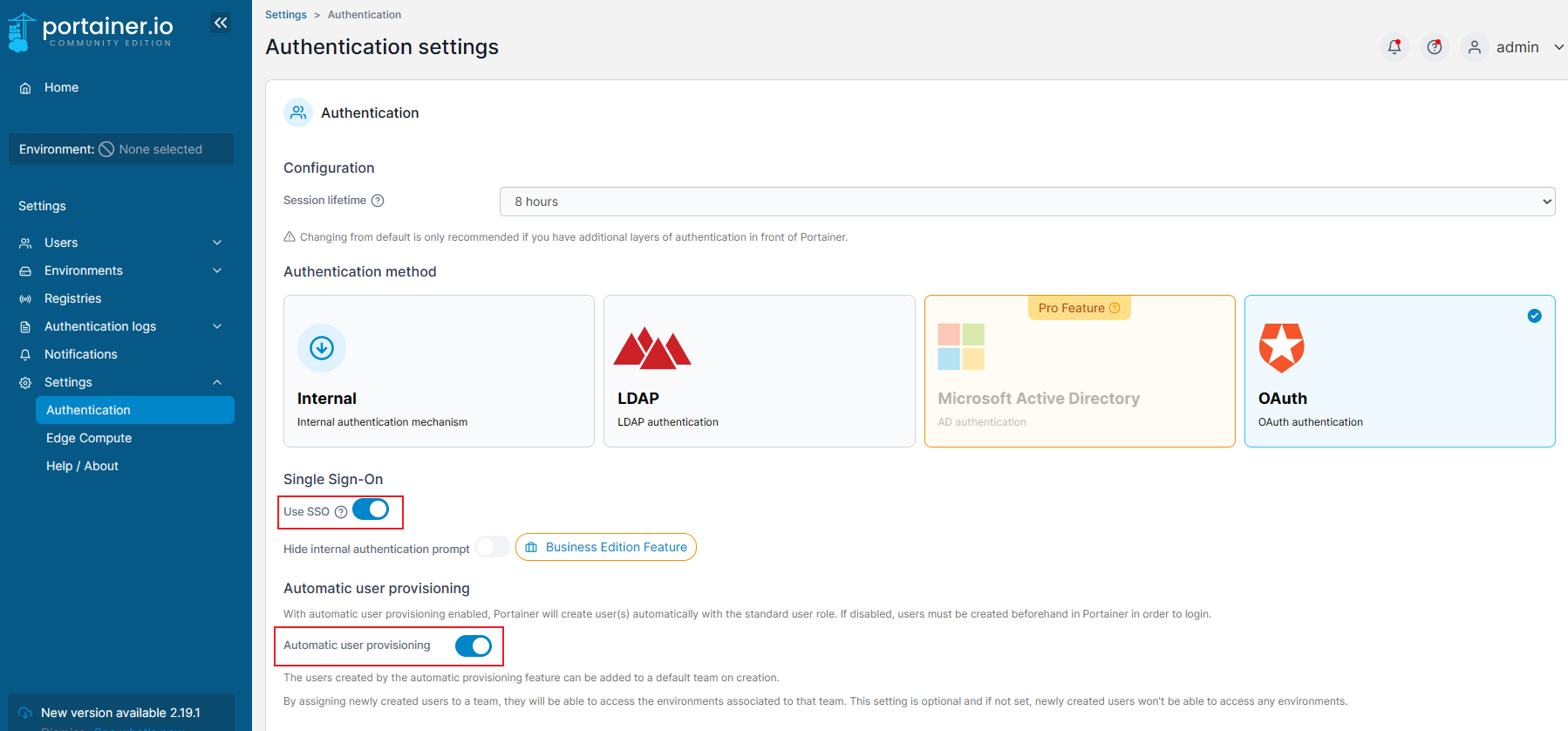
Déployez les Paramètres depuis la barre de navigation de gauche, cliquez sur l'option Authentification de cette liste.
-
Activez Utiliser SSO et Provisionnement automatique des utilisateurs :
-
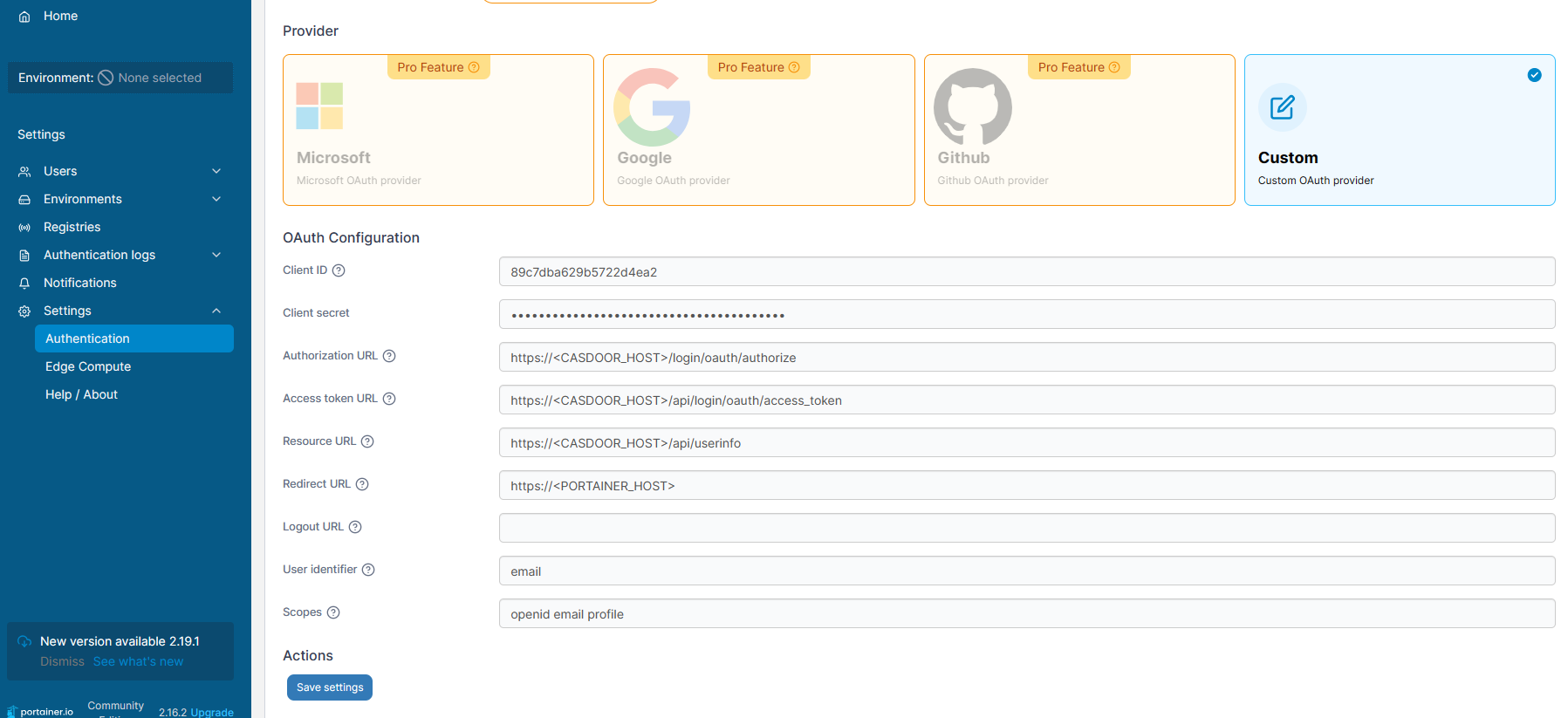
Remplissez les informations nécessaires comme suit :
-
Authorization URL: https://CASDOOR_HOST/login/oauth/authorize -
Access token URL: https://CASDOOR_HOST/api/login/oauth/access_token -
Resource URL: https://CASDOOR_HOST/api/userinfo -
Redirect URL: https://PORTAINER_HOST
L'appartenance automatique aux équipes et le mappage des groupes d'administration à partir des claims OAuth sont des fonctionnalités de Portainer Business Edition. Dans Community Edition, le paramètre d'appartenance aux équipes est verrouillé, donc assignez les équipes et les droits d'administration aux utilisateurs Casdoor manuellement dans Portainer.
Déconnectez-vous de Portainer et testez.