Connexion des applications avec le protocole OIDC - Confluence
Casdoor peut utiliser le protocole OIDC comme un IDP pour connecter diverses applications. Dans ce guide, nous utiliserons Confluence comme exemple pour démontrer comment utiliser OIDC pour connecter vos applications.
Déployez Casdoor et Confluence. Notez les variables suivantes :
CASDOOR_HOSTNAME: Nom de domaine ou IP où le serveur Casdoor est déployé.Confluence_HOSTNAME: Nom de domaine ou IP où Confluence est déployé.
Étape 1 : Déployer Casdoor et Confluence
Tout d'abord, déployez Casdoor et Confluence.
Après un déploiement réussi, assurez-vous des points suivants :
- Définissez l'URL de Confluence à
Confluence_HOSTNAME.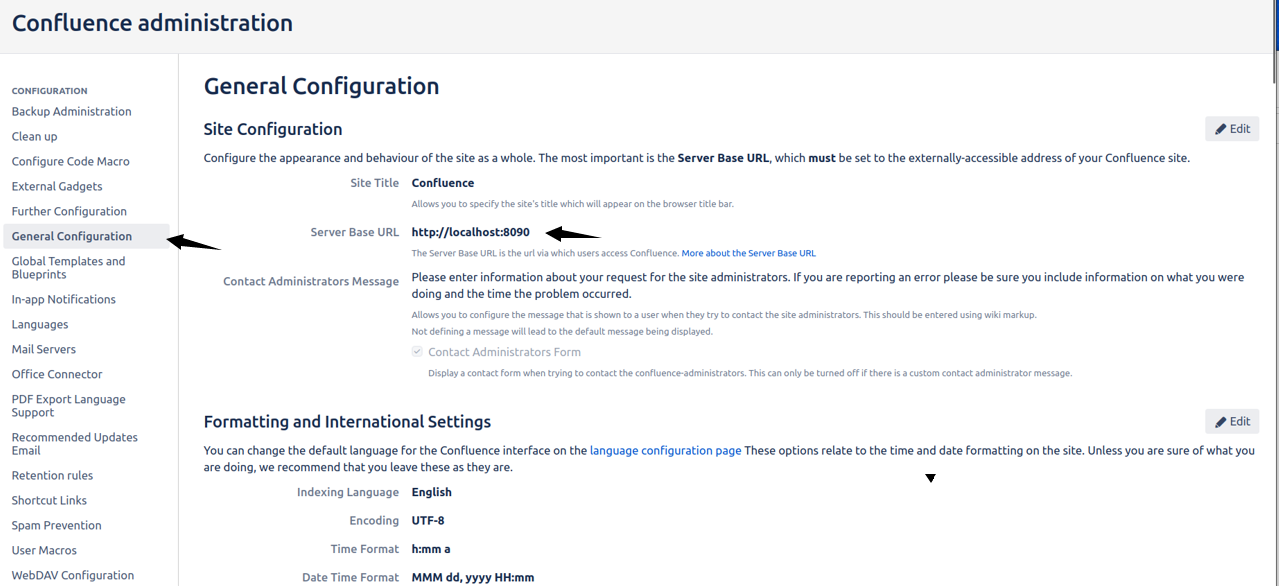
- Casdoor peut être connecté et utilisé normalement.
- For local
prodmode, setCASDOOR_HOSTNAMEtohttp://localhost:8000. Voir le mode production.
Étape 2 : Configurer l'application Casdoor
- Créez une nouvelle application Casdoor ou utilisez-en une existante.
- Trouvez une URL de redirection :

- Ajoutez l'URL de redirection à l'application :
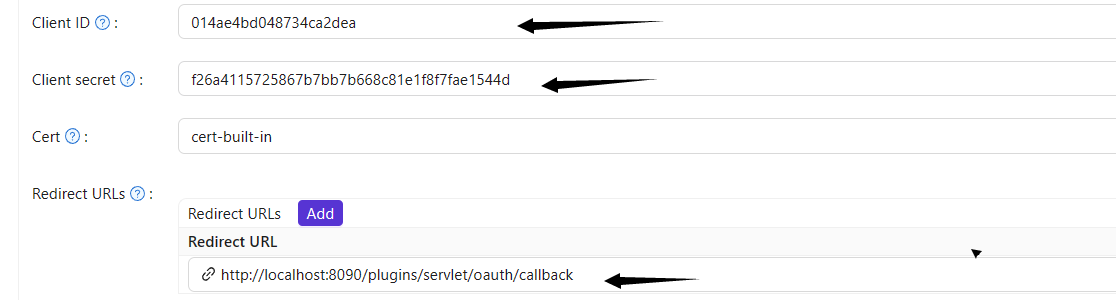
- Ajoutez le fournisseur souhaité et configurez les autres paramètres en conséquence.
Notez le Client ID et le Client Secret pour l'étape suivante. Découverte OIDC : http://<CASDOOR_HOSTNAME>/.well-known/openid-configuration.
Étape 3 : Configurer Confluence
- Install the miniOrange OAuth app. In Confluence:
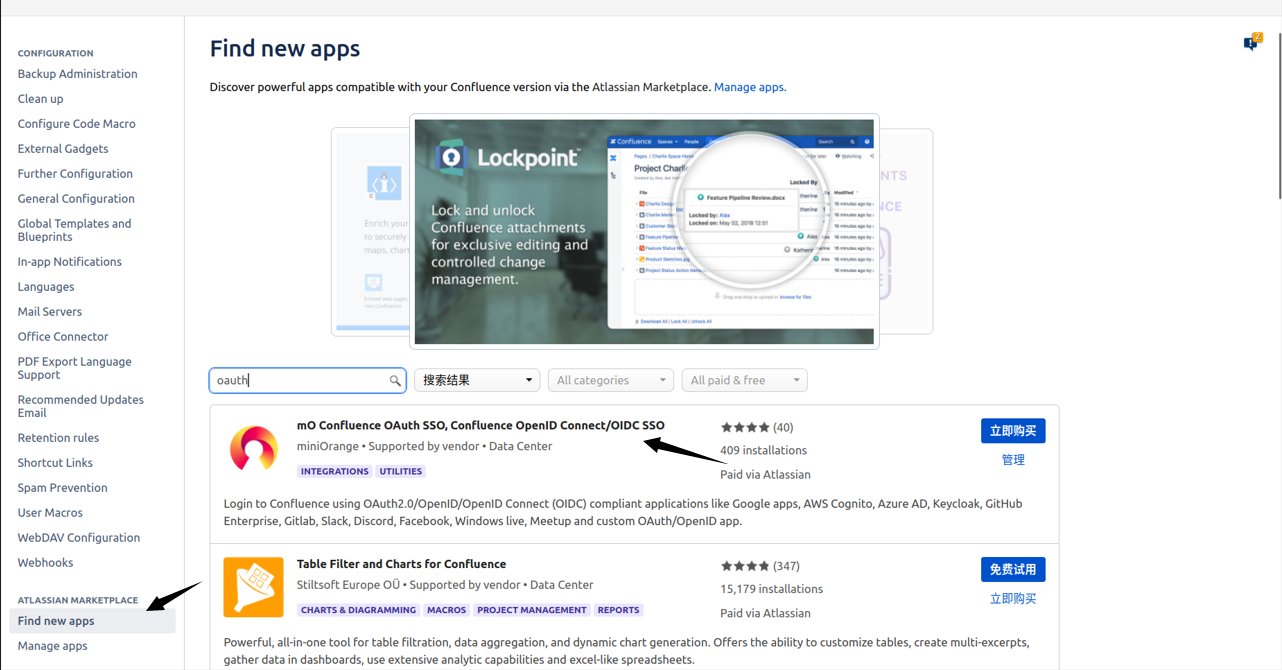
- Configurez l'application :
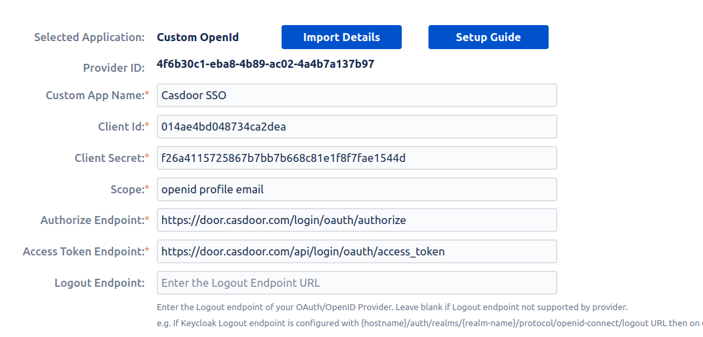
- Définissez
Selected Applicationsur Custom OpenID. - Récupérez le Client ID et le Client Secret depuis la page de l'application Casdoor.
Configurez les paramètres suivants pour Confluence :
Token server URL: http://CASDOOR_HOSTNAME/api/login/oauth/access_tokenAuthorization server URL: http://CASDOOR_HOSTNAME/login/oauth/authorizeUserInfo server URL: http://CASDOOR_HOSTNAME/api/get-accountScopes:address phone openid profile offline_access email
Configurez l'autorisation avancée plus tard si nécessaire ; vérifiez d'abord que la connexion OpenID fonctionne.
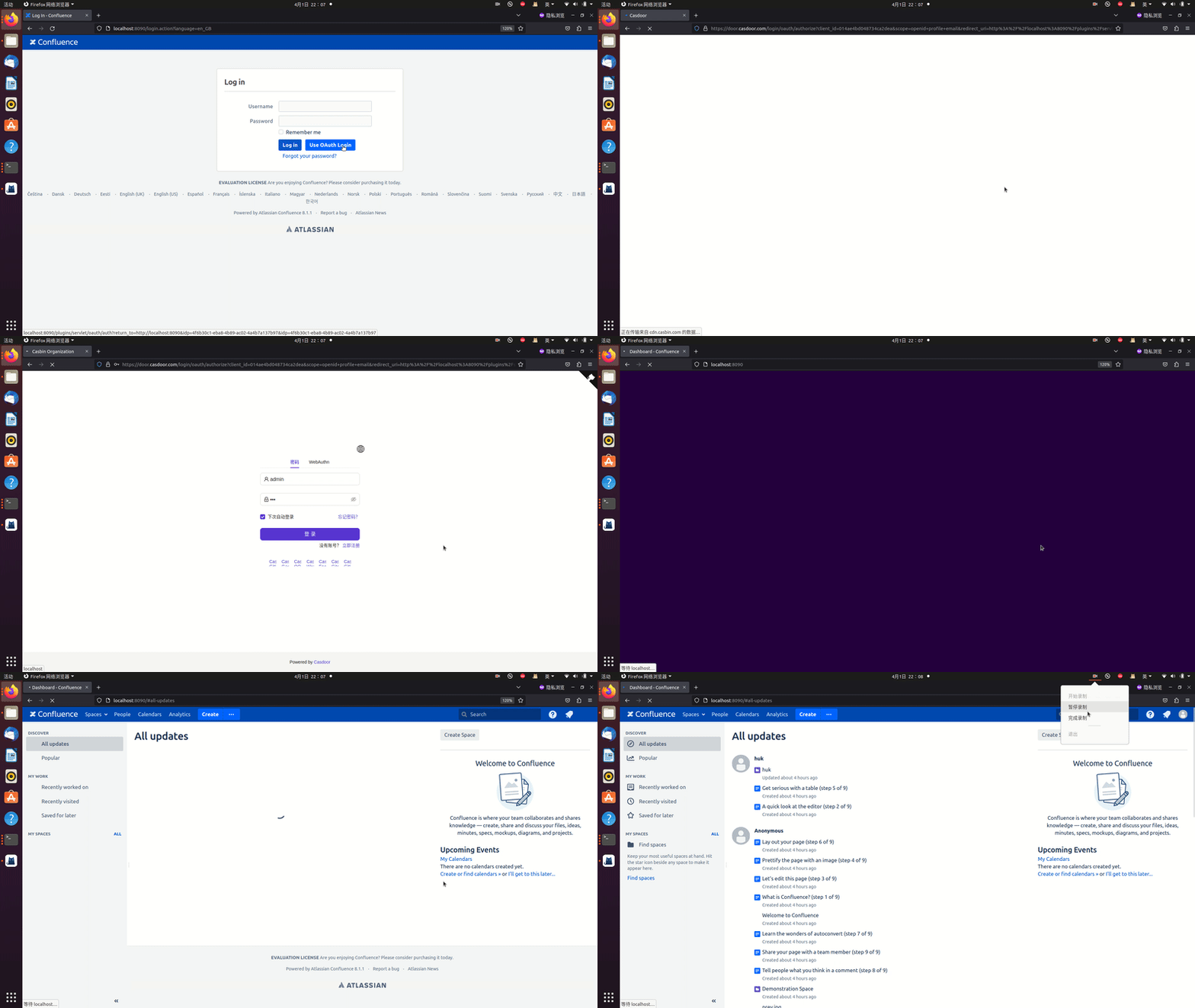
Déconnectez-vous de Confluence et testez le SSO :