FireZone
Ce guide configure FireZone pour utiliser Casdoor comme IdP OIDC.
Étape 1 : Déployer Casdoor et FireZone
Déployez Casdoor et FireZone.
Après un déploiement réussi, assurez-vous de ce qui suit :
-
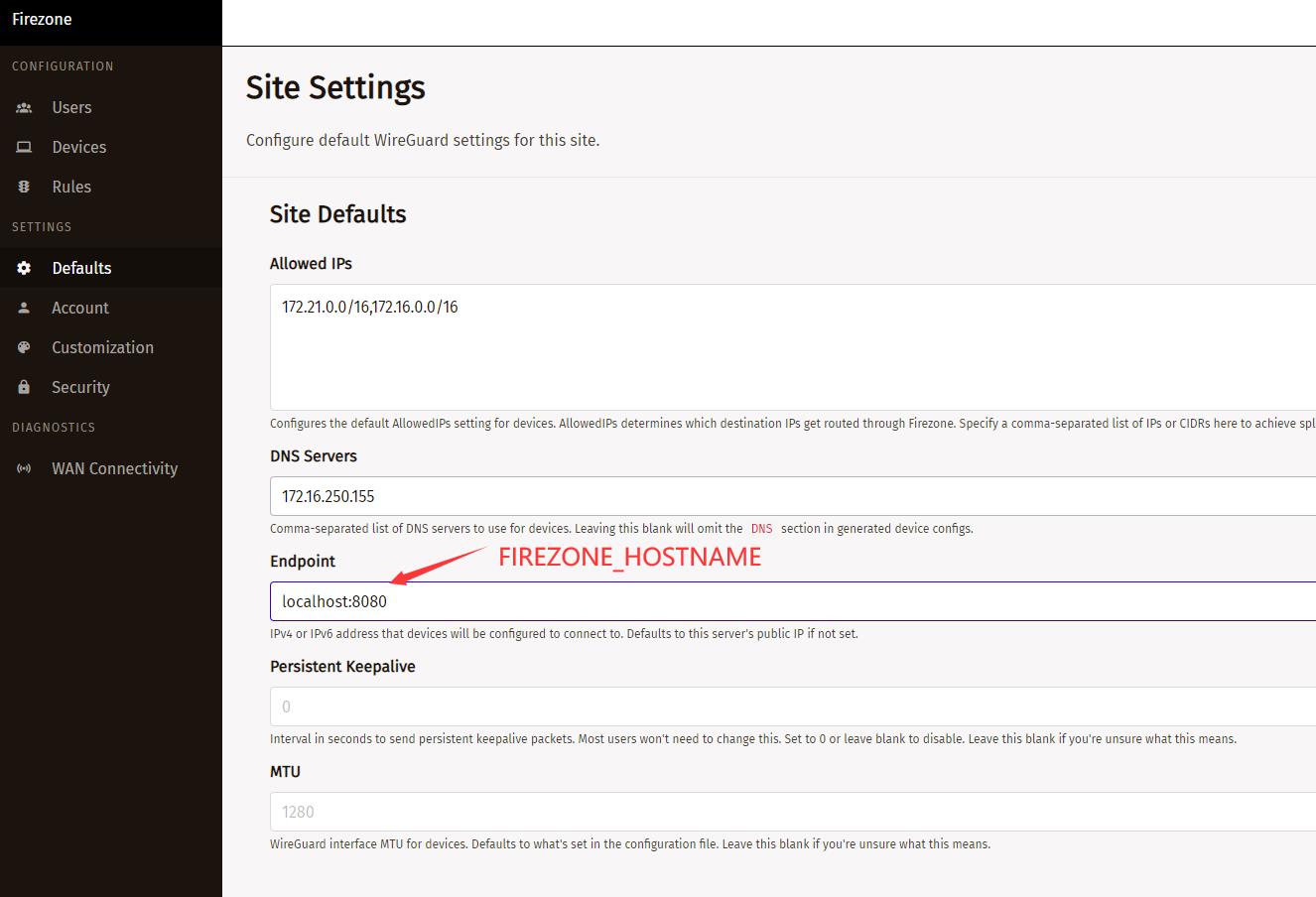
Définissez l'URL de FireZone (Sigin -> Sécurité -> Ajouter un fournisseur OpenID Connect) sur FIREZONE_HOSTNAME.
-
Casdoor peut être connecté et utilisé normalement.
-
CASDOOR_HOSTNAME:http://localhost:8000, si vous déployez Casdoor en utilisant leapp.confpar défaut.
Étape 2 : Configurer l'application Casdoor
-
Créez une nouvelle application Casdoor ou utilisez-en une existante.
-
Ajoutez une URL de redirection :
Par exemple, si le Configid dans le fournisseur FireZone est TEST, l'URL de redirection devrait être
http://[FIREZONE_HOST]/auth/oidc/[PROVIDER_CONFIG_ID]/callback/.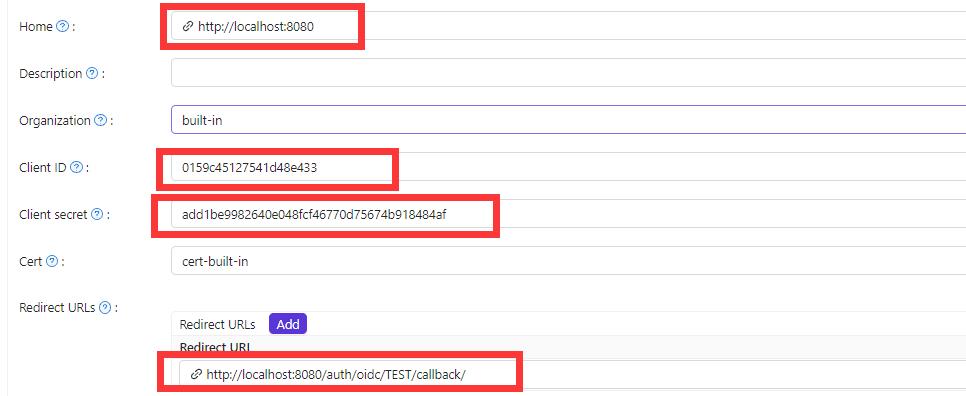
Découverte OIDC :
http://<CASDOOR_HOSTNAME>/.well-known/openid-configuration. -
Configurer FireZone : Sécurité -> Ajouter un fournisseur OpenID Connect
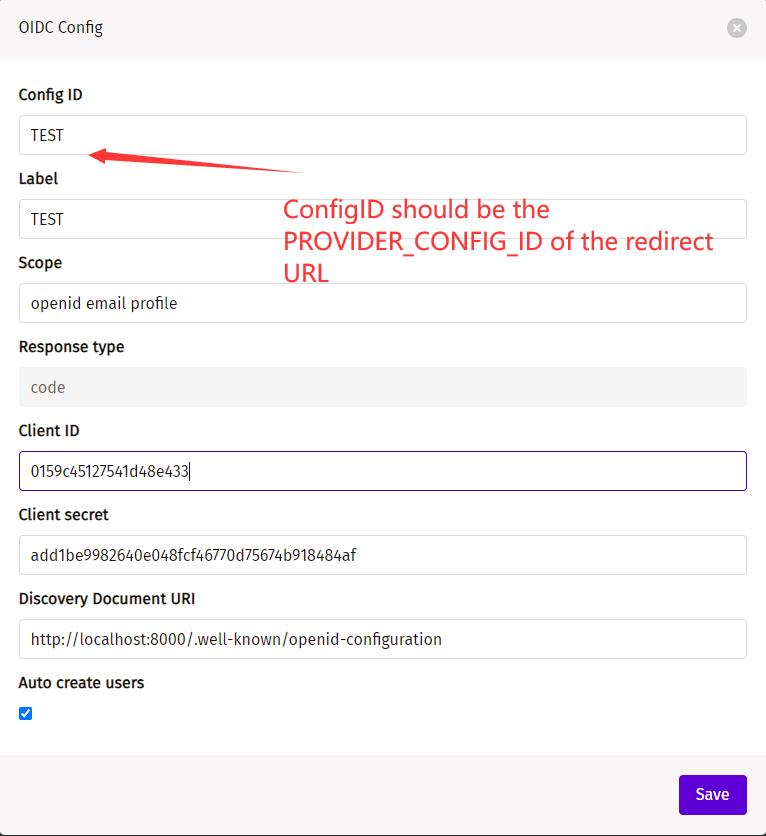
Discovery Document URI: L'URI du document de découverte du fournisseur FireZone doit êtrehttps://[CASDOOR_HOST]/.well-known/openid-configuration.Scopes:openid email profile- ConfigID : Doit correspondre à l'ID de configuration du fournisseur utilisé dans l'URL de redirection (par exemple, si l'URL de redirection est
.../auth/oidc/TEST/callback/, utilisez ConfigIDTEST). Auto-create users: Une connexion réussie créera automatiquement un utilisateur.
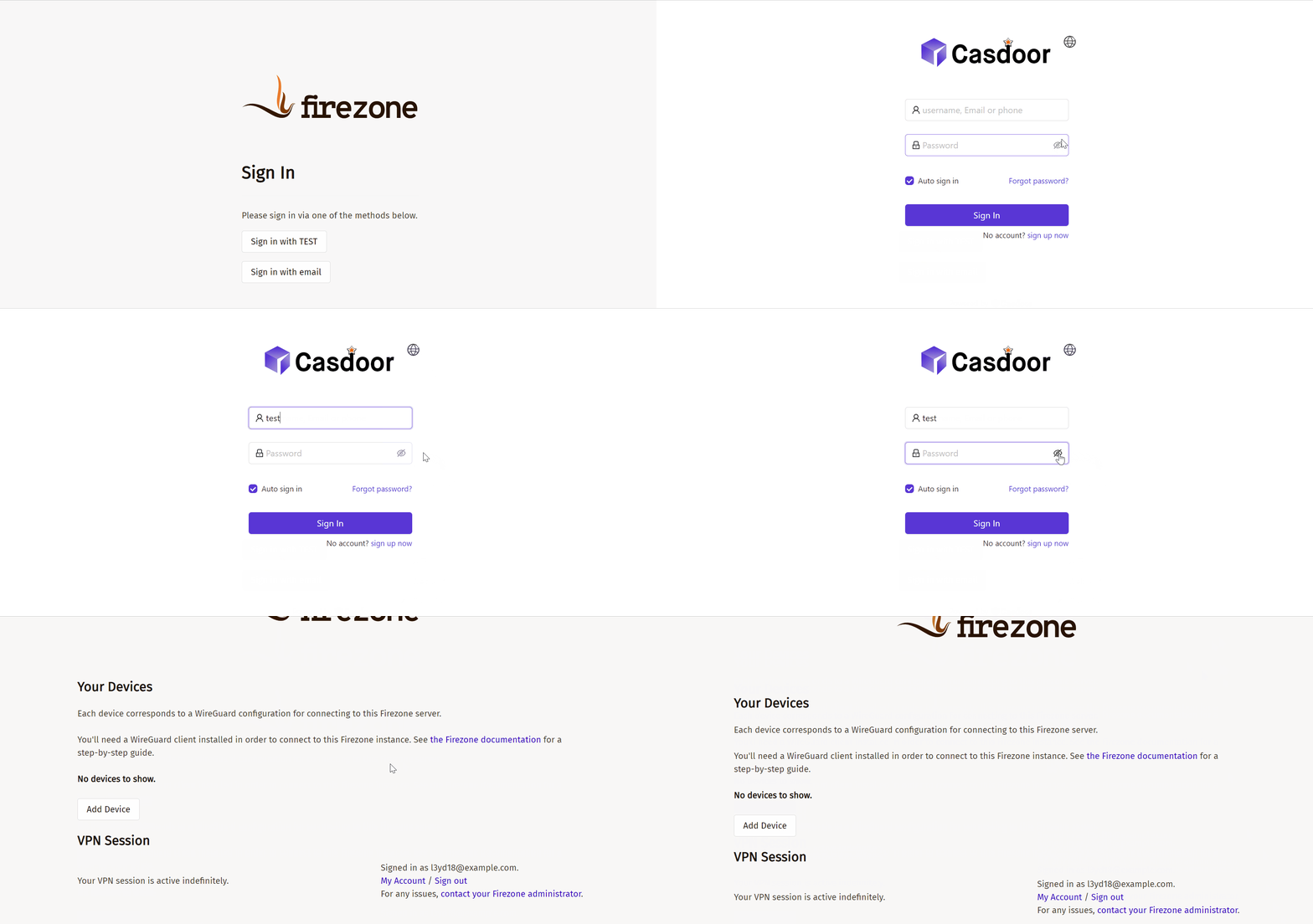
Déconnectez-vous de FireZone et testez le SSO