Plugin Jenkins
Le plugin Casdoor pour Jenkins permet aux utilisateurs de se connecter à Jenkins via Casdoor. Ce guide explique comment configurer le plugin.
Voici quelques-uns des paramètres de configuration :
CASDOOR_HOSTNAME : Le nom de domaine ou l'IP où le serveur Casdoor est déployé.
JENKINS_HOSTNAME : Le nom de domaine ou l'IP où Jenkins est déployé.
Étape 1 : Déployer Casdoor et Jenkins
Après un déploiement réussi, assurez-vous de ce qui suit :
- Définissez l'URL Jenkins (Gérer Jenkins -> Configurer le système -> Emplacement Jenkins) sur
JENKINS_HOSTNAME.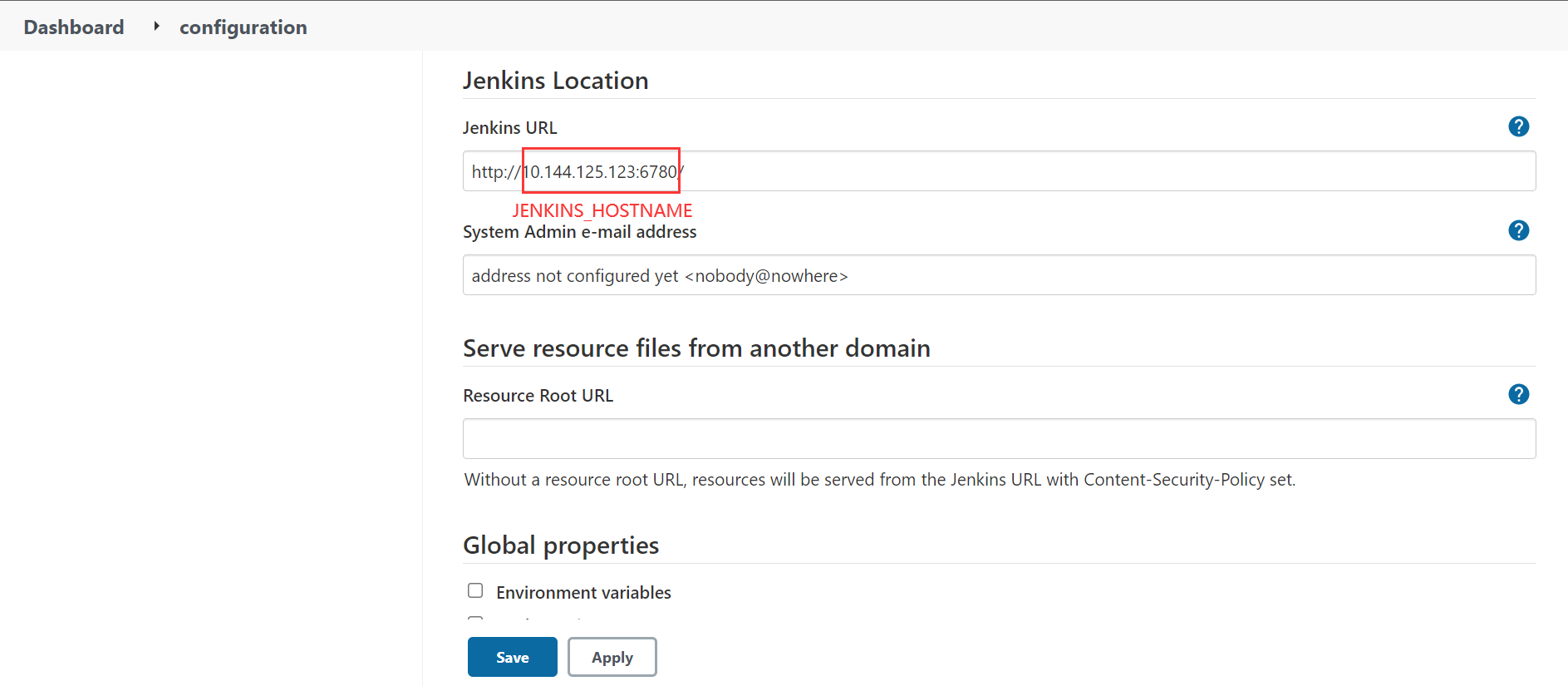
- Vérifiez que Casdoor peut être connecté et utilisé normalement.
- Définissez la valeur
originde Casdoor (conf/app.conf) surCASDOOR_HOSTNAME.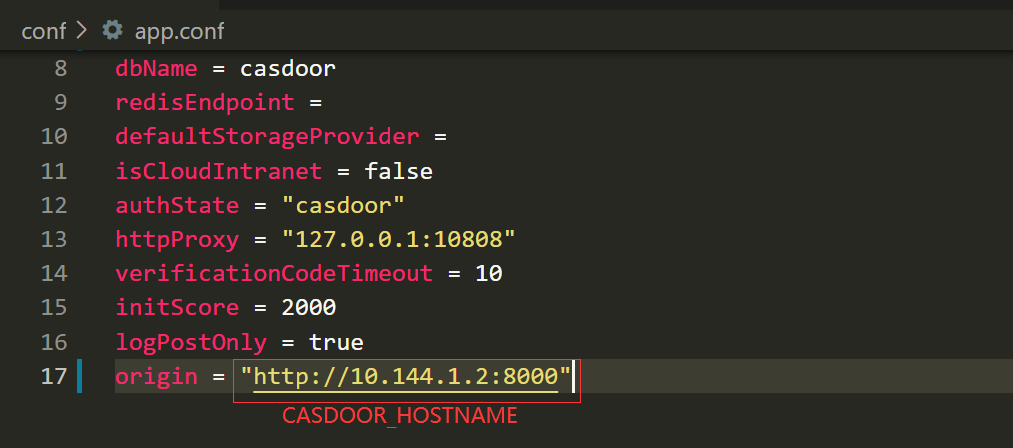
Étape 2 : Configurer l'application Casdoor
- Créez une nouvelle application Casdoor ou utilisez-en une existante.
- Ajoutez une URL de redirection :
http://JENKINS_HOSTNAME/securityRealm/finishLogin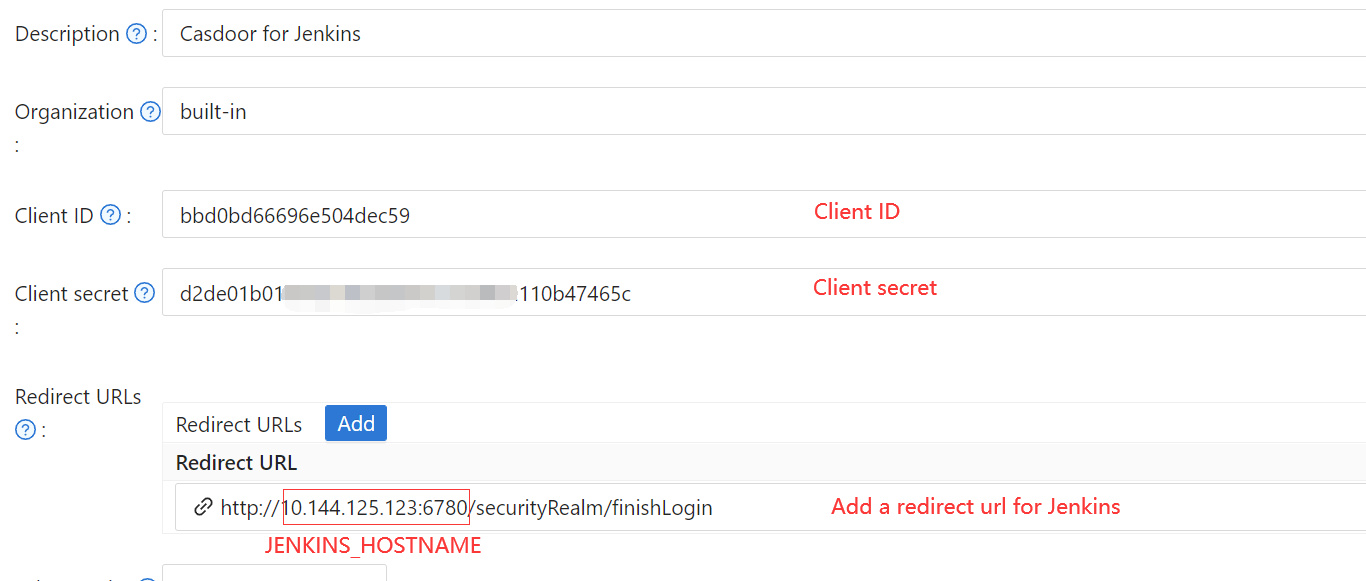
- Ajoutez le fournisseur souhaité et fournissez tous les paramètres supplémentaires.
Notez le Client ID et le Client secret depuis la page de l'application pour l'étape suivante.
Ouvrez votre navigateur préféré et visitez http://CASDOOR_HOSTNAME/.well-known/openid-configuration pour voir la configuration OIDC de Casdoor.
Étape 3 : Configurer Jenkins
Installez le plugin Casdoor depuis le marketplace Jenkins ou en téléchargeant le JAR du plugin.
Après l'installation, allez dans Gérer Jenkins -> Configurer la sécurité globale.
Suggestion : Sauvegardez le fichier config.xml de Jenkins et utilisez-le pour la récupération en cas d'erreurs de configuration.
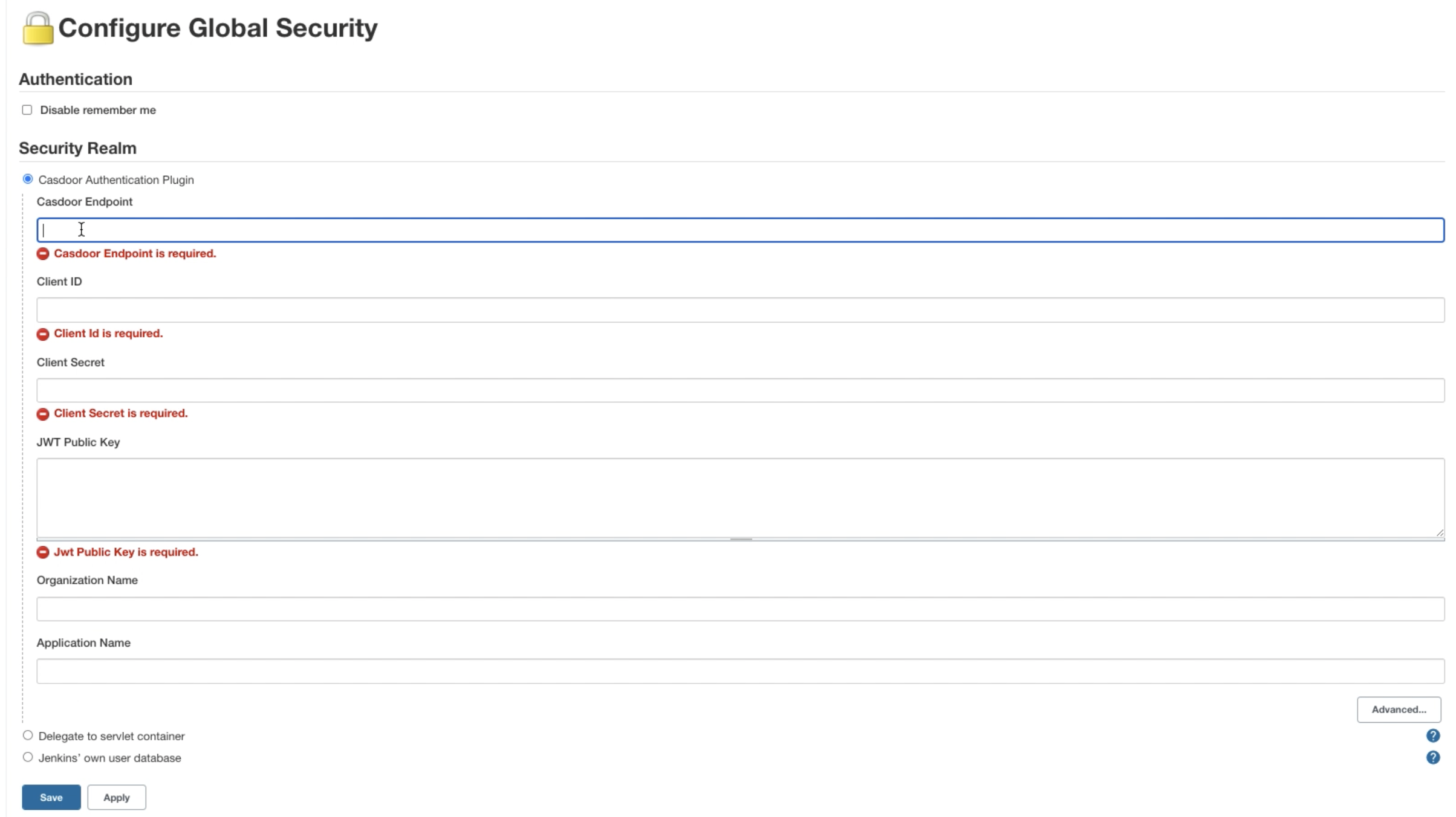
- Dans la section Domaine de sécurité, sélectionnez "Plugin d'authentification Casdoor".
- Dans le champ Point de terminaison Casdoor, entrez le
CASDOOR_HOSTNAMEmentionné précédemment. - Dans le champ ID client, entrez le
Client IDmentionné précédemment. - Dans le champ Secret client, entrez le
Client secretmentionné précédemment. - JWT Public Key: In Casdoor open Cert, edit your application’s cert, and copy the public key.
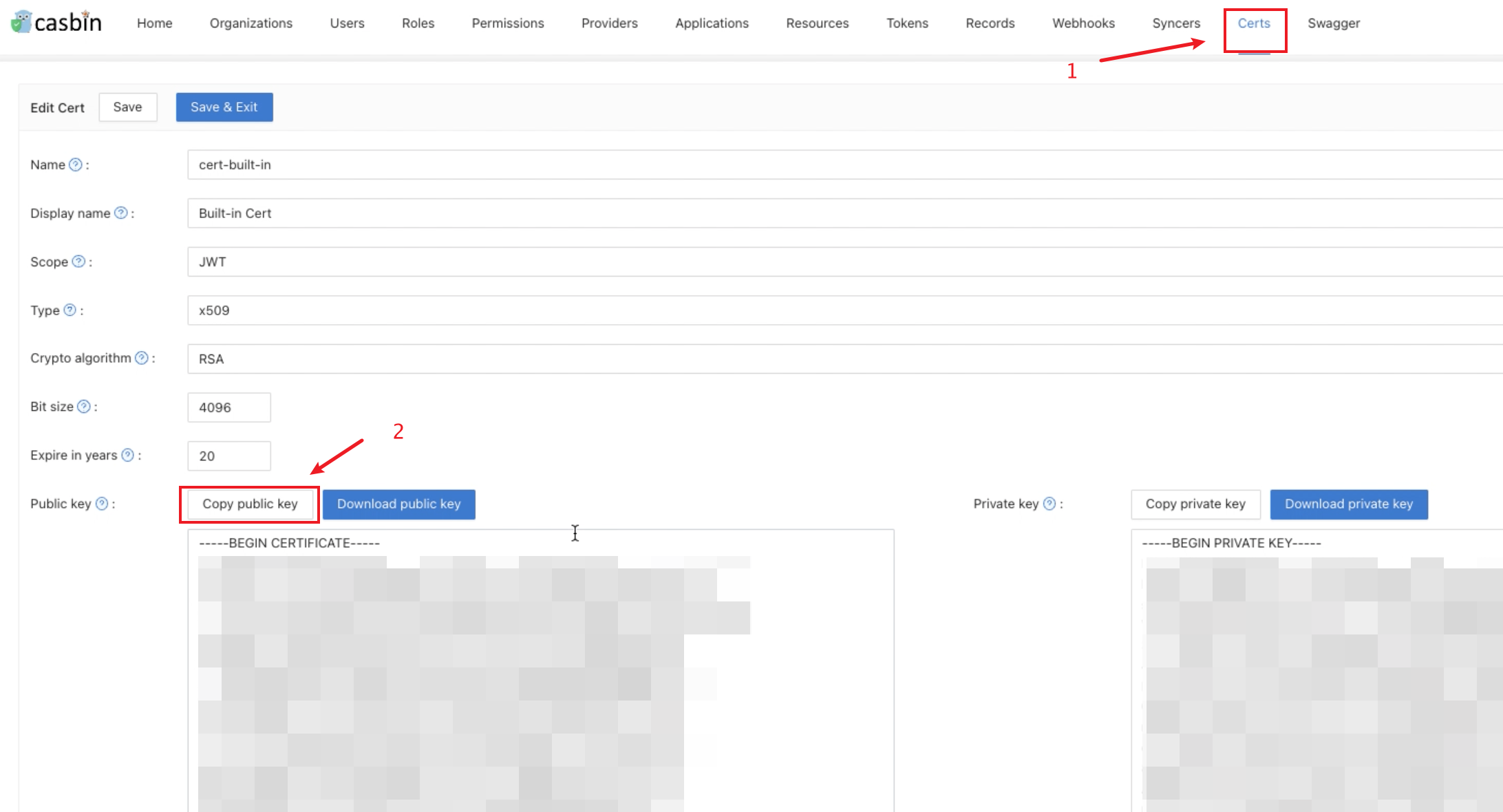
- Organization Name et Application Name sont facultatifs ; utilisez-les pour restreindre la vérification à des organisations/applications spécifiques. S'ils sont vides, le plugin utilise l'organisation et l'application par défaut.
- Dans la section Autorisation, cochez "Les utilisateurs connectés peuvent tout faire". Désactivez "Autoriser l'accès en lecture anonyme".
- Cliquez sur
Save.
Jenkins vous redirigera automatiquement vers Casdoor pour l'authentification.