Spring Security OAuth
Casdoor peut utiliser le protocole OIDC comme IDP pour connecter diverses applications. Dans ce guide, nous utiliserons Spring Security comme exemple pour vous montrer comment utiliser OIDC pour vous connecter à vos applications.
Étape 1 : Déployer Casdoor
Déployez Casdoor. Consultez Installation du serveur. Assurez-vous que le serveur est en cours d'exécution et que vous pouvez ouvrir la page de connexion et vous connecter en tant que built-in/admin avec le mot de passe que vous avez défini. Consultez Se connecter à la console d'administration.
Étape 2. Configurer l'application Casdoor
- Créez une nouvelle application Casdoor ou utilisez-en une existante.
- Ajoutez votre URL de redirection (Vous trouverez plus de détails sur la façon d'obtenir l'URL de redirection dans la section suivante).
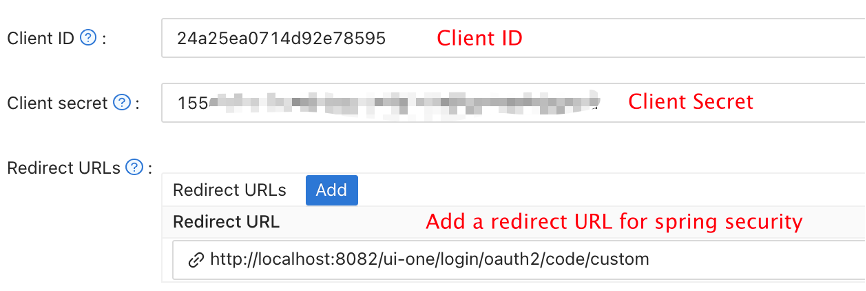
- Ajoutez le fournisseur souhaité et remplissez les paramètres supplémentaires.
Notez Client ID et Client secret depuis la page de l'application pour l'étape suivante. Découverte OIDC : http://<CASDOOR_HOSTNAME>/.well-known/openid-configuration.
Étape 3. Configurer Spring Security
Spring Security prend en charge OIDC nativement.
Vous pouvez personnaliser les paramètres du client OAuth2 de Spring Security :
Remplacez les espaces réservés par votre propre instance Casdoor (Client ID, Client secret, etc.).
- application.yml
- application.properties
spring:
  security:
    oauth2:
      client:
        registration:
          casdoor:
            client-id: <Client ID>
            client-secret: <Client Secret>
            scope: openid,profile,email
            authorization-grant-type: authorization_code
            redirect-uri: <Redirect URL>
        provider:
          casdoor:
            issuer-uri: http://CASDOOR_HOSTNAME
            user-name-attribute: preferred_username
spring.security.oauth2.client.registration.casdoor.client-id=<Client ID>
spring.security.oauth2.client.registration.casdoor.client-secret=<Client Secret>
spring.security.oauth2.client.registration.casdoor.scope=openid,profile,email
spring.security.oauth2.client.registration.casdoor.authorization-grant-type=authorization_code
spring.security.oauth2.client.registration.casdoor.redirect-uri=<Redirect URL>

spring.security.oauth2.client.provider.casdoor.issuer-uri=http://CASDOOR_HOSTNAME
spring.security.oauth2.client.provider.casdoor.user-name-attribute=preferred_username
Avec issuer-uri, Spring Boot lit le document de découverte de Casdoor au démarrage et remplit les points d'accès d'autorisation, de jeton, d'informations utilisateur (/api/userinfo) et JWKS. La valeur doit correspondre à l'issuer de ce document. Dans les informations utilisateur de Casdoor, preferred_username est le nom d'utilisateur et name est le nom affiché.
For the default situation of Spring Security, the <Redirect URL> should be like http://<Your Spring Boot Application Endpoint>/<Servlet Prefix if it is configured>/login/oauth2/code/casdoor, where casdoor is the registration ID.
For example, in the following demo, the redirect URL should be http://localhost:8080/login/oauth2/code/casdoor.
Vous devez également configurer cela dans l'application casdoor.
You can also customize the settings using ClientRegistration in your code. You can find the mapping here.
Étape 4 : Démarrer avec une démo
-
Nous pouvons créer une application Spring Boot.
-
We can add a configuration that protects all endpoints except
/and/login**for users to log in. Spring Security 6 removedWebSecurityConfigurerAdapter, so declare aSecurityFilterChainbean:@Configuration
@EnableWebSecurity
public class UiSecurityConfig {
@Bean
SecurityFilterChain securityFilterChain(HttpSecurity http) throws Exception {
http
.authorizeHttpRequests(auth -> auth
.requestMatchers("/", "/login**").permitAll()
.anyRequest().authenticated())
.oauth2Login(Customizer.withDefaults());
return http.build();
}
}Pour le mappage des rôles, la déconnexion de Casdoor, les serveurs de ressources et Spring Cloud Gateway, voir SSO avec Spring Boot et OpenID Connect.
-
Nous pouvons ajouter une page simple permettant à l'utilisateur de se connecter.
<!DOCTYPE html>
<html lang="en">
<head>
<meta http-equiv="Content-Type" content="text/html; charset=utf-8" />
<title>Spring OAuth Client Thymeleaf - 1</title>
<link rel="stylesheet"
    href="https://stackpath.bootstrapcdn.com/bootstrap/4.1.3/css/bootstrap.min.css" />
</head>
<body>
    <nav
        class="navbar navbar-expand-lg navbar-light bg-light shadow-sm p-3 mb-5">
        <a class="navbar-brand" th:href="@{/foos/}">Spring OAuth Client
            Thymeleaf - 1</a>
    </nav>
    <div class="container">
        <label>Welcome!</label> <br /> <a th:href="@{/foos/}"
            class="btn btn-primary">Login</a>
    </div>
</body>
</html>
Lorsque l'utilisateur clique sur le bouton
login, il est redirigé verscasdoor. -
Ensuite, nous pouvons définir nos ressources protégées. Nous pouvons exposer un point d'accès appelé
/fooset une page web pour l'affichage.Modèle de données
public class FooModel {
    private Long id;
    private String name;

    public FooModel(Long id, String name) {
        super();
        this.id = id;
        this.name = name;
    }
    public Long getId() {
        return id;
    }
    public void setId(Long id) {
        this.id = id;
    }
    public String getName() {
        return name;
    }
    public void setName(String name) {
        this.name = name;
    }
}
Contrôleur
@Controller
public class FooClientController {
    @GetMapping("/foos")
    public String getFoos(Model model) {
        List<FooModel> foos = new ArrayList<>();
        foos.add(new FooModel(1L, "a"));
        foos.add(new FooModel(2L, "b"));
        foos.add(new FooModel(3L, "c"));
        model.addAttribute("foos", foos);
        return "foos";
    }
}
Page web
<!DOCTYPE html>
<html lang="en">
<head>
<meta http-equiv="Content-Type" content="text/html; charset=utf-8" />
<title>Spring OAuth Client Thymeleaf - 1</title>
<link rel="stylesheet"
href="https://stackpath.bootstrapcdn.com/bootstrap/4.1.3/css/bootstrap.min.css" />
</head>
<body>
<nav
class="navbar navbar-expand-lg navbar-light bg-light shadow-sm p-3 mb-5">
<a class="navbar-brand" th:href="@{/foos/}">Spring OAuth Client
Thymeleaf -1</a>
<ul class="navbar-nav ml-auto">
<li class="navbar-text">Hi, <span sec:authentication="name">preferred_username</span> </li>
</ul>
</nav>
<div class="container">
<h1>All Foos:</h1>
<table class="table table-bordered table-striped">
<thead>
<tr>
<td>ID</td>
<td>Name</td>
</tr>
</thead>
<tbody>
<tr th:if="${foos.empty}">
<td colspan="4">No foos</td>
</tr>
<tr th:each="foo : ${foos}">
<td>
<span th:text="${foo.id}">ID</span>
</td>
<td>
<span th:text="${foo.name}">Name</span>
</td>
</tr>
</tbody>
</table>
</div>
</body>
</html>
Tous les modèles de pages web doivent être placés sous resources/templates.
Étape 5 : Essayez la démo !
Ouvrez /foos dans un navigateur ; vous êtes redirigé vers la page de connexion de Casdoor. Connectez-vous là-bas ou depuis la page racine.
Si vous visitez votre page racine, vous verrez les paramètres de l'application Casdoor.

Cliquez sur le bouton login et la page vous redirigera vers la page de connexion de Casdoor.

Après la connexion, la page vous redirigera vers /foos.
