APISIX
Vous pouvez utiliser Casdoor pour protéger les API situées derrière Apache APISIX de deux manières :
- Utilisez le plugin dédié
authz-casdoord'APISIX pour un flux d'autorisation par code OAuth 2.0 basé sur le navigateur et une authentification basée sur des sessions. - Utilisez le plugin
openid-connectd'APISIX avec le point de découverte OpenID Connect de Casdoor lorsque vous avez besoin de fonctionnalités OIDC standard ou d'une propagation explicite de l'identité et des jetons.
Connectez Casdoor via le plugin Casdoor d'APISIX
Le plugin authz-casdoor redirige les demandes de navigateur non authentifiées vers Casdoor et autorise les sessions authentifiées à accéder à l'API amont. APISIX gère le rappel OAuth 2.0, de sorte que l'application amont n'a pas besoin d'implémenter le flux d'autorisation par code.
Prérequis
Avant de configurer le plugin, préparez :
- Un déploiement Casdoor actif et une version d'Apache APISIX incluant
authz-casdoor. - Une application Casdoor dont l'URL de redirection correspond exactement à l'URL que vous configurerez comme
callback_url. - L'ID client et le secret client de l'application Casdoor.
- Une route APISIX dont l'URI correspond à la fois au chemin protégé et au chemin de rappel.
Activer le plugin
Stockez la clé API Admin d'APISIX dans une variable d'environnement, puis créez une Route avec authz-casdoor activé. Remplacez les noms d'hôte et les identifiants de l'exemple par des valeurs propres à votre environnement.
export APISIX_ADMIN_KEY="<APISIX_ADMIN_KEY>"

curl "http://127.0.0.1:9180/apisix/admin/routes/1" \
  -H "X-API-KEY: ${APISIX_ADMIN_KEY}" \
  -H "Content-Type: application/json" \
  -X PUT \
  --data '
{
  "methods": ["GET"],
  "uri": "/anything/*",
  "plugins": {
    "authz-casdoor": {
      "endpoint_addr": "https://casdoor.example.com",
      "callback_url": "https://gateway.example.com/anything/callback",
      "client_id": "<CASDOOR_CLIENT_ID>",
      "client_secret": "<CASDOOR_CLIENT_SECRET>"
    }
  },
  "upstream": {
    "scheme": "https",
    "type": "roundrobin",
    "nodes": {
      "<UPSTREAM_HOST>:443": 1
    }
  }
}'
Cet exemple protège /anything/* et transmet les demandes autorisées à un HTTPS amont contrôlé par l'utilisateur après remplacement de <UPSTREAM_HOST>. Le chemin de rappel /anything/callback est couvert par la même Route, permettant au plugin de gérer la réponse d'autorisation de Casdoor.
Utilisez HTTPS pour endpoint_addr et callback_url. Ne commitez pas la clé API Admin d'APISIX ni le secret client Casdoor dans le contrôle de source, et supprimez les codes d'autorisation, les jetons et les cookies de session des journaux.
Utilisez un amont HTTPS de confiance. Le plugin n'ajoute pas les en-têtes de jeton ou d'identité Casdoor, mais l'en-tête Cookie original du navigateur, y compris le cookie de session APISIX, peut continuer vers l'amont sauf s'il est supprimé. Supprimez ou filtrez cet en-tête avant la mise en proxy lorsque l'application amont n'en a pas besoin.
Avant d'utiliser le plugin en production, validez le flux complet de connexion, de callback et de session avec la version exacte d'APISIX et la topologie des workers que vous déployez. Le comportement des sessions peut varier entre les versions.
Attributs
| Nom | Type | Exigence | Description |
|---|---|---|---|
| endpoint_addr | chaîne | requis | Base URL of the Casdoor deployment. |
| client_id | chaîne | requis | Client ID of the Casdoor application. |
| client_secret | chaîne | requis | Client Secret of the Casdoor application. |
| callback_url | chaîne | requis | Callback URL used to receive the authorization response. |
endpoint_addr et callback_url ne doivent pas se terminer par /. Le chemin dans callback_url doit correspondre à une Route APISIX car le plugin gère le callback avant de mettre la requête en proxy vers l'amont.
Si les champs de stockage chiffrés sont activés dans APISIX, le client_secret du plugin est stocké chiffré dans etcd.
Comprendre le flux d'autorisation
- Lorsqu'un navigateur non authentifié demande la Route protégée, le plugin crée une session, stocke le chemin de la requête originale et une valeur d'état (state), puis redirige le navigateur vers Casdoor.
- Après l'authentification, Casdoor redirige le navigateur vers
callback_urlavec les paramètrescodeetstate. Le plugin valide l'état (state) et échange le code d'autorisation contre un jeton d'accès. - Le plugin stocke le jeton d'accès dans la session APISIX et redirige le navigateur vers le chemin de la requête originale. Le plugin stocke le chemin, pas la chaîne de requête originale, donc les applications ne doivent pas compter sur la restauration des paramètres de requête après la connexion.
- Une requête ultérieure avec une session valide peut atteindre l'API amont sans autre redirection de connexion.
Le plugin authz-casdoor utilise le jeton d'accès pour établir la session APISIX. Il n'ajoute pas automatiquement le jeton d'accès Casdoor, le jeton ID ou l'identité utilisateur aux en-têtes de requête vers l'amont. Utilisez l'intégration openid-connect ci-dessous si le service amont nécessite une propagation explicite du jeton ou de l'identité.
Connectez Casdoor via le plugin OIDC d'APISIX
Casdoor peut utiliser le protocole OIDC pour se connecter à APISIX, et ce document vous montrera comment faire.
Voici quelques-uns des noms utilisés dans la configuration :
CASDOOR_HOSTNAME : Nom de domaine ou IP où le serveur Casdoor est déployé.
APISIX_HOSTNAME : Nom de domaine ou IP où APISIX est déployé.
Étape 1 : Déployer Casdoor et APISIX
Déployez Casdoor et APISIX. Après le déploiement, assurez-vous que :
- Casdoor peut être connecté et utilisé normalement.
- Définissez la valeur
originde Casdoor (conf/app.conf) surCASDOOR_HOSTNAME.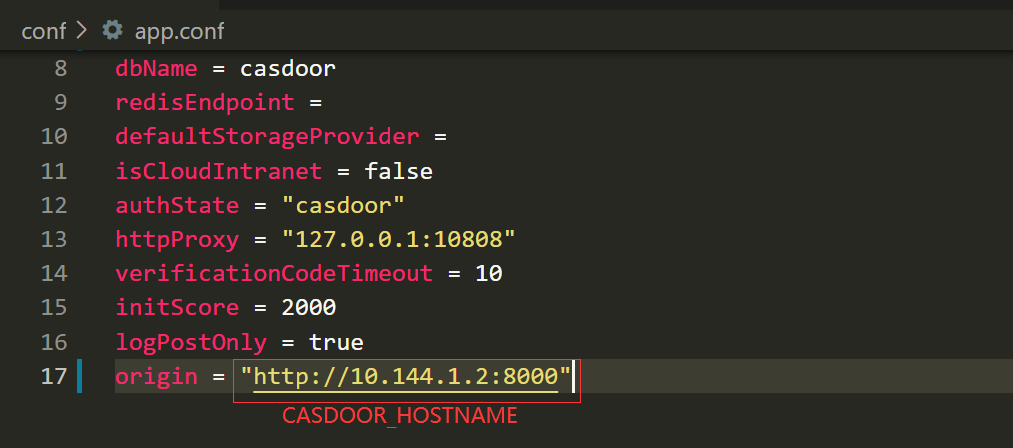
Étape 2 : Configurer l'application Casdoor
- Créez une nouvelle application Casdoor ou utilisez-en une existante.
- Ajoutez une URL de redirection :
https://APISIX_HOSTNAME/REDIRECTWHATYOUWANT, et remplacezREDIRECTWHATYOUWANTpar l'URL de redirection souhaitée. - Sélectionnez "JWT-Empty" pour l'option de format de jeton.
- Ajoutez le fournisseur souhaité et configurez les autres paramètres.
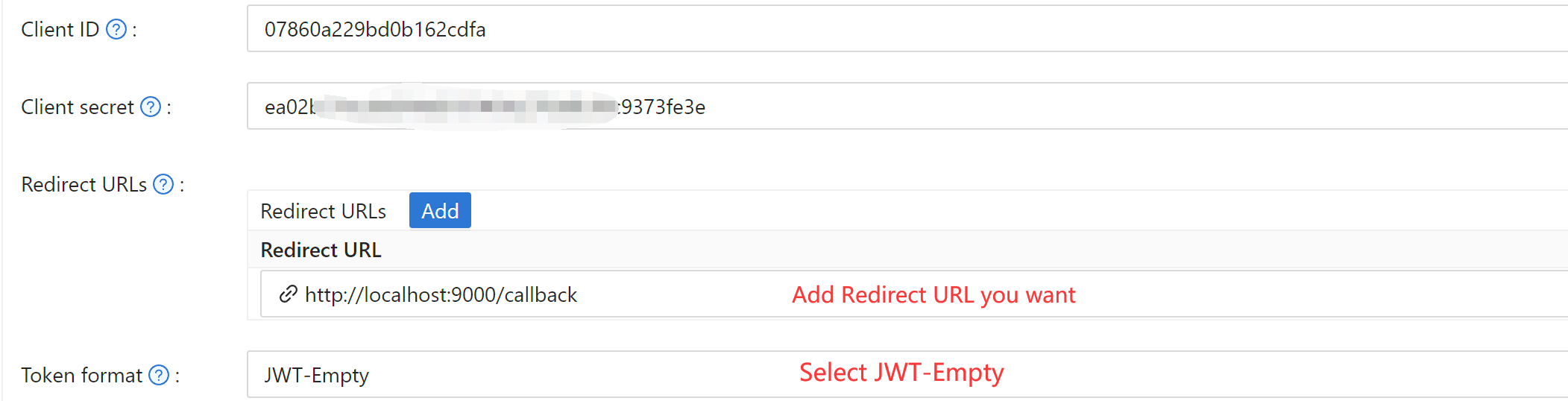 Note Client ID and Client Secret for the next step. OIDC discovery:
https://<CASDOOR_HOSTNAME>/.well-known/openid-configuration.
Étape 3 : Configurer APISIX
APISIX a un support officiel d'OIDC, qui est implémenté en utilisant lua-resty-openidc.
Personnalisez les paramètres selon APISIX OIDC. Exemple de routage :
export APISIX_ADMIN_KEY="<APISIX_ADMIN_KEY>"

curl "http://127.0.0.1:9180/apisix/admin/routes" \
  -H "X-API-KEY: ${APISIX_ADMIN_KEY}" \
  -H "Content-Type: application/json" \
  -X POST \
  --data '
{
  "uri": "/get",
  "name": "apisix_casdoor_test",
  "plugins": {
    "openid-connect": {
      "client_id": "<CASDOOR_CLIENT_ID>",
      "client_secret": "<CASDOOR_CLIENT_SECRET>",
      "discovery": "https://CASDOOR_HOSTNAME/.well-known/openid-configuration",
      "introspection_endpoint_auth_method": "client_secret_basic",
      "logout_path": "/logout",
      "realm": "master",
      "redirect_uri": "https://APISIX_HOSTNAME/REDIRECTWHATYOUWANT",
      "bearer_only": false,
      "set_id_token_header": false,
      "access_token_in_authorization_header": true,
      "set_access_token_header": true,
      "set_userinfo_header": false
    }
  },
  "upstream": {
    "scheme": "https",
    "type": "roundrobin",
    "nodes": {
      "<UPSTREAM_HOST>:443": 1
    }
  }
}'
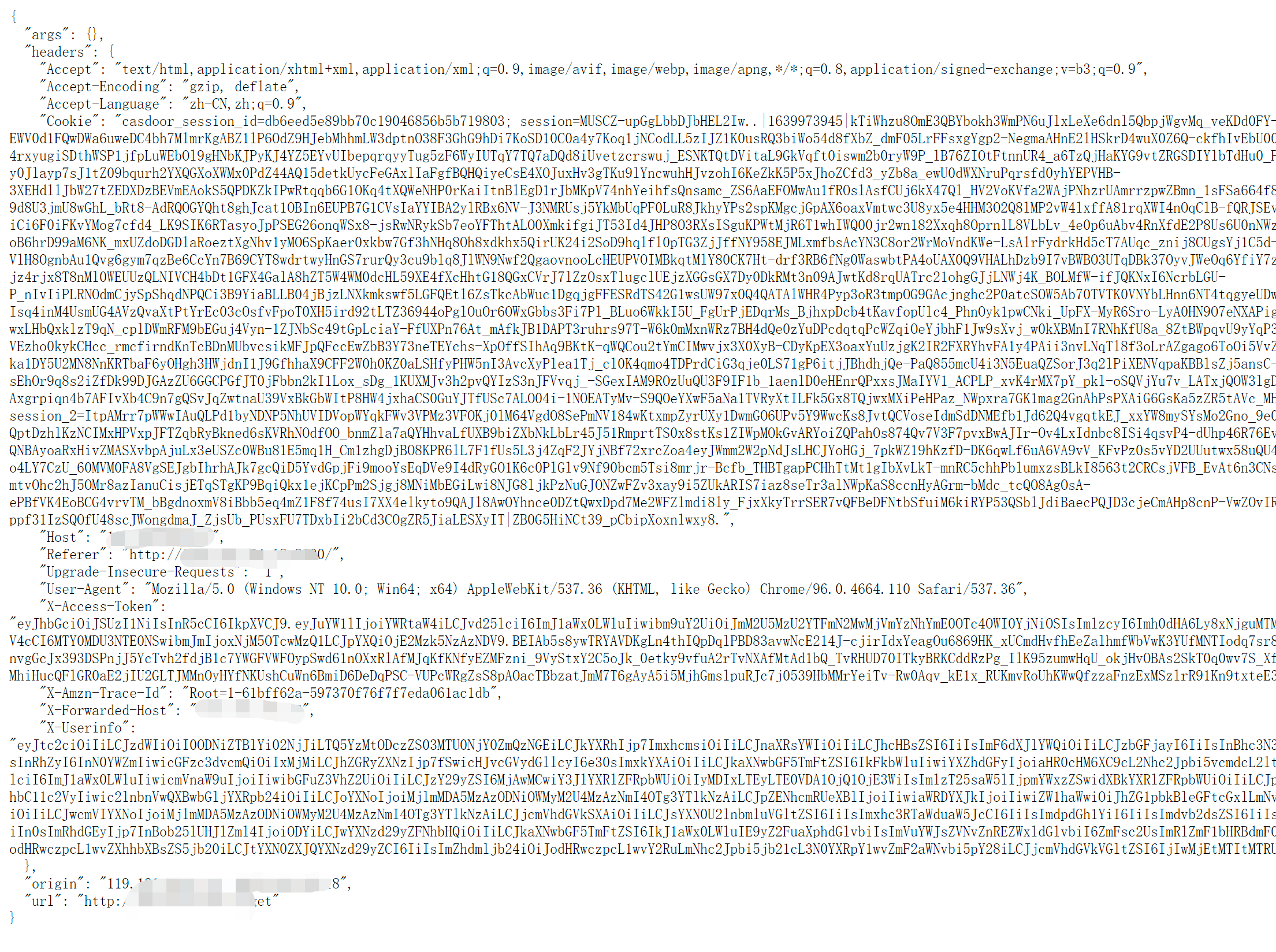
This OIDC configuration forwards an access token to the upstream, so replace <UPSTREAM_HOST> with a trusted HTTPS service. Visit https://APISIX_HOSTNAME/get; the browser redirects to the Casdoor login page. After login, the request is forwarded to the configured upstream. The following screenshot shows an example response.