WordPress (CAS SSO)
Ce guide configure le SSO basé sur CAS pour WordPress en utilisant wp-cassify et Casdoor comme serveur CAS.
Étape 1 : Déployer Casdoor et WordPress
Déployer Casdoor
Installez Casdoor. Après le déploiement :
- Accédez à l'interface web de Casdoor via son URL publique/privée (par exemple,
http://<casdoor-server-ip>:8000). - Connectez-vous avec les identifiants administrateur par défaut (ou vos identifiants personnalisés définis lors du déploiement).
- Confirmez que le tableau de bord fonctionne (par exemple, ouvrez Applications, Users) afin que Casdoor soit prêt en tant qu'IdP CAS.
Déployer WordPress
Déployez WordPress en utilisant la méthode de votre choix :
- Docker : Utilisez l'image Docker officielle de WordPress pour une configuration rapide (voir WordPress Docker Docs).
- Hébergement traditionnel : Installez WordPress sur une pile LAMP/LEMP (suivez l'installation officielle de WordPress).
- Accédez au site WordPress via son URL (par exemple,
http://<wordpress-server-ip>). - Terminez la configuration initiale de WordPress (création d'un compte administrateur, titre du site).
- Connectez-vous au tableau de bord d'administration WordPress (
http://<wordpress-server-ip>/wp-admin) pour confirmer le bon fonctionnement.
Étape 2 : Créez une application Casdoor
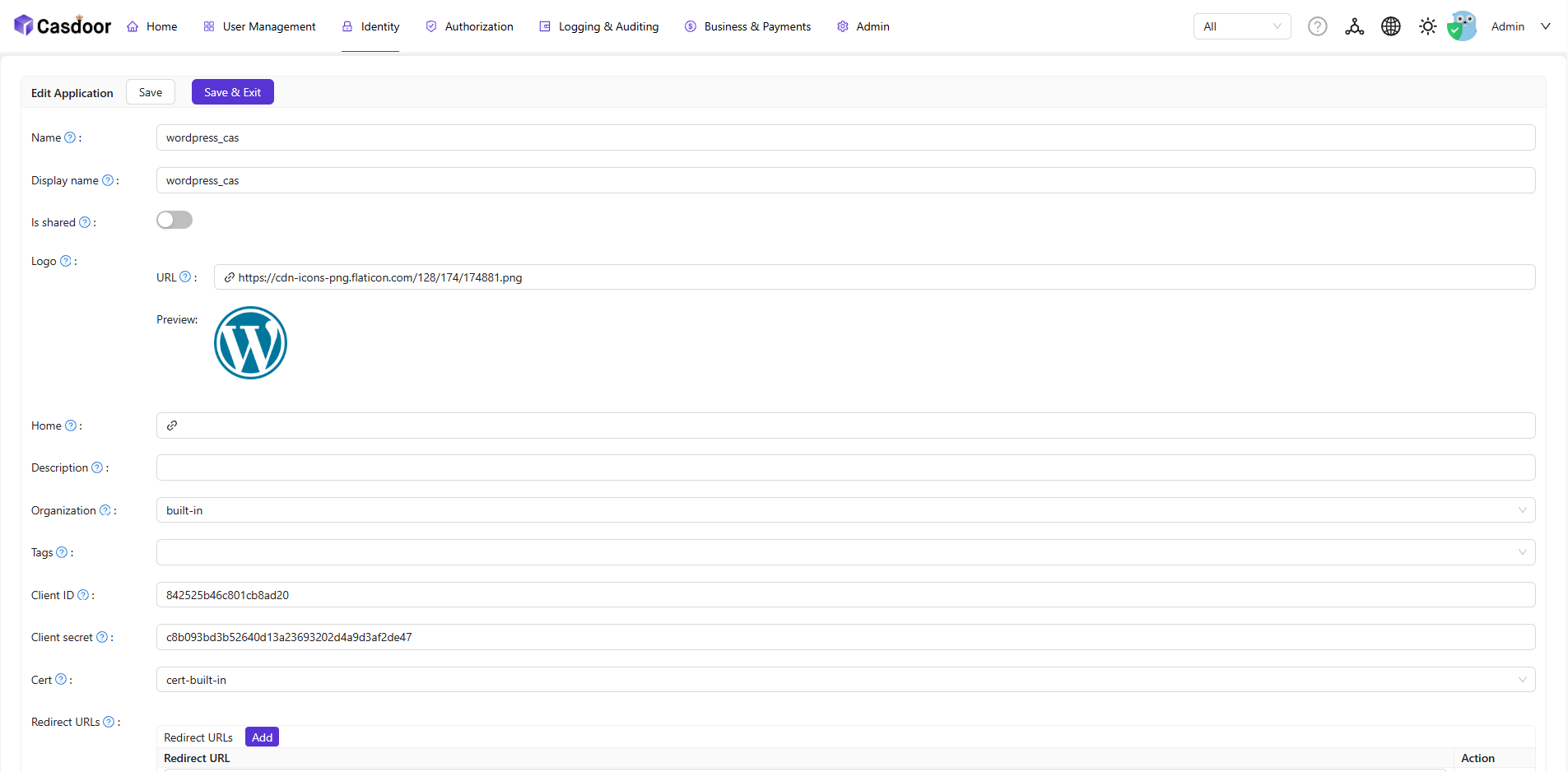
Créez une application dans Casdoor pour agir comme pont CAS pour WordPress :
- Connectez-vous au tableau de bord d'administration Casdoor.
- Accédez à Applications > Add Application
- Cliquez sur Save pour créer l'application.
Étape 3 : Configurer wp-cassify
Installer le plugin
- Connectez-vous au tableau de bord d'administration WordPress (
http://<wordpress-server-ip>/wp-admin). - Accédez à Plugins > Add New.
- Dans la barre de recherche, tapez "wp-cassify" et sélectionnez le plugin par "wp-cassify".
- Cliquez sur Install Now, puis sur Activate pour activer le plugin.
Configurer les paramètres
-
Dans le tableau de bord d'administration WordPress, accédez à Settings > WP-Cassify (la page de configuration du plugin).
-
Configurez les paramètres généraux des utilisateurs.
wp-cassify Setting Value to Enter CAS Server Base URLYour Casdoor CAS endpoint (e.g., http://<casdoor-server-ip>:7001/cas/<organization name>/<application name>).Create user if not existActiver 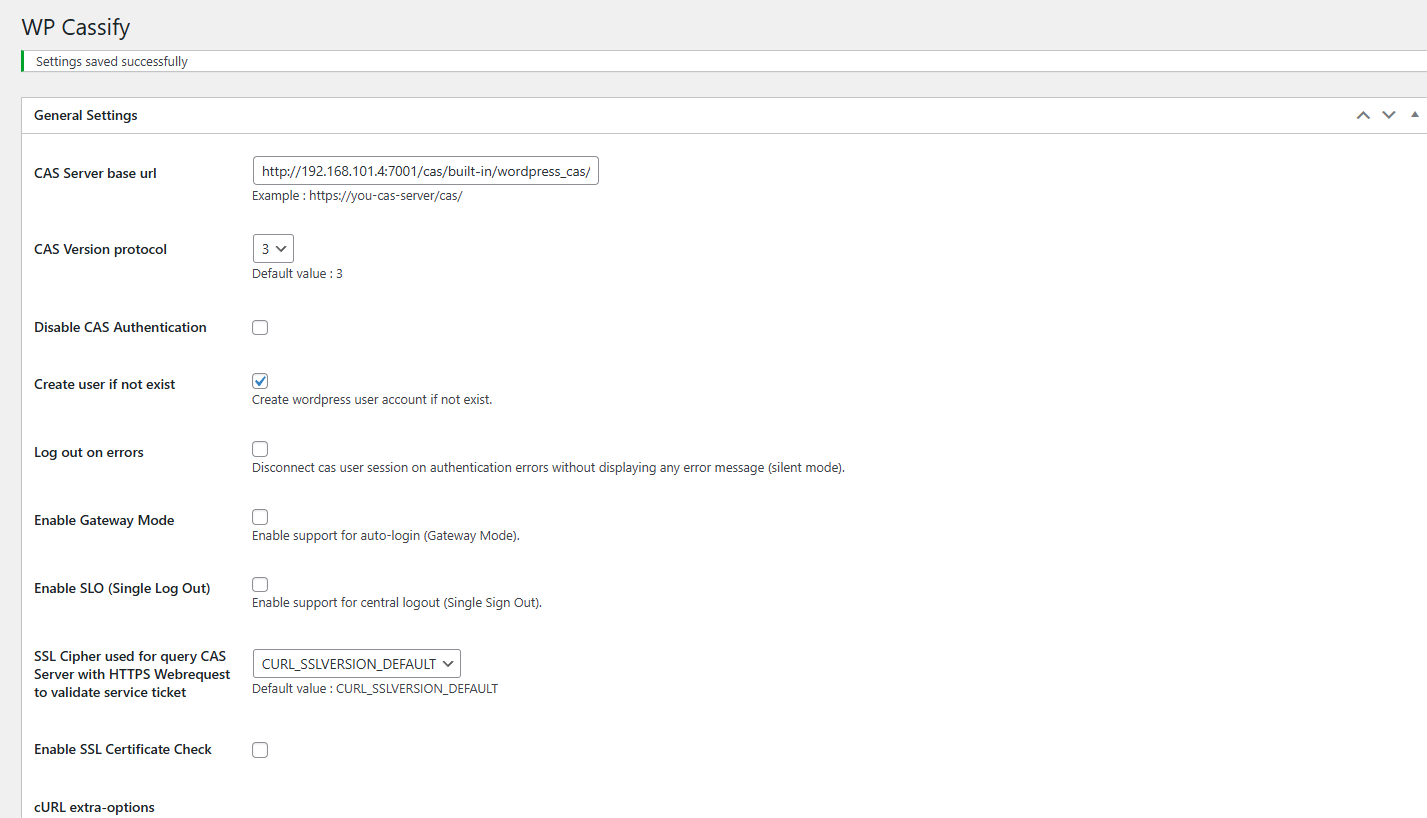
-
Configurez la synchronisation des attributs utilisateur.
WordPress User Field Casdoor Attribute Name Example Value user_emailemailuser@example.orguser_nicknamedisplayNameJohn Doe display_namedisplayNameJohn Doe 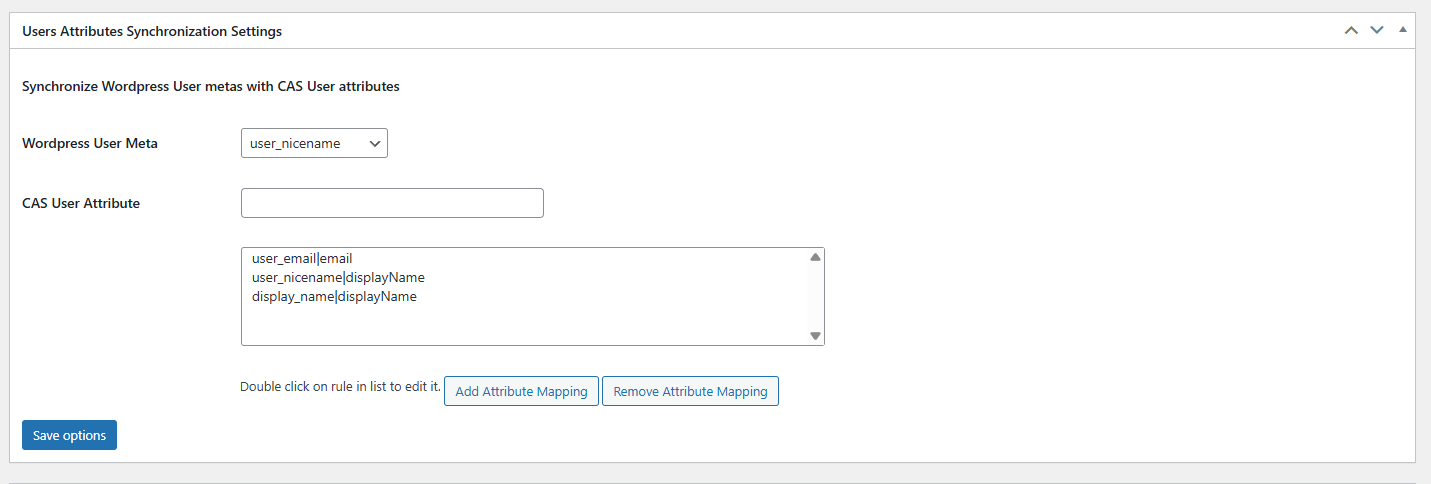
Étape 4 : Tester l'authentification CAS
Vérifiez que l'intégration fonctionne en vous connectant à WordPress via Casdoor :
- Déconnectez-vous du tableau de bord d'administration WordPress (si connecté).
- Accédez à la page de connexion WordPress (
http://<wordpress-server-ip>/wp-admin/index.php). - Vous serez redirigé vers la page de connexion Casdoor. Entrez des identifiants utilisateur Casdoor valides.
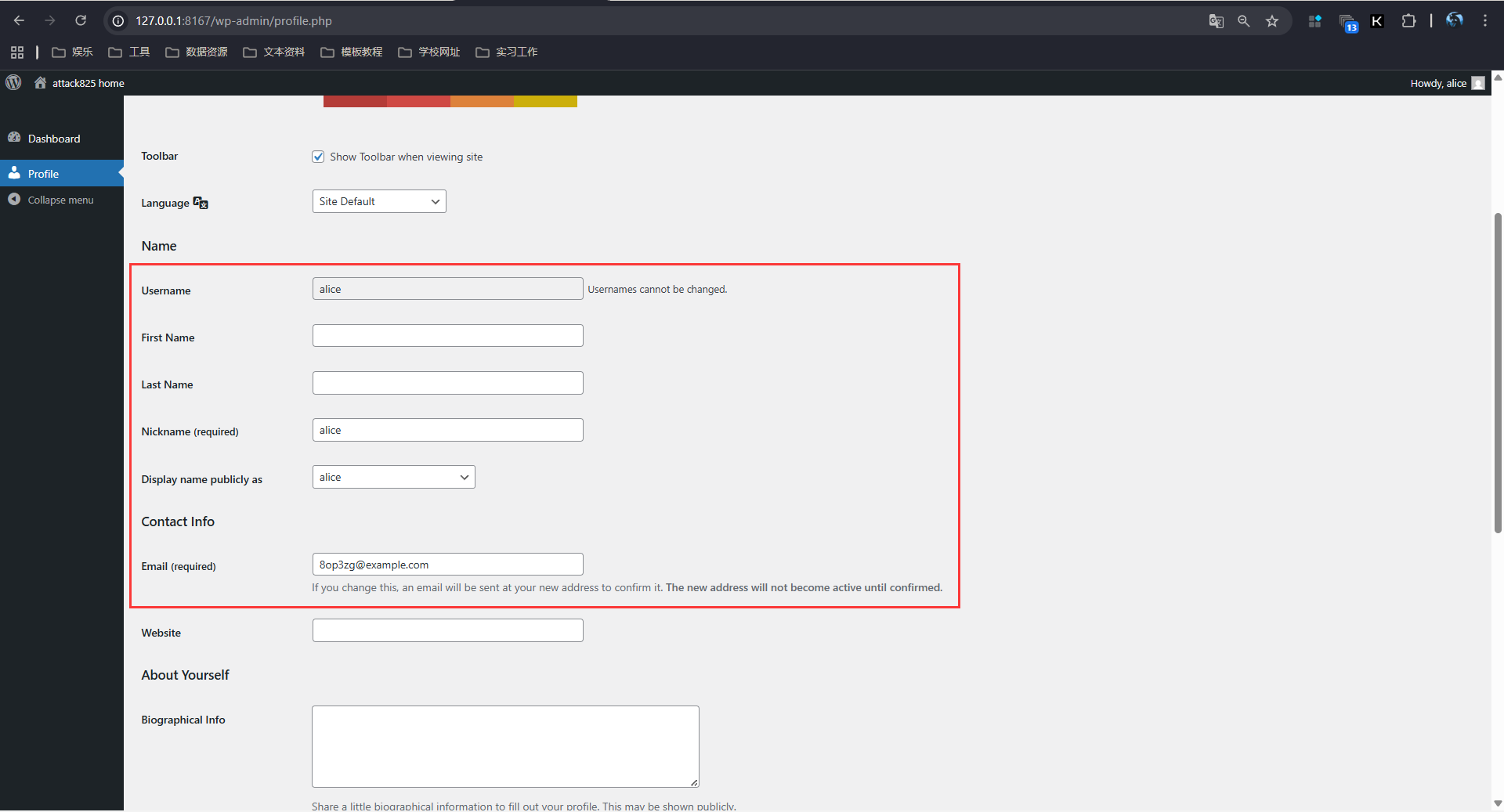
- Après une authentification réussie, Casdoor vous redirigera vers WordPress—you should now be logged in (as the synced user).
Pour le mapping des attributs et la conservation d'un compte administrateur local, voir SSO WordPress avec CAS.