Zabbix
Zabbix agit en tant que fournisseur de services SAML (SP) et Casdoor en tant que fournisseur d'identité (IdP). Ils utilisent SAML 2.0 pour l'authentification unique (SSO) dans Zabbix.
Étape 1 : Déployer Casdoor et Zabbix
Déployez Casdoor et Zabbix. Assurez-vous que les deux sont opérationnels et que vous pouvez vous connecter à chacun.
Étape 2 : Ajout des certificats
Pour garantir la sécurité des communications, des certificats doivent être configurés entre Zabbix et Casdoor. Les clés privées et les certificats doivent être stockés dans le répertoire /etc/zabbix/conf/certs/, sauf si un chemin personnalisé est fourni dans zabbix.conf.php.
Par défaut, le conteneur Docker zabbix - web - nginx - mysql recherche aux emplacements suivants :
/etc/zabbix/conf/certs/sp.key- Fichier de clé privée SP/etc/zabbix/conf/certs/sp.crt- Fichier de certificat SP/etc/zabbix/conf/certs/idp.crt- Fichier de certificat IDP
Création de certificats dans Casdoor : Connectez-vous à l'interface d'administration de Casdoor et suivez les instructions du système pour créer deux certificats. Ces deux certificats seront utilisés pour le chiffrement des communications entre Zabbix et Casdoor.
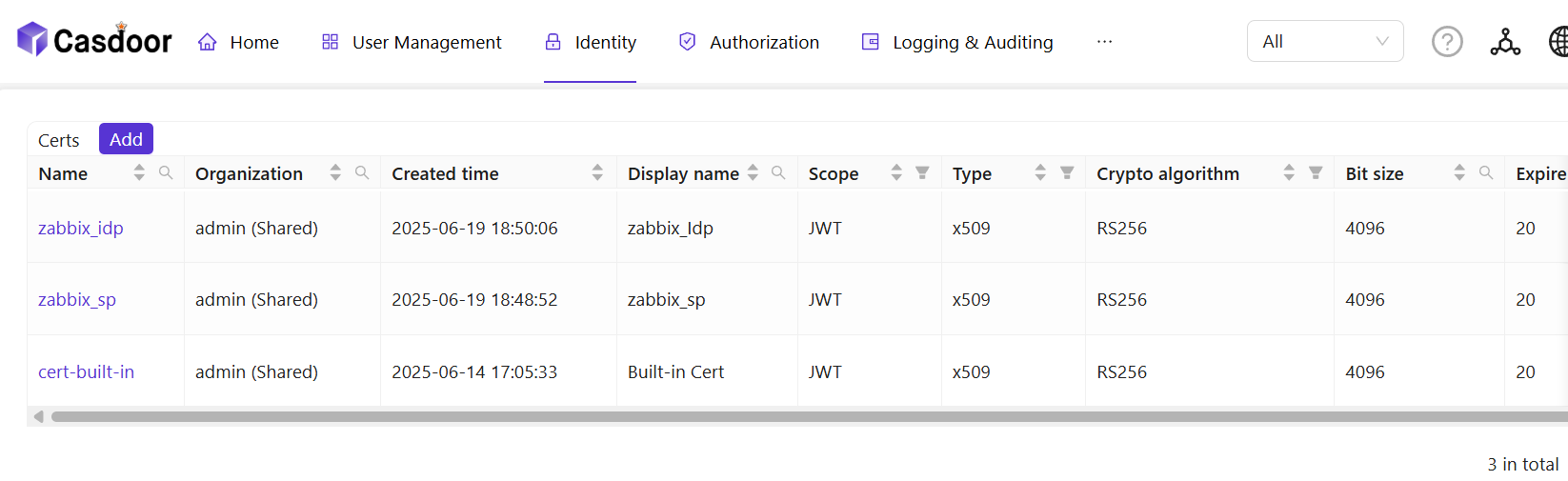
Copie des certificats et des clés privées : Copiez le certificat et la clé privée dans /etc/zabbix/conf/certs. Avec Docker, montez les fichiers de certificats locaux dans le conteneur.
Étape 3 : Configuration de Zabbix
Pour la configuration SAML dans Zabbix, trois champs requis doivent être définis : Single Sign - On, Issuer et Public Certificate.
Connectez-vous à l'interface d'administration de Zabbix, cliquez sur User -> authentication -> SAML settings.
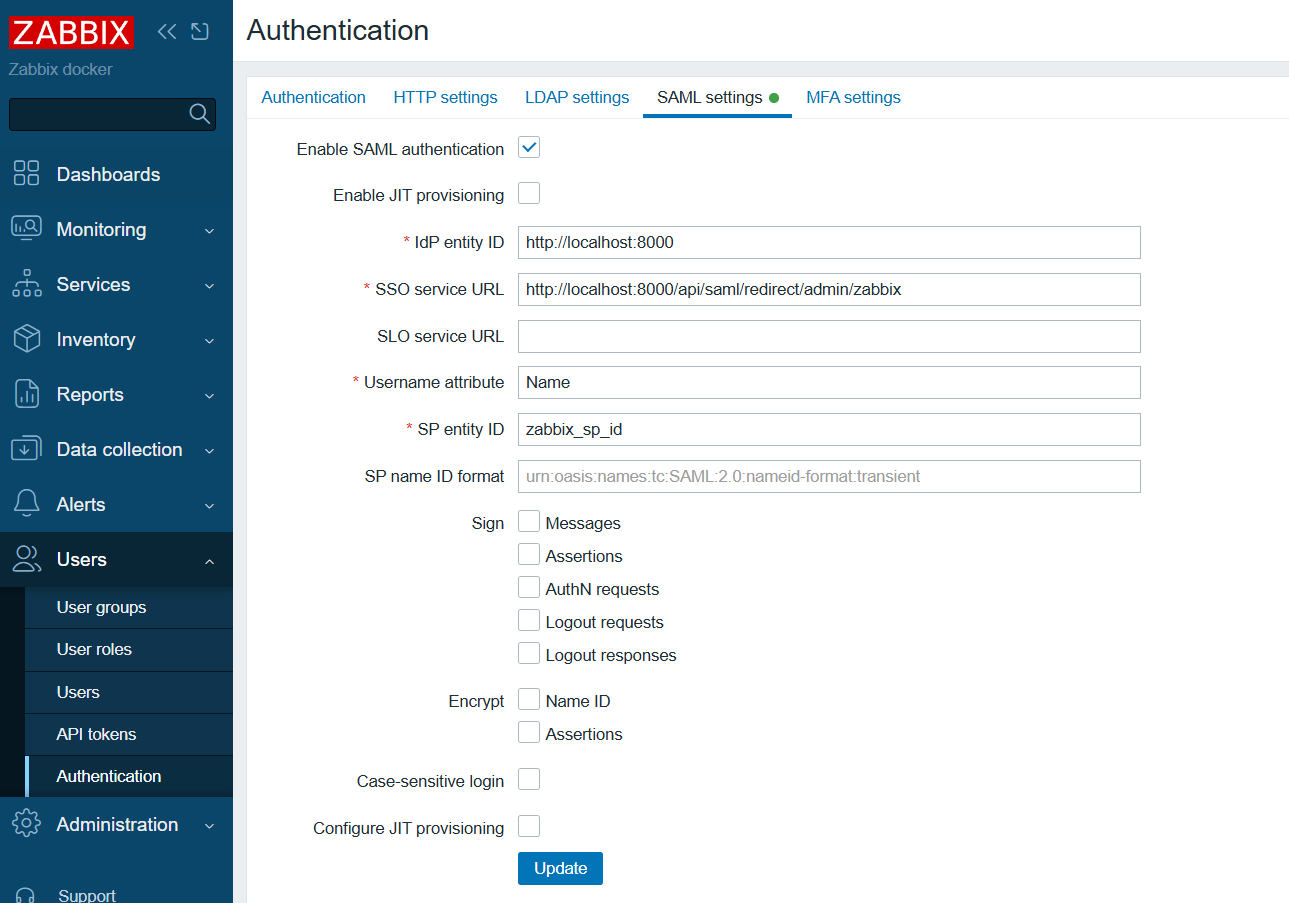
Configurez Zabbix selon les métadonnées SAML de la configuration Casdoor :
- ID de l'entité idP (Issuer) : Correspond à
entityID="http://localhost:8000". Cette valeur identifie l'ID de l'entité de Casdoor, et Zabbix communiquera avec Casdoor en se basant sur cet ID. - URL du service SSO : Correspond à
Location="http://localhost:8000/api/saml/redirect/admin/zabbix". C'est l'URL du service SSO fourni par Casdoor. Lorsqu'un utilisateur initie une demande SSO dans Zabbix, il sera redirigé vers cette URL pour l'authentification. - Attribut username : L'attribut SAML utilisé comme nom d'utilisateur lors de la connexion à Zabbix. Ici,
Nameest utilisé, indiquant que Zabbix utilisera l'attributNamedans l'assertion SAML comme nom de connexion de l'utilisateur. - ID de l'entité SP : Un ID SP unique qui peut être défini arbitrairement. Cet ID est utilisé pour identifier le fournisseur de services Zabbix et doit être cohérent avec la configuration dans Casdoor.
Étape 4 : Configuration de Casdoor
Certaines configurations nécessaires doivent être effectuées dans Casdoor pour assurer le bon fonctionnement de l'intégration avec Zabbix.
Modification du Nom et du Logo : Connectez-vous à l'interface d'administration de Casdoor, trouvez les paramètres concernés et modifiez le nom et le logo de l'application pour une meilleure présentation aux utilisateurs.
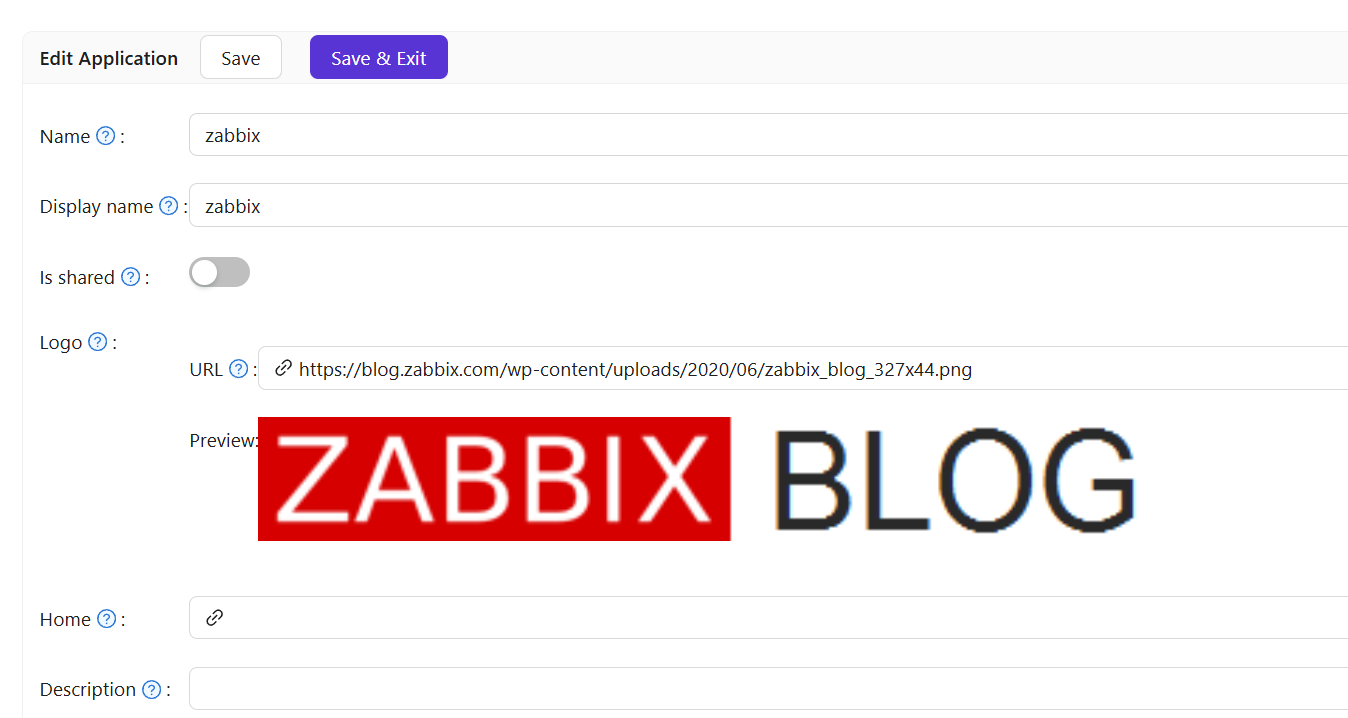
Sélection d'un Certificat : Dans Casdoor, sélectionnez zabbix_idp comme certificat pour signer et chiffrer les messages SAML afin d'assurer la sécurité des communications.

Redirect URL : Entrez la valeur qui identifie votre SP (Zabbix). Dans Zabbix, cela peut s'appeler Audience ou Entity ID. Elle doit correspondre à l'ID de l'entité SP dans Zabbix, sinon le SSO échouera.

Reply URL : Entrez l'URL du service ACS (Assertion Consumer Service) pour valider les réponses SAML. Cette URL est l'adresse où Zabbix reçoit les assertions SAML envoyées par Casdoor.
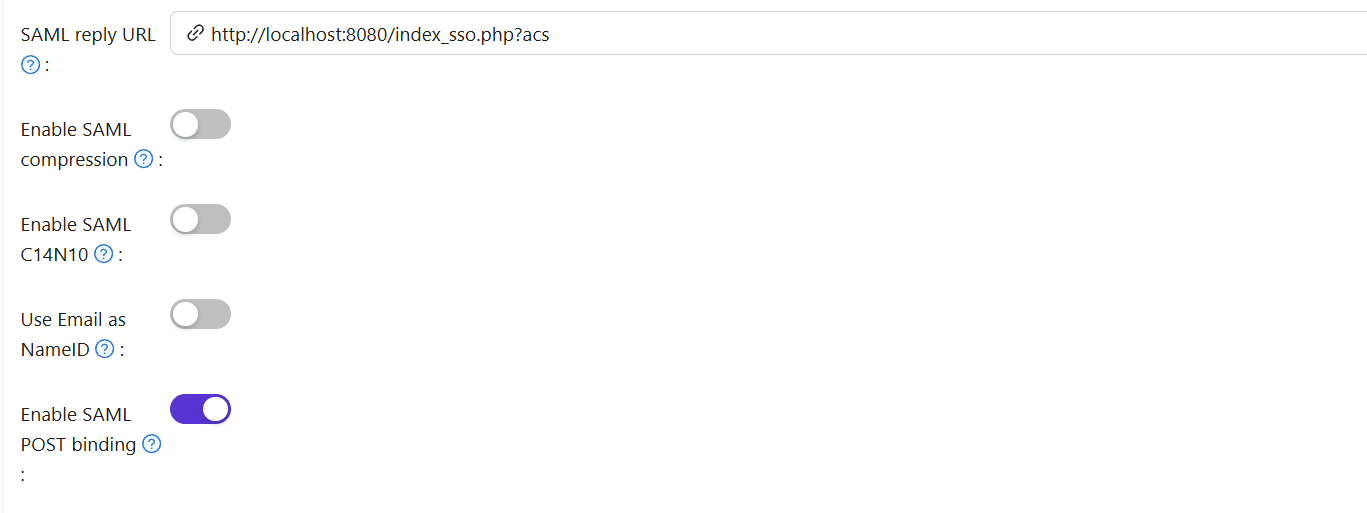
Étape 5 : Création d'un Utilisateur Zabbix
Créez un utilisateur de test dans Zabbix pour vérifier le SSO.
- Connectez-vous à l'interface d'administration de Zabbix et trouvez le module de gestion des utilisateurs.
- Créez un utilisateur (par exemple, nom d'utilisateur
test).

Étape 6 : Création d'un Utilisateur Casdoor
Ajoutez un utilisateur dans Casdoor avec le même nom d'utilisateur que celui défini dans Zabbix.
- Connectez-vous à l'interface d'administration de Casdoor et trouvez le module de gestion des utilisateurs.
- Ajoutez un nouvel utilisateur avec le même nom d'utilisateur que celui créé dans Zabbix.
- Sélectionnez Zabbix et entrez l'adresse e-mail de l'utilisateur.
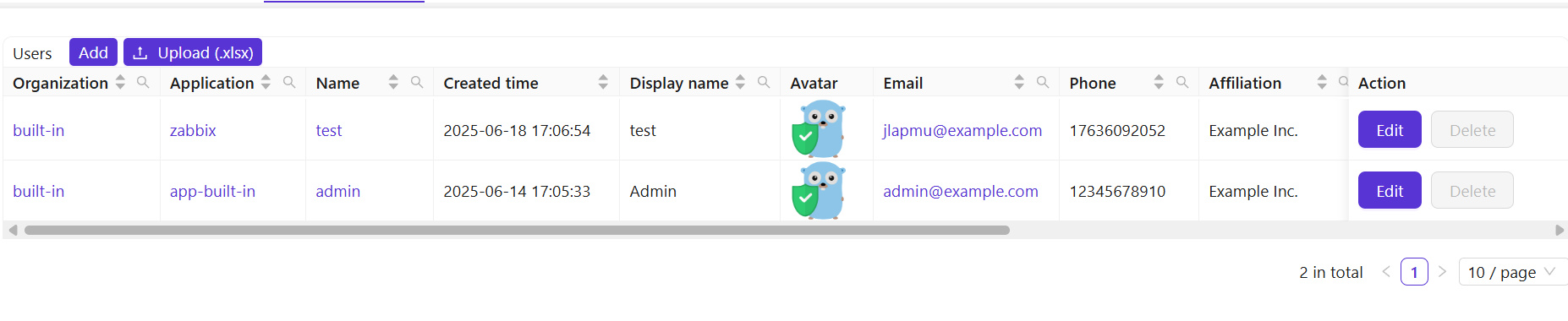
Étape 7 : Processus de Connexion Zabbix
Après avoir terminé les étapes ci-dessus, testez le SSO.
Ouvrez un navigateur et visitez localhost/index.php.
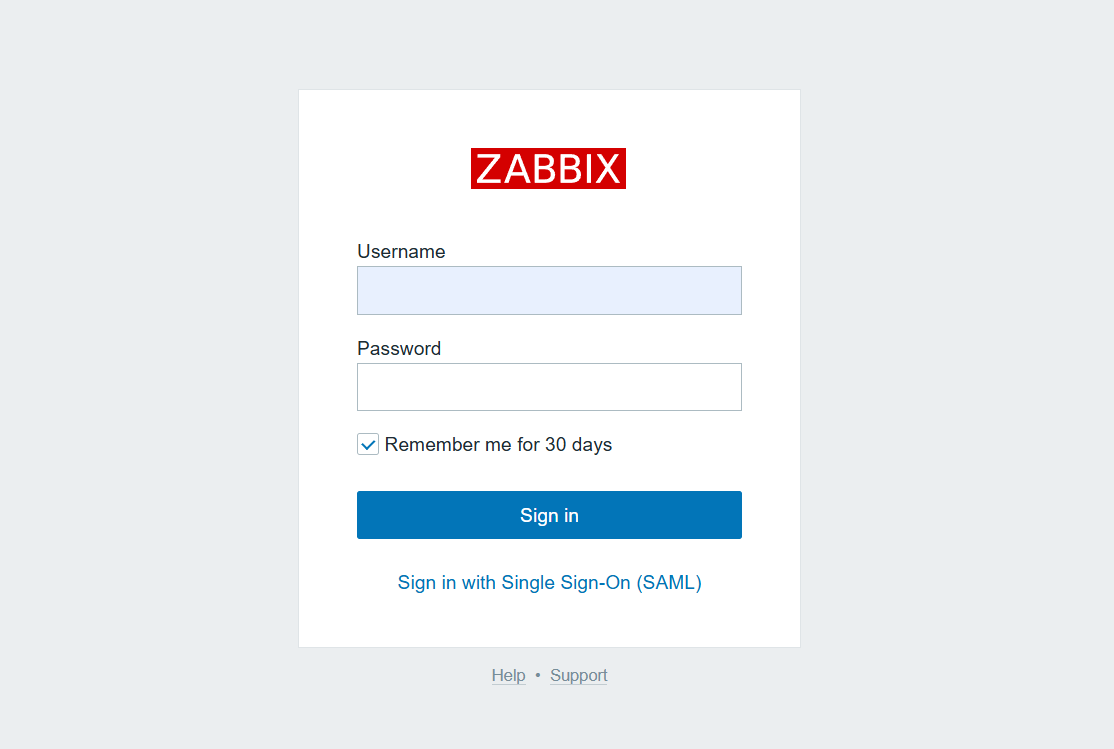
Cliquez sur Sign in with Single Sign - On(SAML).
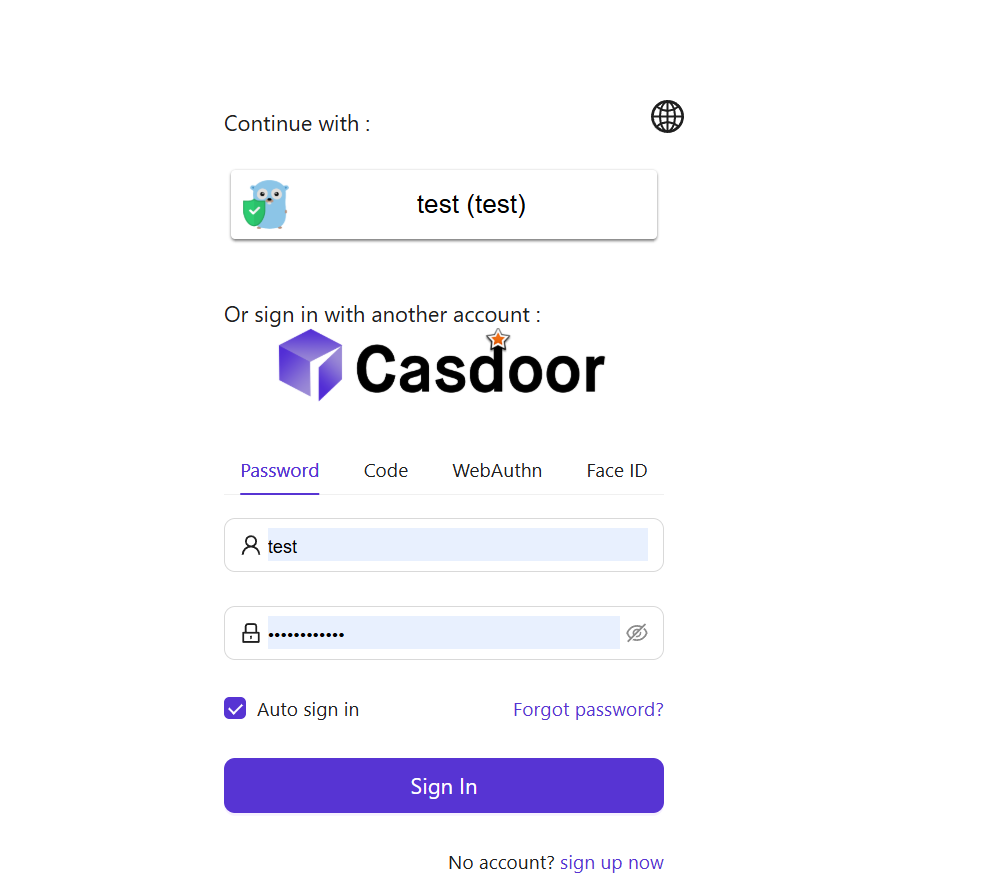
Vous êtes redirigé vers Casdoor ; entrez le nom d'utilisateur et le mot de passe pour vous connecter.
En cas de connexion réussie, vous êtes renvoyé vers https://localhost:8080/zabbix.index.php ; le SSO est alors confirmé.
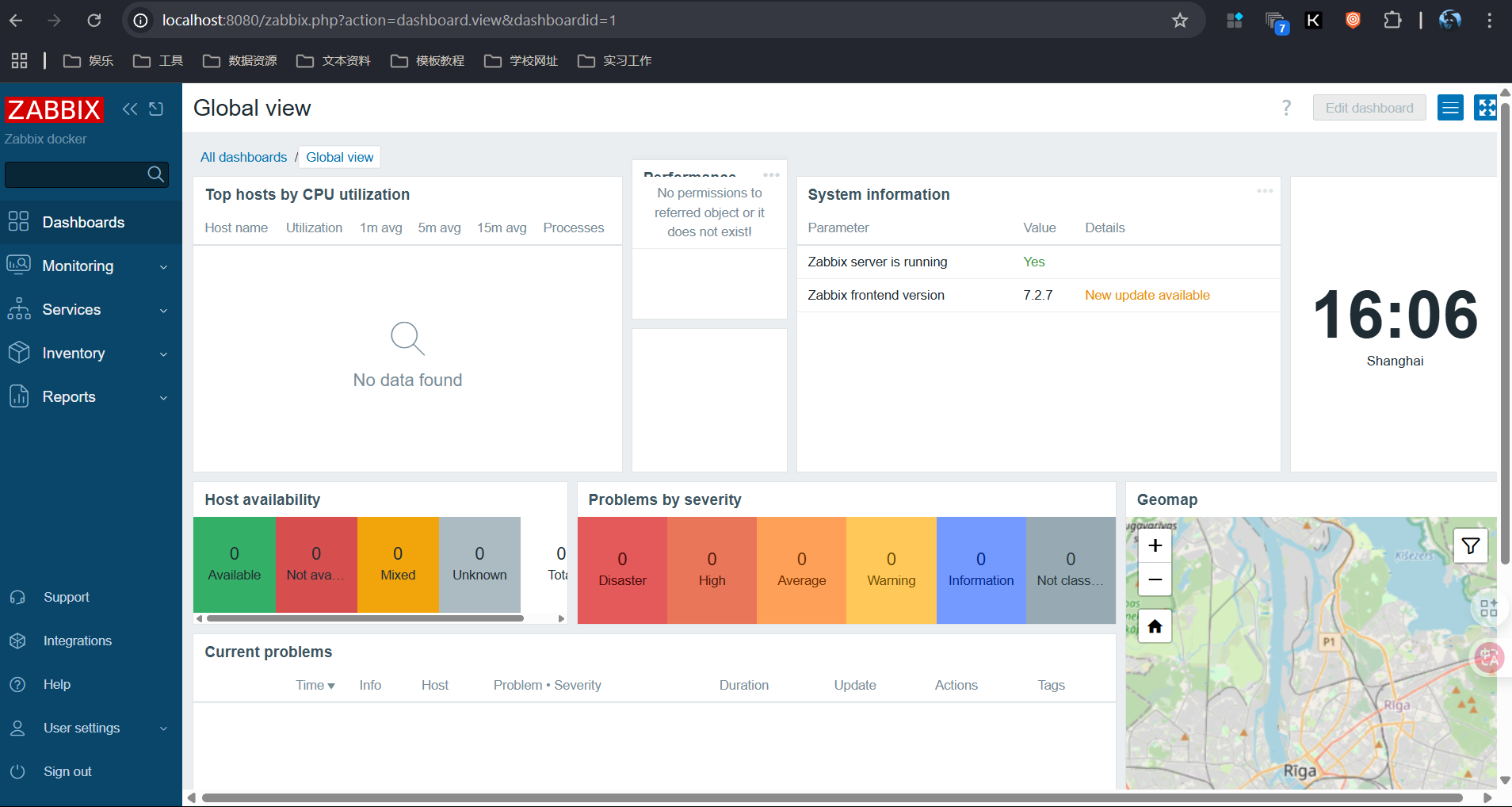
Après avoir terminé ces étapes, Zabbix et Casdoor sont intégrés pour le SSO. En cas de problème, consultez la documentation pertinente ou les forums communautaires.