GitLab
Ce guide configure une instance GitLab auto-hébergée pour utiliser Casdoor comme fournisseur OIDC.
As the GitLab docs state, GitLab only works with OpenID providers that use HTTPS, deploy Casdoor over HTTPS (e.g. behind an NGINX reverse proxy with SSL). Casdoor lui-même n'écoute que sur le port 8000 par défaut via HTTP et n'a aucune fonctionnalité liée à HTTPS.
Voici quelques-uns des noms mentionnés dans la configuration :
CASDOOR_HOSTNAME : Le nom de domaine ou l'IP où le serveur Casdoor est déployé, par exemple, https://door.casbin.com.
GITLAB_HOSTNAME : Le nom de domaine ou l'IP où GitLab est déployé, par exemple, https://gitlab.com.
Étape 1 : Déployer Casdoor et GitLab
Déployez Casdoor et GitLab. Après le déploiement, assurez-vous que :
- Casdoor peut être connecté et utilisé normalement.
- Définissez la valeur
originde Casdoor (conf/app.conf) surCASDOOR_HOSTNAME.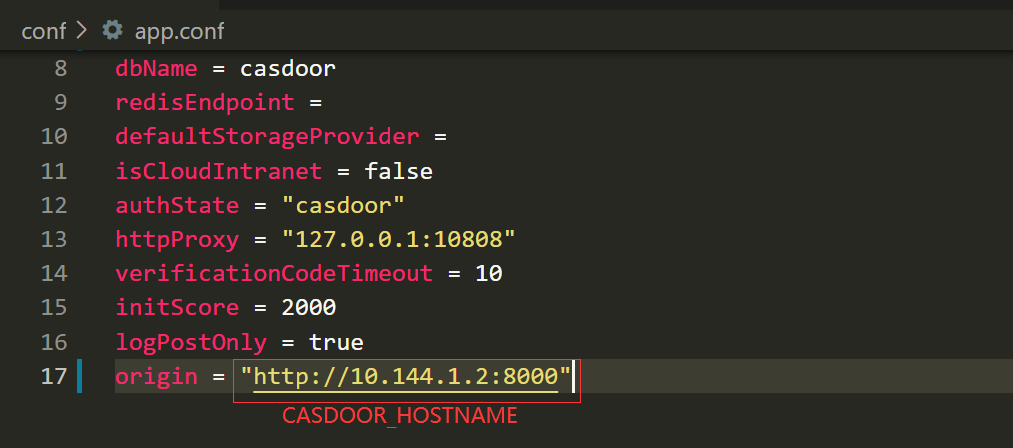
Étape 2 : Configurer l'application Casdoor
- Créez ou utilisez une application Casdoor existante.
- Ajoutez une URL de redirection :
http://GITLAB_HOSTNAME/users/auth/openid_connect/callback. - Ajoutez le fournisseur que vous souhaitez et complétez les autres paramètres.
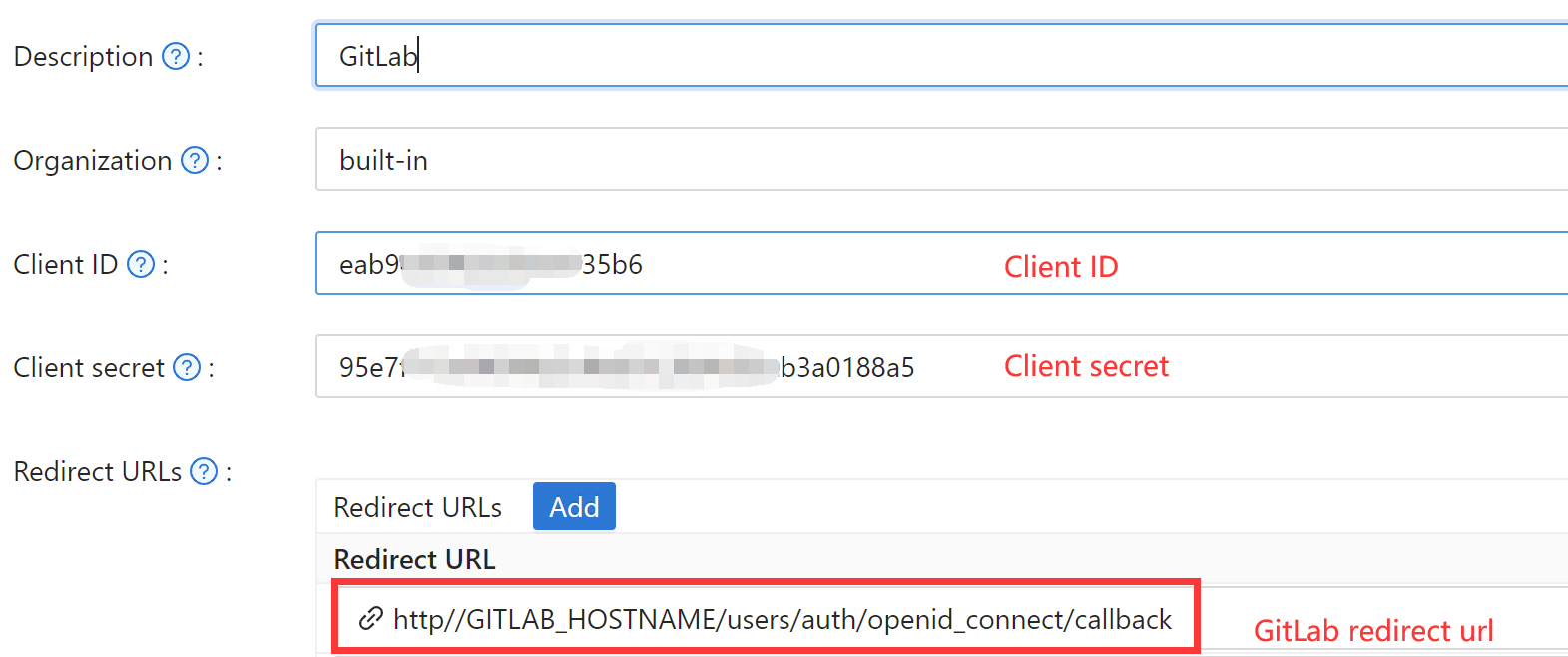 On the application settings page, note
Client ID and Client secret (see the picture above); use them in the next step.
La découverte OIDC est disponible sur : http://<CASDOOR_HOSTNAME>/.well-known/openid-configuration.
Étape 3 : Configurer GitLab
Suivez les étapes ci-dessous, ou adaptez les instructions des documents OIDC de GitLab (par exemple pour les installations depuis les sources).
-
Sur votre serveur GitLab, ouvrez le fichier de configuration.
sudo editor /etc/gitlab/gitlab.rb -
Ajoutez la configuration du fournisseur. (L'URL HOSTNAME doit inclure http ou https)
gitlab_rails['omniauth_providers'] = [
    {
        name: "openid_connect",
        label: "Casdoor", # optional label for the login button, defaults to "Openid Connect"
        args: {
            name: "openid_connect",
            scope: ["openid", "profile", "email"],
            response_type: "code",
            issuer:  "<CASDOOR_HOSTNAME>",
            client_auth_method: "query",
            discovery: true,
            uid_field: "preferred_username",
            client_options: {
                identifier: "<YOUR CLIENT ID>",
                secret: "<YOUR CLIENT SECRET>",
                redirect_uri: "<GITLAB_HOSTNAME>/users/auth/openid_connect/callback"
            }
        }
    }
] -
Redémarrez votre serveur GitLab.
-
Chaque utilisateur enregistré peut ouvrir
GITLAB_HOSTNAME/-/profile/account et connecter le compte Casdoor.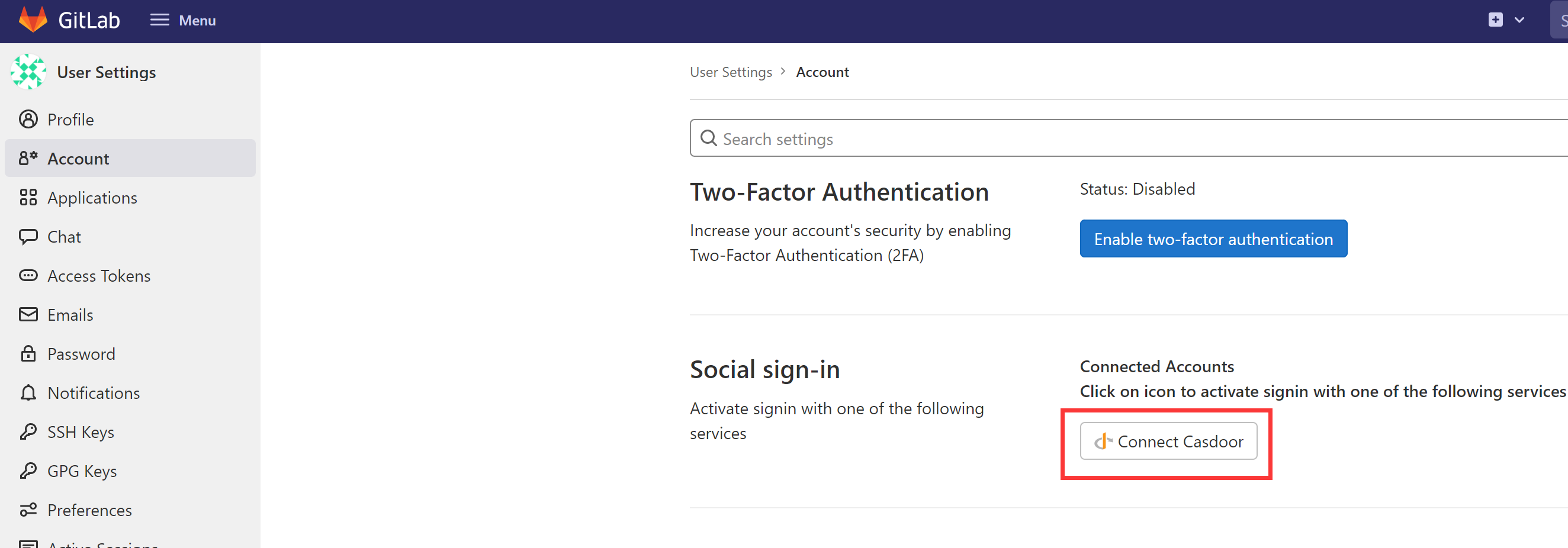
-
Terminé. You can now log in to your GitLab instance via Casdoor.
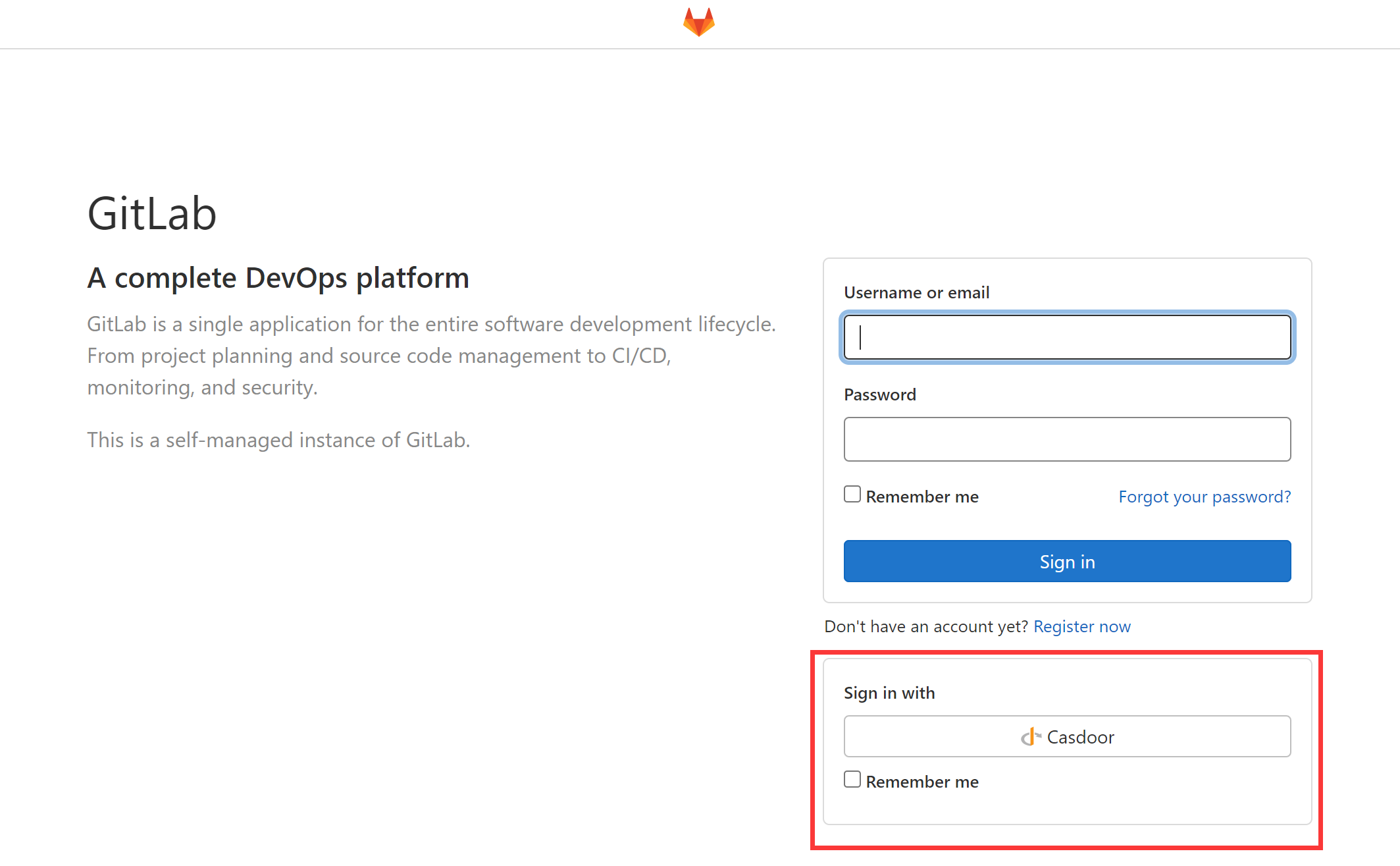
Pour la configuration complète OmniAuth OIDC et ses pièges courants, voir SSO GitLab avec OpenID Connect.