Migration depuis Keycloak
Déplacez les utilisateurs, groupes, clients OpenID Connect (OIDC), rôles et clé de signature d'un realm Keycloak dans une organisation Casdoor grâce à l'action Keycloak Migration du Marketplace.
Objectifs d'apprentissage
- Exportez un realm avec ses utilisateurs et secrets clients.
- Prévisualisez et appliquez la migration.
- Basculez les applications de Keycloak vers Casdoor.
Prérequis
- Un compte administrateur de l'organisation Casdoor destinataire du realm. Il ne peut pas être
built-in. - Accès shell au serveur Keycloak, pour exécuter
kc.sh export.
À propos de la migration Keycloak
L'action lit uniquement les fichiers d'exportation que vous téléchargez. Elle n'envoie aucune requête, donc Casdoor n'a pas besoin de joindre Keycloak.
| Keycloak | Casdoor |
|---|---|
| Clé de signature du realm (RSA) | Un certificat contenant la clé privée, le certificat et l'ID de clé du realm. Les applications importées signent les jetons avec celui-ci, donc le kid des jetons reste inchangé et ils sont vérifiés avec la clé publique du realm. |
| Groupe | Un groupe. Les sous-groupes conservent leur parent. Les sous-groupes portant le même nom sous des parents différents reçoivent des noms issus de leur chemin. |
| Client OIDC | Une application avec le même ID client, secret client, URIs de redirection et types d'autorisation, ainsi que le format de jeton JWT-Standard. Les URIs de redirection contenant * deviennent des motifs. Enable sign-up suit le paramètre User registration du realm. |
| Utilisateur | Un utilisateur avec le même ID, afin que la revendication sub reste identique, ainsi que le même nom d'utilisateur, e-mail, nom, attributs et groupes. |
| Mot de passe | Le hachage Keycloak. Voir Passwords. |
| Identifiant à usage unique (OTP) | L'application d'authentification de l'utilisateur, afin que celui-ci n'ait pas besoin de scanner un nouveau code QR. |
| Lien vers un fournisseur d'identité | Le champ du type de fournisseur Casdoor correspondant, tel que google ou github. Les liens vers d'autres fournisseurs sont stockés dans la propriété oauth_<alias>_id. |
| Rôle de realm et rôle client | Un rôle, avec ses utilisateurs, groupes et rôles composites. Les rôles clients sont nommés <client>-<role>. |
Mots de passe
Tous les utilisateurs se connectent avec leur mot de passe Keycloak :
- L'ancien défaut de Keycloak, PBKDF2 avec SHA-256, 27 500 itérations et une clé de 64 octets, est enregistré sous le type
pbkdf2-saltde Casdoor. - Les autres hachages, tels que PBKDF2 avec SHA-512 ou d'autres nombres d'itérations, et Argon2, qui sont les valeurs par défaut des versions plus récentes de Keycloak, sont vérifiés par l'action. Après la première connexion réussie, Casdoor enregistre à nouveau le mot de passe avec le type de mot de passe de l'organisation.
Voir Passwords pour savoir comment Casdoor vérifie les hachages via l'action.
Exporter le realm
-
Sur le serveur Keycloak, exportez le realm avec ses utilisateurs :
bin/kc.sh export --dir /tmp/export --realm <realm> --users realm_file<realm>est le nom du realm. La commande écrit dans/tmp/export/<realm>-realm.json. -
Pour un realm comportant de nombreux utilisateurs, écrivez les utilisateurs dans plusieurs fichiers à la place :
bin/kc.sh export --dir /tmp/export --realm <realm> --users different_files --users-per-file 5000Téléversez tous les fichiers du répertoire ensemble. S'ils dépassent 45 Mo au total, répartissez les fichiers d'utilisateurs sur plusieurs migrations, et téléversez le fichier du realm avec chaque partie.
N'utilisez pas Partial export dans la console d'administration Keycloak. Il ne contient pas d'utilisateurs et remplace les secrets clients par **********, ce qui donnerait aux applications de nouveaux secrets clients.
Installer l'action
- Dans la console d'administration Casdoor, allez dans Identity > Marketplace.
- Recherchez Keycloak Migration et cliquez sur Install.
- Choisissez l'organisation vers laquelle le realm sera migré, puis cliquez sur Install.
Créer la migration
-
Allez dans Admin > Migrations et cliquez sur Add.
-
Choisissez l'Organization, saisissez un Name tel que
keycloak, et sélectionnez Keycloak Migration comme Action. Laissez Host, Client ID et Client secret vides. -
Si vous avez exporté plusieurs realms dans les mêmes fichiers, définissez Metadata sur le realm à importer :
{"realm": "<realm>"} -
Sous Files, choisissez les fichiers d'exportation. Sélectionnez-les à nouveau avant chaque Preview et Apply, car Casdoor ne les conserve pas.
Aperçu et application
-
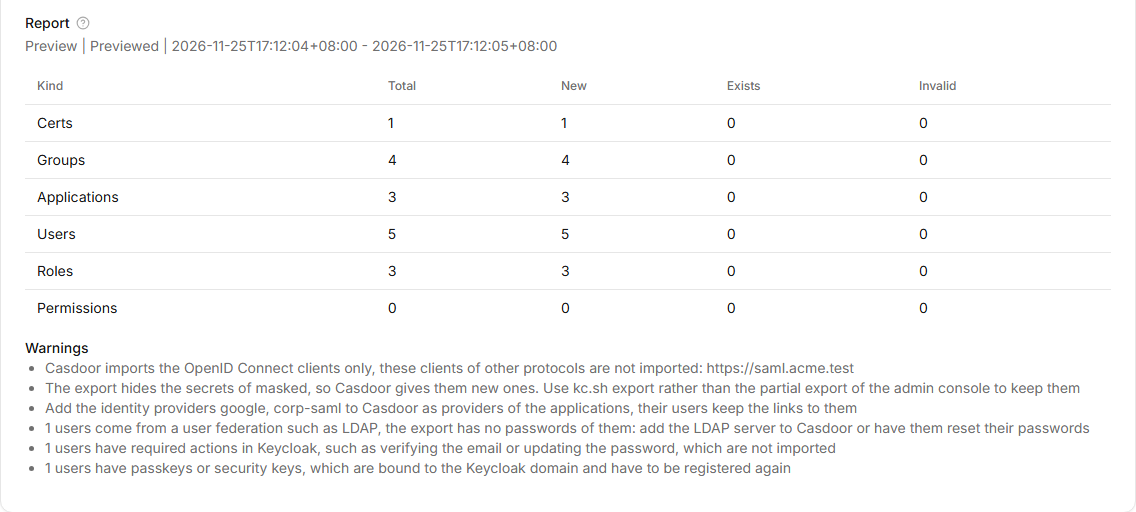
Cliquez sur Preview et attendez que le Report affiche Previewed.
-
Vérifiez les chiffres et les Warnings. Avertissements courants :
- Les clients d'autres protocoles, tels que les clients SAML, ne sont pas importés.
- Les fournisseurs d'identité auxquels les utilisateurs sont liés. Ajoutez-les à Casdoor en tant que providers des applications.
- Les utilisateurs provenant d'une fédération d'utilisateurs telle que LDAP n'ont pas de mot de passe dans l'exportation. Connectez plutôt le serveur LDAP à l'organisation. Voir LDAP.
-
Cliquez sur Apply et confirmez.
Basculer les applications
- Dans chaque application, remplacez l'émetteur Keycloak
https://<keycloak-host>/realms/<realm>par votre adresse Casdoor, ou définissez l'URL de découverte surhttps://<your-casdoor-host>/.well-known/openid-configuration. Conservez l'ID client et le secret client. Voir Standard OIDC client. - Dans les services qui vérifient les jetons d'accès, remplacez l'émetteur Keycloak et l'URL JSON Web Key Set (JWKS) par celles de Casdoor. Un service qui ne vérifie que la signature avec la clé publique du realm continuera de fonctionner sans modification.
- Si un service lit les revendications propres à Keycloak, telles que
realm_accessetresource_access, ajoutez les revendications nécessaires via un flow exécuté avant l'émission du jeton, ou lisez les rôles depuis Casdoor.
Juste avant la bascule, cliquez à nouveau sur Apply pour récupérer les utilisateurs inscrits dans Keycloak depuis la dernière exécution.
Vérifier le résultat
- Connectez-vous à l'une des applications avec le nom d'utilisateur d'un utilisateur migré et son mot de passe Keycloak.
- Décodez le jeton ID. Vérifiez que
subcorrespond à l'ID Keycloak de l'utilisateur, et quekiddans l'en-tête correspond à l'identifiant de clé de la clé RS256 du realm dans Keycloak, sous Realm settings > Keys. - Si l'utilisateur avait une application d'authentification dans Keycloak, vérifiez que Casdoor demande son code.
Ce qui n'est pas importé
- Clients SAML, organisations Keycloak, services d'autorisation et périmètres de client (client scopes).
- Actions requises, telles que la vérification de l'e-mail ou la mise à jour du mot de passe.
- Clés d'accès (passkeys) et clés de sécurité. Elles sont liées au domaine Keycloak, donc les utilisateurs doivent les enregistrer à nouveau.
- Clés autres que les clés de signature RSA.
Voir aussi
- Migrations
- Casdoor vs Keycloak
- Synchroniseur Keycloak, pour continuer à lire les utilisateurs depuis une base de données Keycloak qui reste en service
- Keycloak : importer et exporter des realms