Migrations
Une migration déplace un autre système d'identité dans une organisation Casdoor : ses utilisateurs avec leurs identifiants et hachages de mots de passe, ses groupes, ses rôles, ses applications avec leurs identifiants clients (client IDs) et secrets clients, ainsi que ses clés de signature. Casdoor affiche ce qui serait ajouté avant toute modification, et une migration peut être appliquée à nouveau plus tard pour récupérer les éléments ajoutés entre-temps dans l'autre système, ou annulée.
Casdoor ne sait pas nativement lire Auth0, Keycloak ou tout autre système. Chaque source est une action de type import que vous installez depuis le Marketplace : l'action lit l'autre système, et Casdoor ajoute ce qu'elle retourne.
| Source | Action | Lit |
|---|---|---|
| Auth0 | Auth0 Migration | L'API de gestion Auth0, et l'exportation des hachages de mots de passe fournie par le support Auth0 |
| Keycloak | Keycloak Migration | L'exportation du realm via kc.sh export |
Consultez Migrer depuis Auth0 et Migrer depuis Keycloak pour les étapes spécifiques à chaque source.
Ce qu'une migration conserve
L'objectif d'une migration est que les applications et les utilisateurs remarquent le moins possible le changement. Casdoor conserve ce dont dépendent les jetons (tokens) et les connexions de l'autre système :
| Quoi | Comment Casdoor le conserve |
|---|---|
| Identifiants utilisateur | Casdoor enregistre l'utilisateur avec l'identifiant de l'autre système. La revendication sub des jetons émis par Casdoor est cet identifiant, afin que les données stockées par vos applications par utilisateur restent correspondantes. |
| Mots de passe | Casdoor enregistre le hachage du mot de passe de l'autre système. Les hachages vérifiés directement par Casdoor, tels que bcrypt, sont utilisés tels quels. Les autres hachages sont vérifiés par l'action lors de la connexion. Voir Mots de passe. |
| Applications d'authentification | Les secrets TOTP (Time-based One-Time Password) sont enregistrés avec l'utilisateur, lorsque l'autre système les exporte. |
| Liens de connexion sociale | L'identifiant de l'utilisateur chez Google, GitHub et les autres fournisseurs d'identité est placé dans le champ correspondant de l'utilisateur Casdoor, de sorte que l'utilisateur qui se connecte via ce fournisseur dans Casdoor est bien le même utilisateur. |
| Identifiants et secrets clients | Les applications conservent leur identifiant client (client ID) et secret client existants, de sorte que les applications ne changent que l'émetteur (issuer), pas leurs identifiants. |
| Clés de signature | Lorsque l'autre système les exporte, la clé devient un certificat avec son identifiant de clé (key ID) original, et les applications importées signent les jetons avec celui-ci. Le kid des jetons reste inchangé, et les jetons sont vérifiables avec l'ancienne clé publique. |
Ce qu'une action ne peut pas importer, comme les facteurs d'un système qui ne les exporte pas, est listé comme un avertissement dans le rapport.
Exécuter une migration
Vous avez besoin d'un compte administrateur de l'organisation vers laquelle les utilisateurs seront déplacés. L'organisation ne peut pas être built-in, car tous les utilisateurs de built-in sont des administrateurs globaux.
-
Dans la console d'administration Casdoor, allez dans Identity > Marketplace et installez l'action de migration de la source, telle que Keycloak Migration, dans l'organisation.
-
Allez dans Admin > Migrations et cliquez sur Add.
-
Choisissez l'Organization, saisissez un Name, et sélectionnez l'action installée comme Action.
-
Remplissez les informations nécessaires pour l'action : l'Host, le Client ID et le Client secret d'une API de l'autre système, les Metadata, ou les Files d'exportation. Le guide de chaque source liste ces éléments.
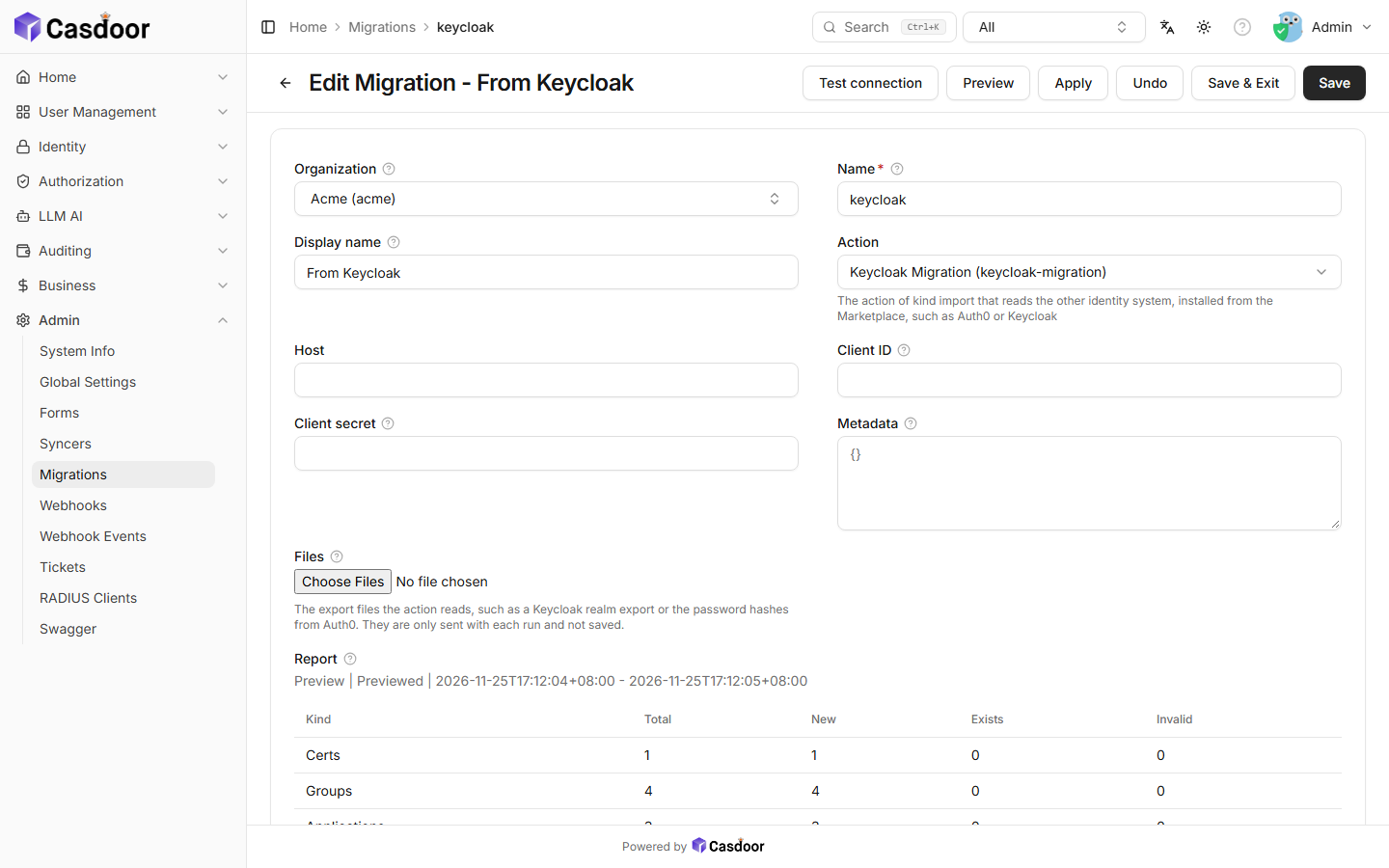
-
Cliquez sur Test connection.
Casdoor enregistre la migration, et l'action vérifie qu'elle peut lire l'autre système ou les fichiers. Une erreur s'affiche dans le Report.
-
Cliquez sur Preview.
La migration s'exécute en arrière-plan et le Report affiche sa progression. À la fin, le rapport indique pour chaque type d'objet combien seraient ajoutés, combien existent déjà, et lesquels ne peuvent pas être importés et pourquoi. Rien n'est modifié.
-
Vérifiez le rapport, puis cliquez sur Apply et confirmez.
Casdoor ajoute les nouveaux objets dans cet ordre : certificats, groupes, applications, utilisateurs, rôles et permissions.
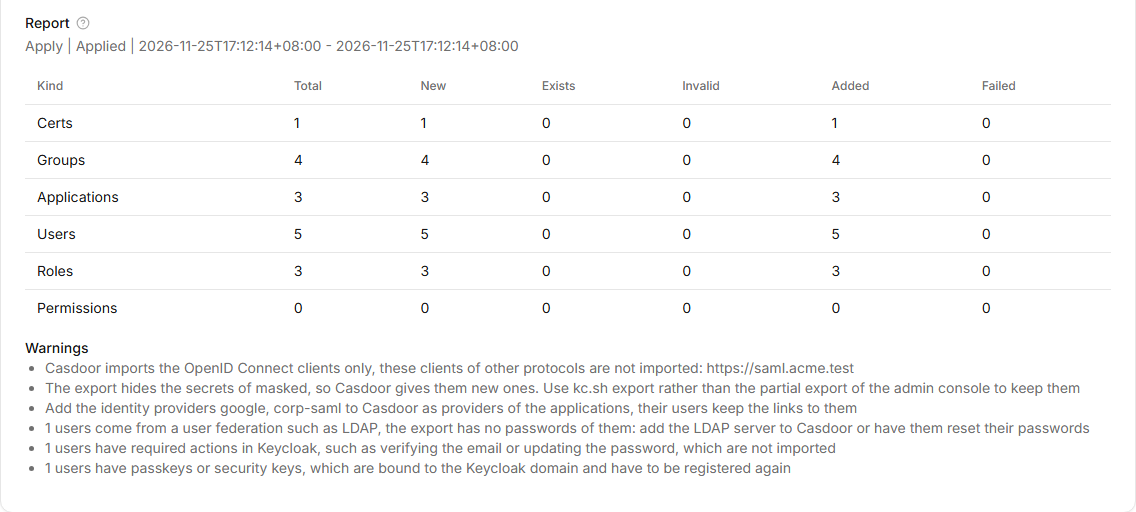
Les fichiers que vous choisissez sont envoyés à chaque exécution et ne sont pas enregistrés, donc choisissez-les à nouveau avant chaque Preview ou Apply. Ensemble, ils peuvent atteindre jusqu'à 45 Mo. Divisez une exportation plus importante en plusieurs migrations.
Exécuter une migration depuis un agent IA
Un agent IA connecté au serveur Casdoor MCP, tel que Claude Code, peut exécuter la même migration avec les outils de migration : plan_migration la prévisualise et renvoie le rapport, et apply_migration l'applique une fois que vous avez donné votre accord. Demandez à l'agent, par exemple, de "déplacer mon tenant Auth0 vers l'organisation acme de Casdoor". L'action d'importation doit être installée au préalable, et les actions qui lisent des fichiers d'exportation, telles que Keycloak Migration, s'exécutent uniquement depuis la console d'administration.
Appliquer à nouveau
Une migration n'ajoute que les objets dont les noms n'existent pas encore dans l'organisation. Elle ne modifie ni ne supprime jamais un objet existant. Vous pouvez appliquer la même migration à nouveau, par exemple juste avant de basculer les applications, pour importer les utilisateurs qui se sont inscrits dans l'autre système depuis la dernière exécution.
Annuler une migration
Cliquez sur Undo et confirmez pour supprimer tous les objets ajoutés par la migration, dans l'ordre inverse : permissions, rôles, utilisateurs, applications, groupes et certificats. Les objets qui existaient avant la migration ne sont pas touchés.
L'annulation supprime également les utilisateurs importés qui se sont connectés à Casdoor depuis lors, avec toutes leurs modifications. Cette opération est irréversible.
Le rapport
| Column | Libellé descriptif |
|---|---|
| Kind | Certificats, groupes, applications, utilisateurs, rôles ou permissions. |
| Total | Les objets renvoyés par l'action. |
| New | Les objets qui n'existent pas encore et qui seraient ajoutés. |
| Exists | Les objets dont le nom est déjà pris dans l'organisation. Ils sont laissés tels quels. |
| Invalid | Les objets qui ne peuvent pas être importés, par exemple sans nom ou avec un nom apparaissant deux fois. Chacun d'eux est répertorié sous Issues avec la raison. |
| Added | Après Apply : les objets qui ont été ajoutés. |
| Failed | Après Apply ou Undo : les objets qui n'ont pas pu être ajoutés ou supprimés. Chacun d'eux est répertorié sous Issues. |
| Deleted | Après Undo : les objets qui ont été supprimés. |
Warnings répertorie ce que l'action a lu mais n'a pas pu importer, et ce que vous devez faire à ce sujet, comme ajouter les fournisseurs d'identité avec lesquels les utilisateurs se sont connectés à Casdoor.
Mots de passe
Une action renvoie chaque hachage de mot de passe avec un type de mot de passe :
- Un type vérifié directement par Casdoor, tel que
bcryptoupbkdf2-salt: Casdoor enregistre le hachage avec ce type, et l'utilisateur se connecte comme avant. plugin: un hachage que seule l'action peut vérifier, tel que PBKDF2 avec SHA-512 ou Argon2 de Keycloak. Casdoor l'enregistre avec le type de mot de passeplugin:<action>. Lors de la connexion de l'utilisateur, Casdoor demande à l'action de vérifier le mot de passe. Après une connexion réussie, Casdoor enregistre à nouveau le mot de passe avec le type de mot de passe de l'organisation, afin que l'action ne soit plus nécessaire pour cet utilisateur.
Ne désinstallez pas l'action de migration tant que certains utilisateurs ont encore un mot de passe de type plugin:<action>. Ils ne peuvent pas se connecter avec leur mot de passe tant qu'ils ne le réinitialisent pas.
Les utilisateurs dont le mot de passe n'est pas exporté par l'autre système, comme les utilisateurs LDAP, n'ont pas de mot de passe dans Casdoor. Ils se connectent d'une autre manière ou réinitialisent leur mot de passe.
Écrire une action d'importation
Pour migrer à partir d'un système qui n'a pas encore d'action, écrivez une action de type import en Go avec le SDK de casdoor/casdoor-integrations :
sdk.RegisterImportenregistre un type avec une méthodeList. Casdoor l'appelle pour chaque type d'objet, une page à la fois, avec le curseur renvoyé par la page précédente.Listrenvoie les objets au format JSON de l'API propre à Casdoor.- Une méthode
Test(sdk.ImportTester) vérifie la connexion ou les fichiers pour Test connection. - Une méthode
VerifyImportedPassword(sdk.ImportedPasswordVerifier) vérifie les mots de passe renvoyés parListavec le type de mot de passeplugin.
Les champs Host, Client ID, Client secret et Metadata de la migration atteignent l'action dans sa configuration, ainsi que les fichiers dans chaque requête. L'action ne peut atteindre que les hôtes listés dans son manifeste. Les actions Auth0 et Keycloak du dépôt sont des exemples complets.
Voir aussi
- Migrer depuis Auth0
- Migrer depuis Keycloak
- Marketplace
- Syncers, pour maintenir les utilisateurs synchronisés avec un système toujours en cours d'utilisation