Définir les règles de complexité du mot de passe
Ce guide explique comment appliquer des règles aux mots de passe des utilisateurs d'une organisation.
Objectifs d'apprentissage
- Choisir les règles de mot de passe d'une organisation.
- Savoir où Casdoor vérifie ces règles.
Prérequis
- Accès administrateur à l'organisation dans la console d'administration Casdoor
Règles de mot de passe
| Option | A password must |
|---|---|
AtLeast6 | Have at least 6 characters |
AtLeast8 | Have at least 8 characters |
Aa123 | Contain at least one uppercase letter, one lowercase letter, and one digit |
SpecialChar | Contain at least one special character |
NoRepeat | Contain no repeated characters |
Vous pouvez sélectionner plusieurs options. Un mot de passe doit alors satisfaire toutes ces conditions. Si un mot de passe ne respecte plusieurs critères, l'erreur liste tous les manquements séparés par des points-virgules, permettant à l'utilisateur de corriger le mot de passe en une seule fois. La boîte de dialogue de changement de mot de passe affiche également les options sous forme de liste de contrôle pendant la saisie.
Définir les règles
-
Dans la console d'administration Casdoor, accédez à User Management > Organizations et ouvrez l'organisation.
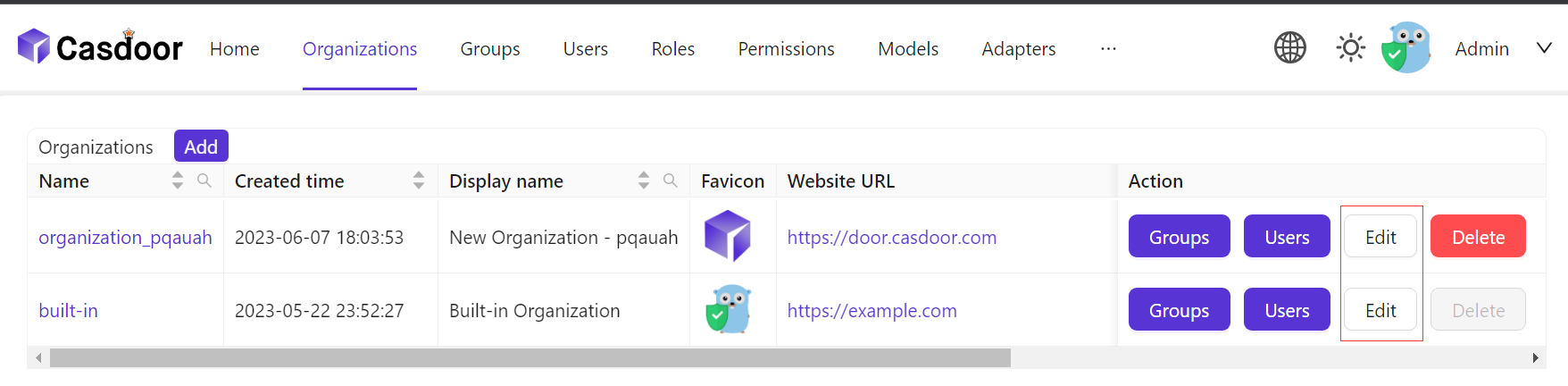
-
Dans Password complexity options, sélectionnez les options.
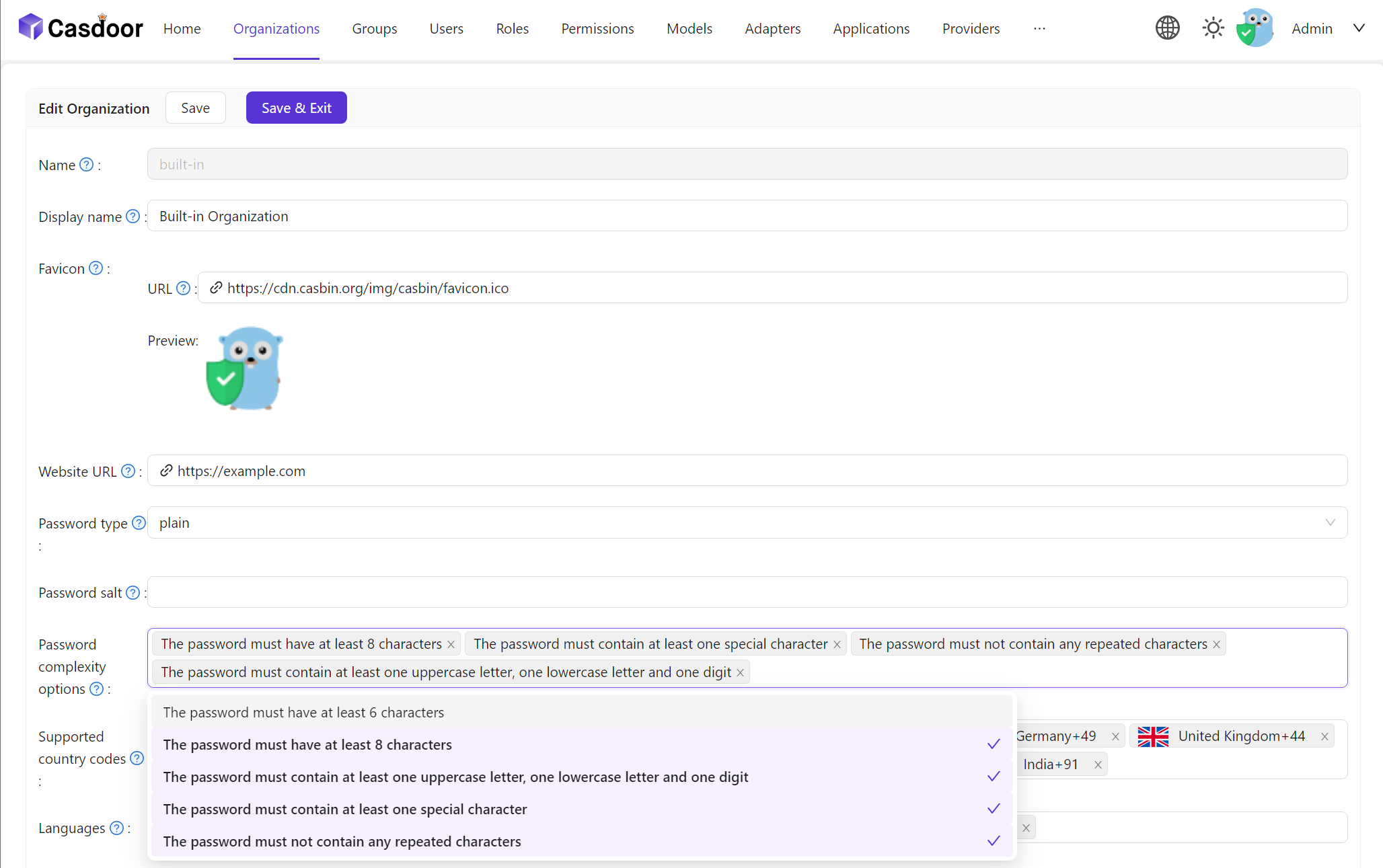
-
Enregistrez l'organisation.
Vérifier le résultat
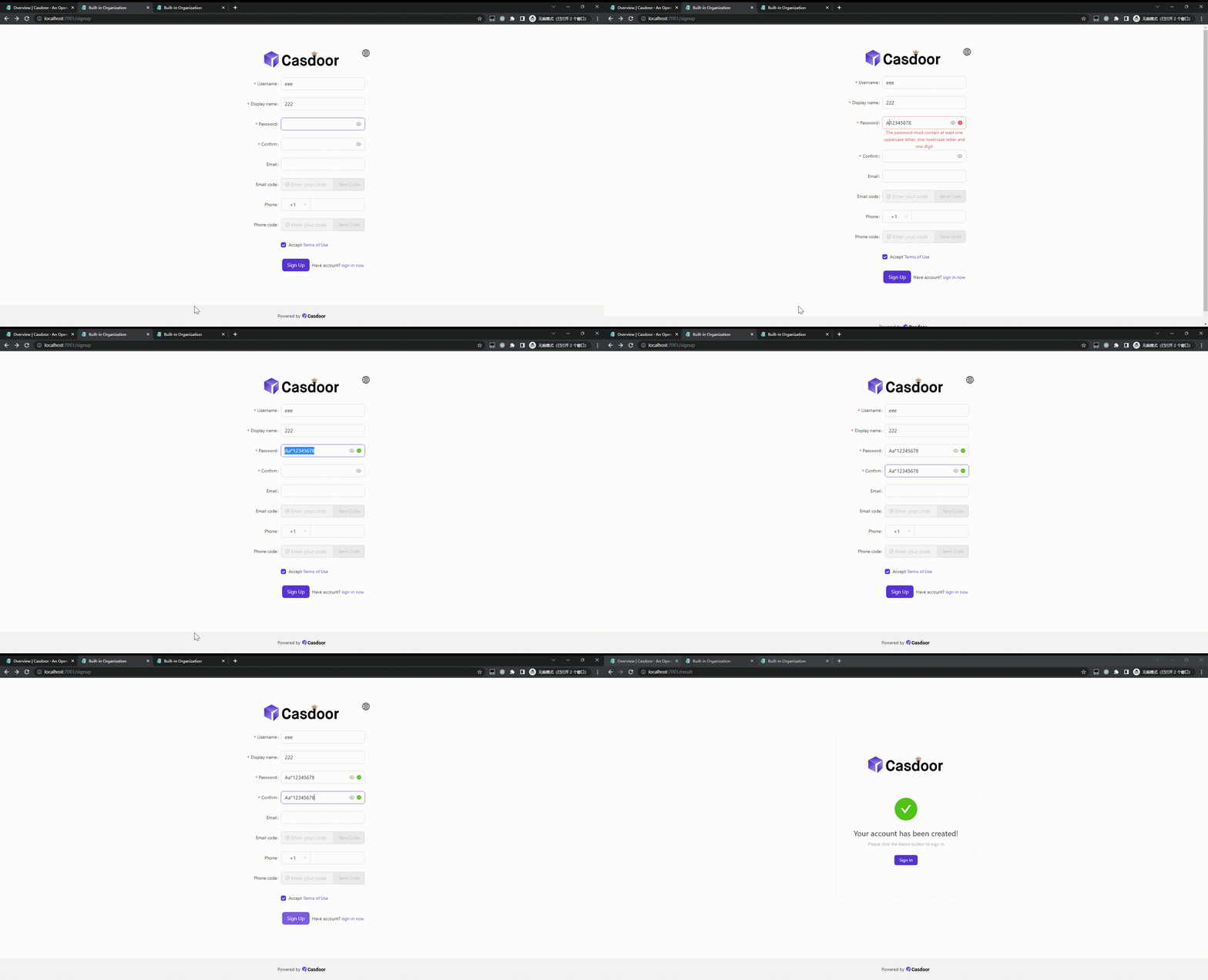
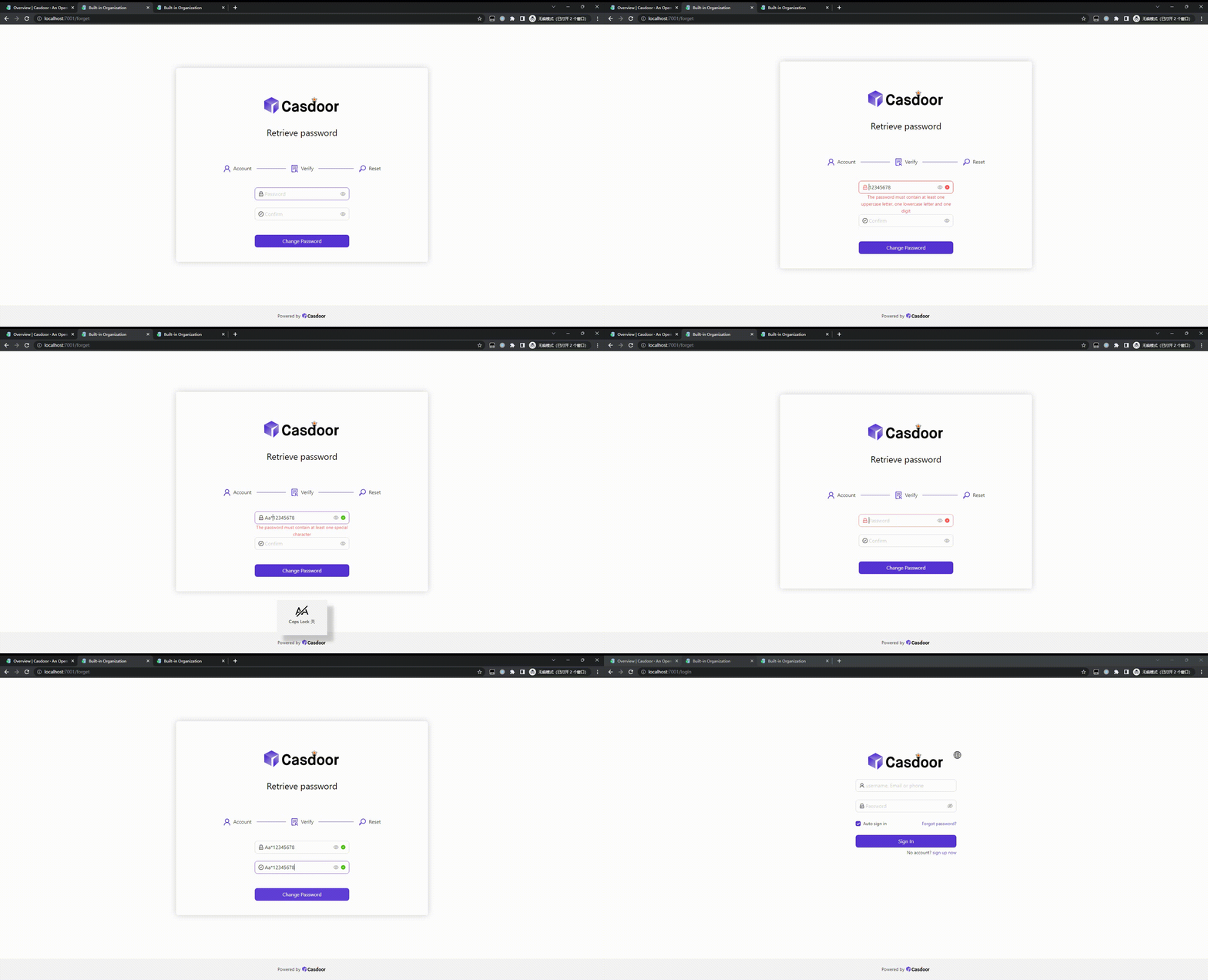
Casdoor vérifie les nouveaux mots de passe par rapport aux règles en trois endroits.
Sur la page d'inscription :
Sur la page de récupération de mot de passe :
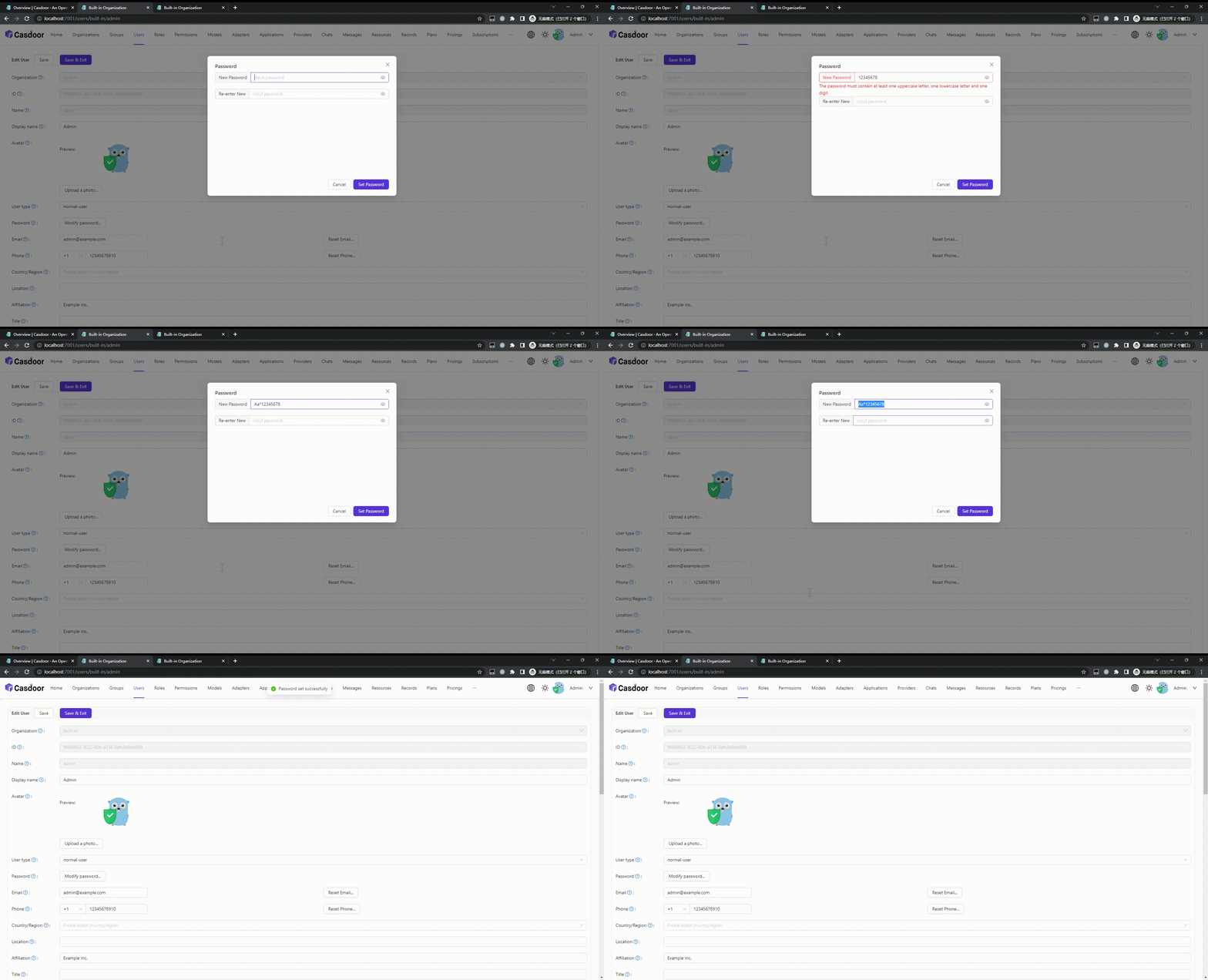
Sur la page d'édition d'un utilisateur, lors de la modification du mot de passe :
Historique des mots de passe
Password history count (passwordHistoryCount) dans l'onglet Password type de l'organisation définit combien des mots de passe les plus récents un utilisateur ne peut pas réutiliser, y compris le mot de passe actuel. Vous pouvez saisir une valeur entre 0 et 24. Les nouvelles organisations utilisent 0.
| Password history count | A new password must differ from |
|---|---|
| 0 or 1 | The current password |
| 2 to 24 | The current password and the previous passwords, up to the count in total |
Casdoor limite les valeurs supérieures à 24. Lorsqu'un mot de passe est réutilisé, la modification échoue avec l'une de ces erreurs :
The new password must be different from your current passwordThe new password must be different from your last <count> passwords
Casdoor vérifie l'historique lorsqu'un utilisateur change son mot de passe via POST /api/set-password, ce qui inclut la page du compte et la page de récupération de mot de passe, et lorsqu'un administrateur définit un mot de passe sur la page d'édition d'un utilisateur ou via POST /api/update-user. Les règles de complexité du mot de passe sont vérifiées en premier.
Casdoor conserve les hachages des mots de passe précédents dans une table distincte password_history, et non sur l'utilisateur. Chaque entrée conserve son propre type de mot de passe et son sel, de sorte que la vérification fonctionne toujours après avoir modifié le Password type de l'organisation. Lorsque le nombre est inférieur ou égal à 1, Casdoor supprime l'historique d'un utilisateur lors du prochain changement de mot de passe.
Expiration du mot de passe
Password expire days (passwordExpireDays) fait expirer les mots de passe après le nombre de jours indiqué, comptés à partir du dernier changement de mot de passe, ou de la création de l'utilisateur si le mot de passe n'a jamais été modifié. La valeur 0 signifie que les mots de passe n'expirent jamais.
Lorsque le mot de passe d'un utilisateur a expiré, la connexion avec ce mot de passe échoue avec le message Your password has expired. Please reset your password by clicking "Forgot password". L'enregistrement de la tentative de connexion échouée reçoit la raison password-expired, voir Classification des échecs de connexion. Cette vérification ne s'applique pas aux utilisateurs qui se connectent via LDAP.