Utiliser Cloudflare Turnstile
Ce guide explique comment utiliser Cloudflare Turnstile comme captcha pour Casdoor.
Objectifs d'apprentissage
- Créer un widget Turnstile.
- Ajouter Cloudflare Turnstile comme fournisseur de captcha dans Casdoor.
Prérequis
- Un compte Cloudflare
- Accès administrateur à la console d'administration de Casdoor
Créer un widget
-
Dans le tableau de bord Cloudflare, ouvrez l'onglet Turnstile.
-
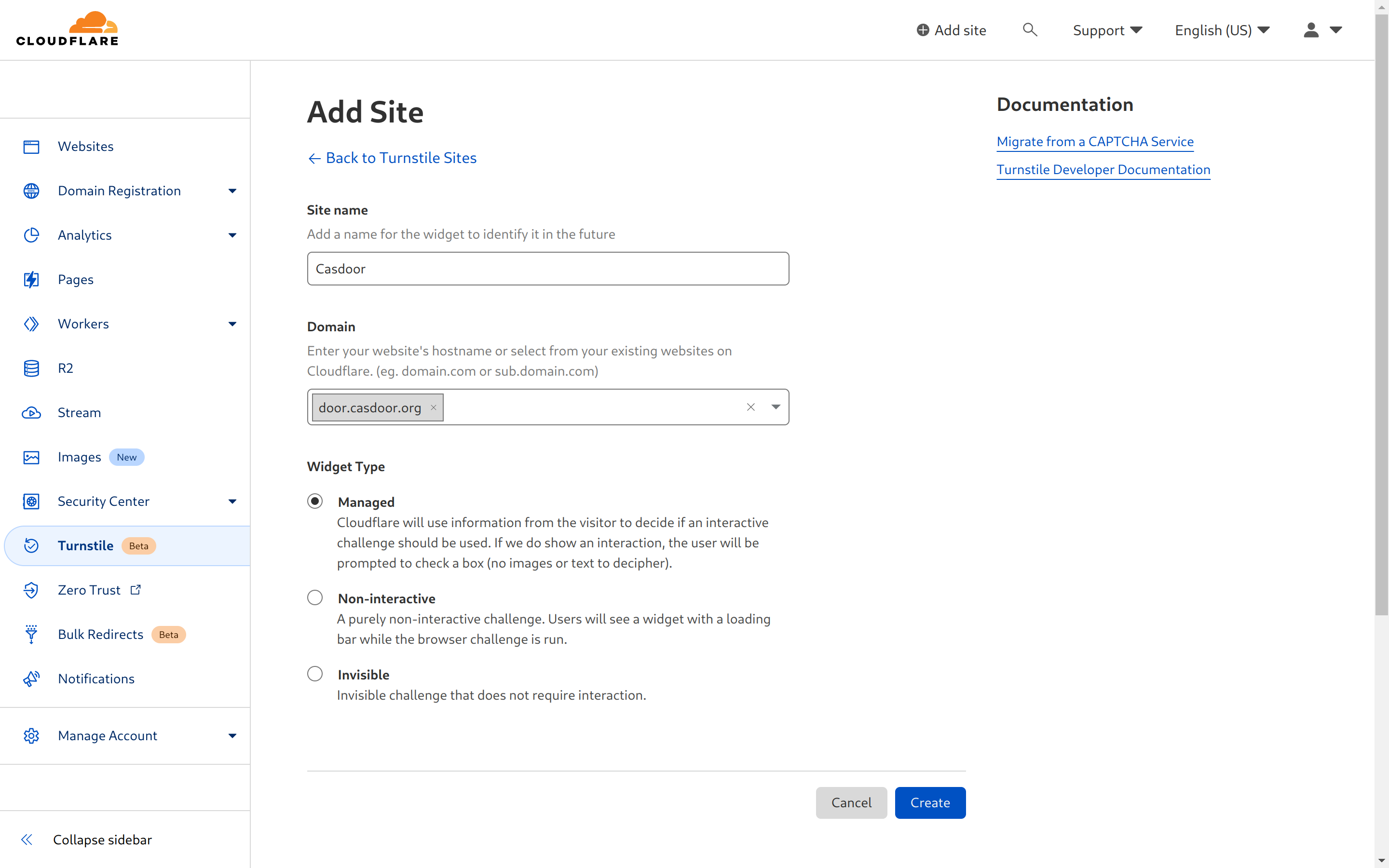
Ajoutez un widget : saisissez un nom et le nom d'hôte de Casdoor, sélectionnez un type de widget, par exemple Managed, puis cliquez sur Create.
-
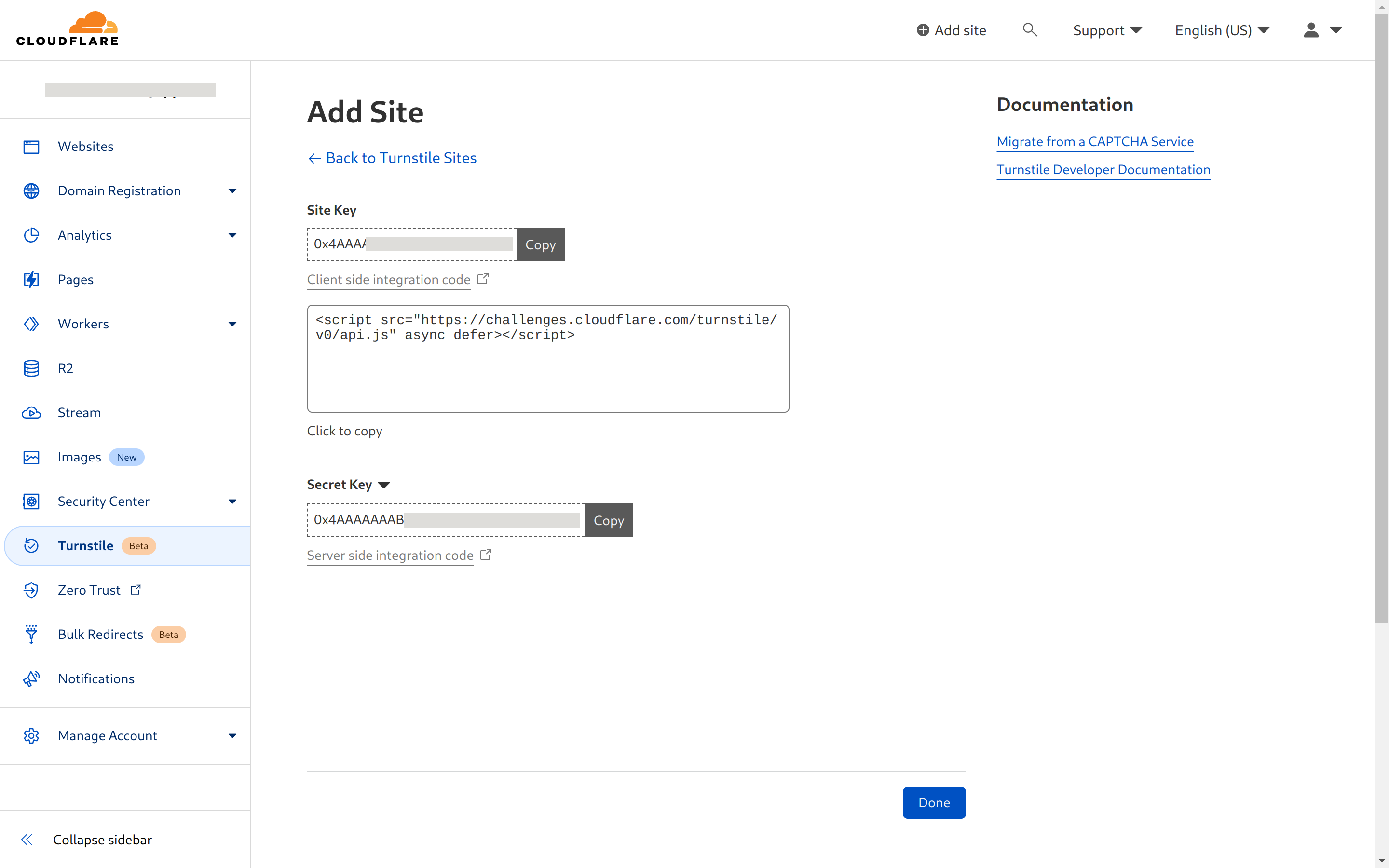
Copiez la Site Key et la Secret Key.
Ajouter le fournisseur dans Casdoor
-
Dans la console d'administration de Casdoor, allez dans Identity > Providers et ajoutez un fournisseur.
-
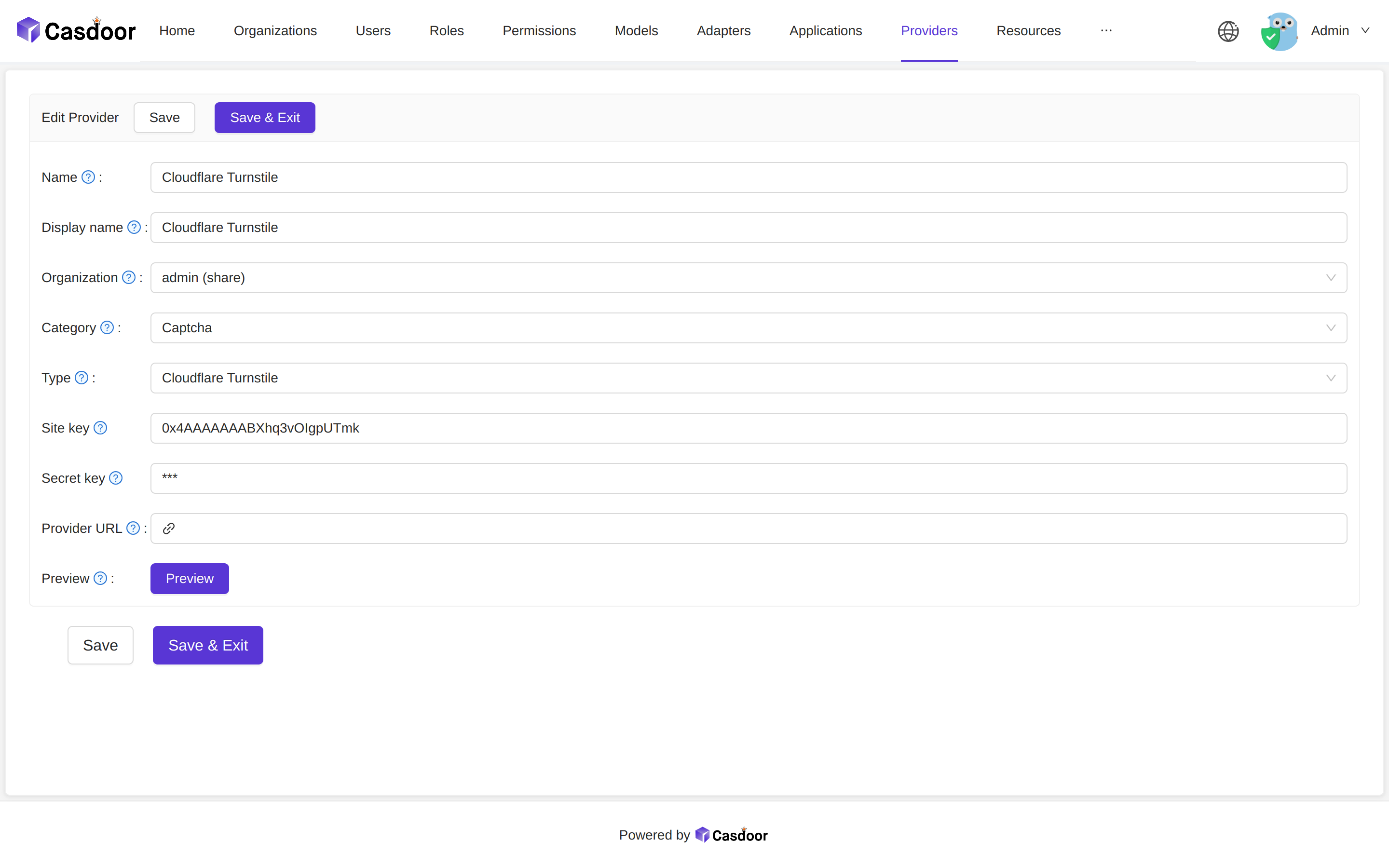
Définissez Category sur
Captchaet Type surCloudflare Turnstile. -
Saisissez la Site key et la Secret key.
-
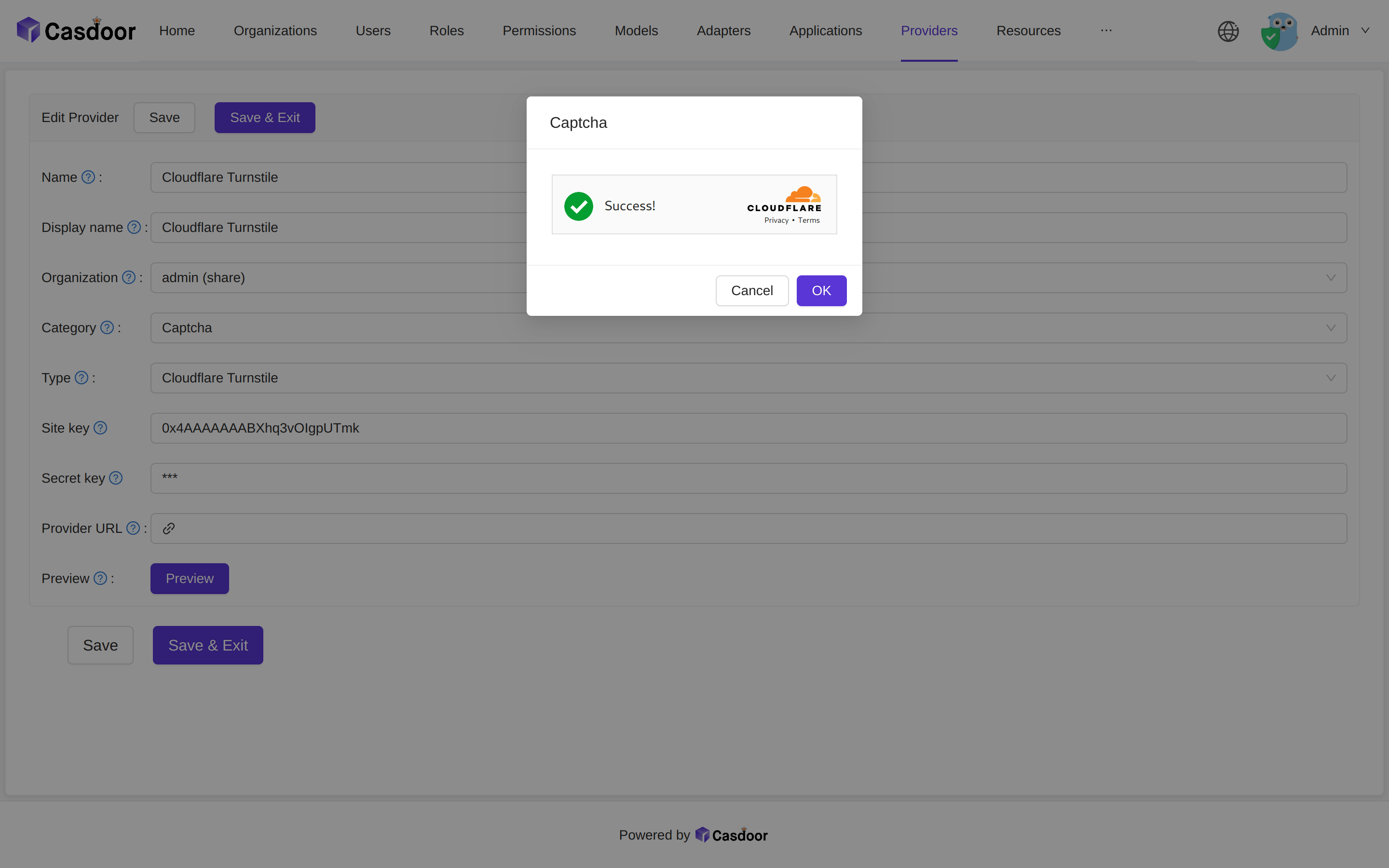
Cliquez sur Preview pour vérifier le captcha.
-
Enregistrez le fournisseur.
Ajouter le captcha à une application
Ouvrez la page de modification de l'application, ajoutez le fournisseur dans l'onglet Providers, puis enregistrez. Voir Ajouter le captcha à une application.
