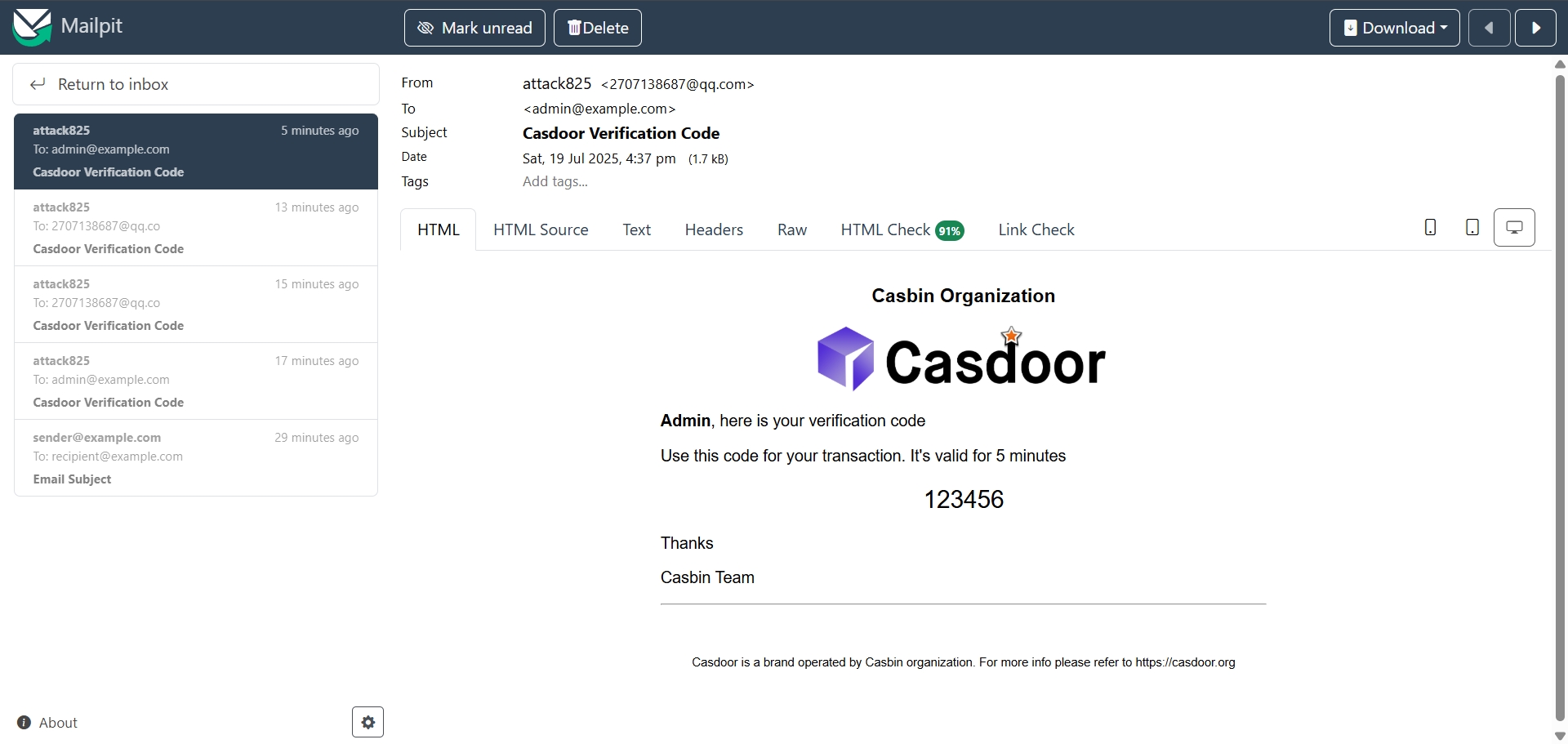
Tester les e-mails avec Mailpit
Ce guide explique comment envoyer les e-mails de Casdoor vers Mailpit, un serveur SMTP de test qui capture tous les messages et les affiche dans une interface web.
Objectifs d'apprentissage
- Configurer un fournisseur d'e-mail pour utiliser Mailpit.
- Envoyer un e-mail de test et le lire dans Mailpit.
Prérequis
- Mailpit fonctionnant là où Casdoor peut y accéder. Par défaut, le serveur SMTP de Mailpit écoute sur
0.0.0.0:1025, sur toutes les interfaces, sans TLS ni authentification, et l'interface web sur le port8025. - Accès administrateur à la console d'administration de Casdoor
Exécuter Mailpit
Démarrez Mailpit, afin que son serveur SMTP soit accessible sur le port 1025 de son hôte, ou à l'adresse que vous avez définie avec --smtp.

Ajouter le fournisseur dans Casdoor
-
Dans la console d'administration de Casdoor, accédez à Identity > Providers et ajoutez un fournisseur.
-
Définissez Category sur
Emailet Type surDefault. -
Définissez Host et Port sur l'adresse de Mailpit, par exemple
127.0.0.1et1025. Laissez Username et Password vides si Mailpit n'utilise pas d'authentification.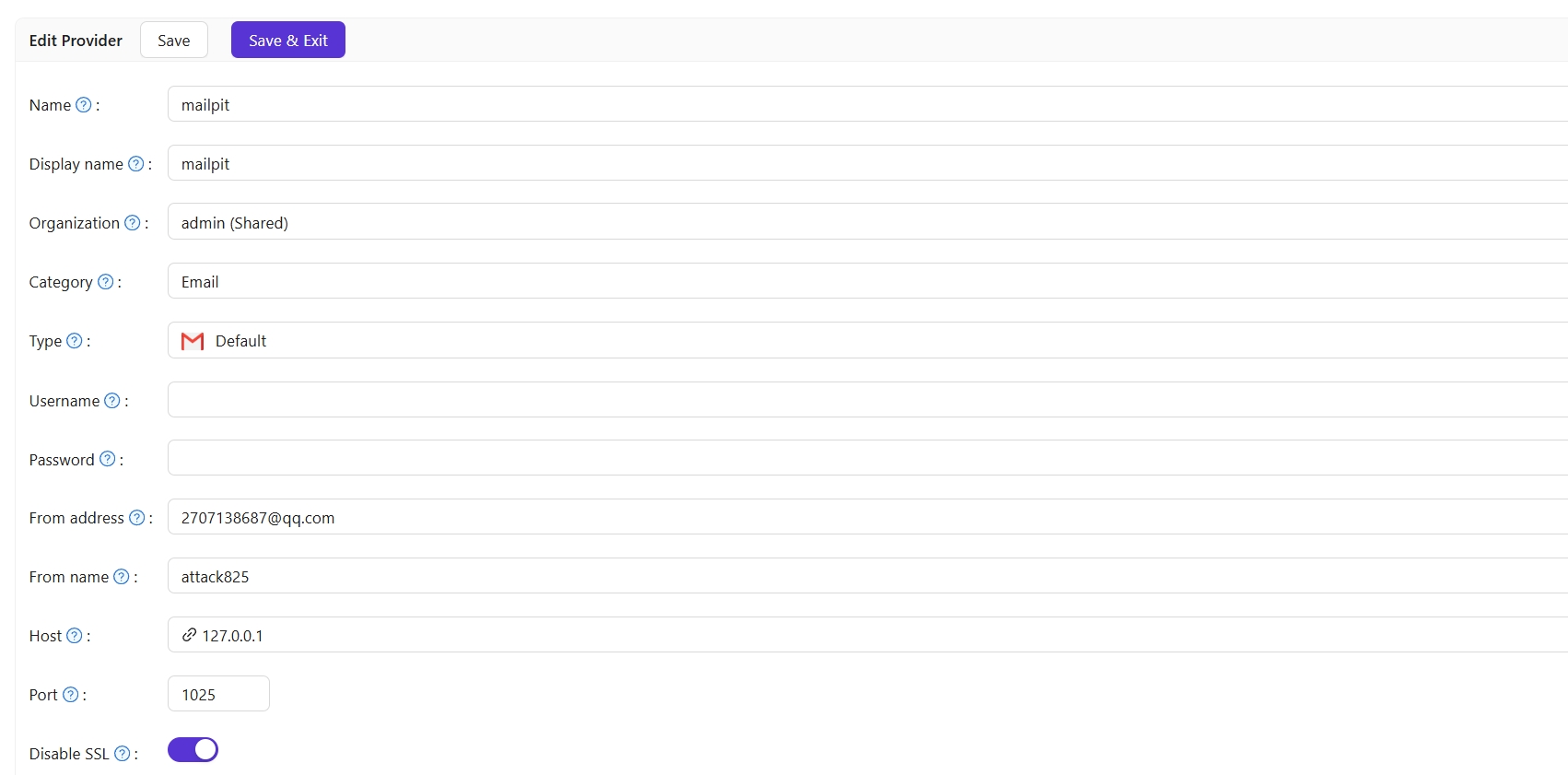
-
Enregistrez le fournisseur.
Create the provider as a global administrator, in the admin or built-in organization, or in a trusted organization. A provider of another organization can reach only Internet addresses, so it can't connect to 127.0.0.1 or to another private address. See Which addresses a provider can reach.
Vérifier le résultat
-
Cliquez sur Test SMTP Connection. Casdoor affiche
SMTP connected successfully. -
Cliquez sur Send Testing Email. Casdoor affiche
Email sent successfully.
-
Ouvrez l'interface web de Mailpit. Le message s'y trouve.