Ajouter un fournisseur OAuth personnalisé
Ce guide explique comment connecter Casdoor à un fournisseur d'identité OAuth 2.0 qui ne dispose pas de type intégré, tel qu'un fournisseur d'identité interne ou un service auto-hébergé. Vous pouvez ajouter jusqu'à dix fournisseurs personnalisés, avec les types Custom, Custom2, et ainsi de suite jusqu'à Custom10, chacun avec sa propre configuration. Pour un fournisseur prenant en charge la découverte OpenID Connect (OIDC), utilisez plutôt le type OIDC.
Objectifs d'apprentissage
- Configurer un fournisseur OAuth personnalisé.
- Connaître les requêtes envoyées par Casdoor et les réponses attendues.
Prérequis
- Un fournisseur d'identité prenant en charge le flux standard d'autorisation par code OAuth 2.0 à trois pattes
- Les points de terminaison d'autorisation, de jeton et d'informations utilisateur du fournisseur, ainsi qu'un client ID et un client secret fournis par celui-ci
Créer le fournisseur
-
Dans la console d'administration Casdoor, accédez à Identity > Providers et ajoutez un fournisseur.
-
Définissez Category sur
OAuthet Type sur l'une des valeurs allant deCustomàCustom10. -
Remplissez les champs :
Field Description Client ID, Client secret Credentials that the identity provider issued Auth URL Authorization endpoint of the identity provider Scope Scopes to request, as the identity provider documents them Enable PKCE Adds Proof Key for Code Exchange (PKCE) to the flow Token URL Token endpoint of the identity provider UserInfo URL User info endpoint of the identity provider. Optional if the token response has an ID token Logout URL Optional. When a user signs out, Casdoor sends a POSTform withtoken,client_id, andclient_secretto itUser mapping Claim name for each user field. See User info Favicon URL of the logo that the Casdoor sign-in page shows 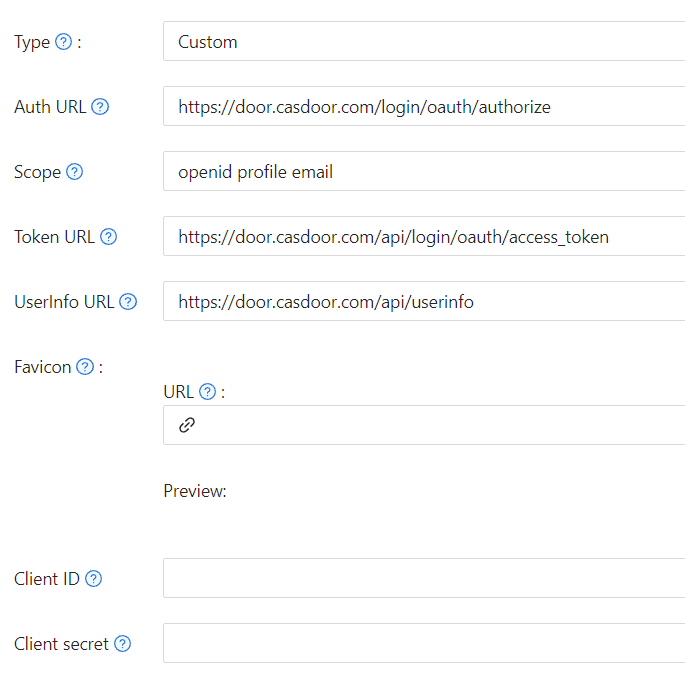
-
Enregistrez le fournisseur.
Requêtes et réponses
Le fournisseur d'identité doit gérer les requêtes suivantes et renvoyer les réponses suivantes. Les exemples utilisent Casdoor lui-même comme fournisseur d'identité.
Autorisation
Casdoor redirige le navigateur vers l'Auth URL :
https://door.casdoor.com/login/oauth/authorize?client_id={ClientID}&redirect_uri=https://{your-casdoor-hostname}/callback&state={State_generated_by_Casdoor}&response_type=code&scope={Scope}`
Avec Enable PKCE activé, Casdoor ajoute :
&code_challenge={code_challenge}&code_challenge_method=S256
Après la connexion de l'utilisateur, le fournisseur d'identité redirige vers le callback de Casdoor avec le code :
https://{your-casdoor-hostname}/callback?code={code}
Avec PKCE, Casdoor génère un nouveau vérificateur de code aléatoire pour chaque connexion, calcule le défi S256 et stocke le vérificateur dans localStorage sous l'état OAuth. Il supprime le vérificateur après utilisation.
Token
Casdoor échange le code à l'URL du Token :
curl -X POST -u "{ClientID}:{ClientSecret}" --data-binary "code={code}&grant_type=authorization_code&redirect_uri=https://{your-casdoor-hostname}/callback" https://door.casdoor.com/api/login/oauth/access_token
Avec PKCE, la requête inclut le vérificateur de code :
curl -X POST -u "{ClientID}:{ClientSecret}" --data-binary "code={code}&grant_type=authorization_code&redirect_uri=https://{your-casdoor-hostname}/callback&code_verifier={code_verifier}" https://door.casdoor.com/api/login/oauth/access_token
La réponse doit contenir au moins :
{
  "access_token": "eyJhbGciOiJSUzI1NiIsImtpZCI6Ixxxxxxxxxxxxxx",
  "refresh_token": "eyJhbGciOiJSUzI1NiIsInR5cCI6xxxxxxxxxxxxxx",
  "token_type": "Bearer",
  "expires_in": 10080,
  "scope": "openid profile email"
}
Informations utilisateur
Casdoor lit les informations de l'utilisateur depuis l'URL d'informations utilisateur avec le jeton d'accès :
curl -X GET -H "Authorization: Bearer {accessToken}" https://door.casdoor.com/api/userinfo
Par exemple :
{
  "sub": "8a7b9c4e-1234-5678-9abc-def012345678",
  "name": "admin",
  "preferred_username": "Admin",
  "email": "admin@example.com",
  "email_verified": true,
  "picture": "https://casbin.org/img/casbin.svg",
  "phone": "+1234567890"
}
Si la réponse du jeton contient un id_token, Casdoor lit également ses claims. Il vérifie que sub est présent, que exp n'est pas dans le passé, et que aud contient l'ID client. Les claims de l'URL d'informations utilisateur remplacent les claims du jeton d'identité portant le même nom.
Casdoor lit chaque champ utilisateur à partir du claim nommé par User mapping. Un nom pointé, tel que data.user.id, lit un claim imbriqué. Si le claim est absent ou vide, Casdoor utilise le claim OIDC standard, tel que sub pour l'ID, preferred_username pour le nom d'utilisateur, picture pour l'avatar et phone_number pour le téléphone. Voir Claims that Casdoor reads. Le claim nommé par ID est requis : si la réponse ne le contient pas, la connexion échoue. Pour l'exemple ci-dessus, définissez ID sur sub.
Les clés de mappage utilisateur emailVerified et phoneVerified déterminent si l'adresse e-mail et le numéro de téléphone sont considérés comme vérifiés. Voir Verified email and phone.
Prochaines étapes
Ajoutez le fournisseur à une application. Voir Add providers to an application.