Add DingTalk as an OAuth provider
Ce guide explique comment permettre aux utilisateurs de se connecter à Casdoor avec leur compte DingTalk.
Objectifs d'apprentissage
- Configurer une application DingTalk pour Casdoor.
- Ajouter DingTalk comme fournisseur OAuth dans Casdoor.
Prérequis
- Une application sur la DingTalk Open Platform
- Accès administrateur à la console d'administration de Casdoor
Configurer l'application DingTalk
-
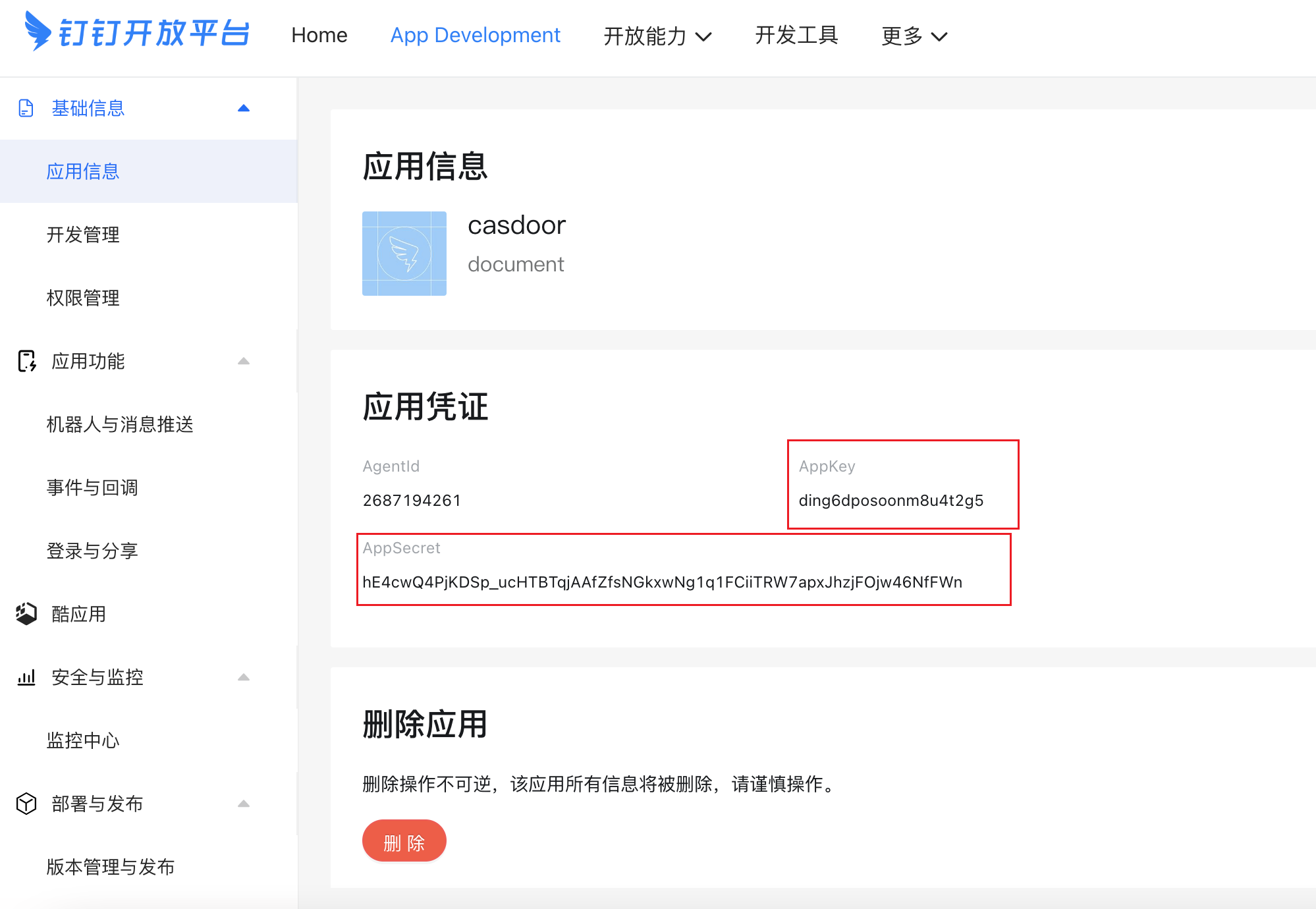
Ouvrez votre application sur la DingTalk Open Platform et notez son AppKey et son AppSecret.
-
Ajoutez le domaine de Casdoor, par exemple
https://your-casdoor.com, comme domaine de redirection.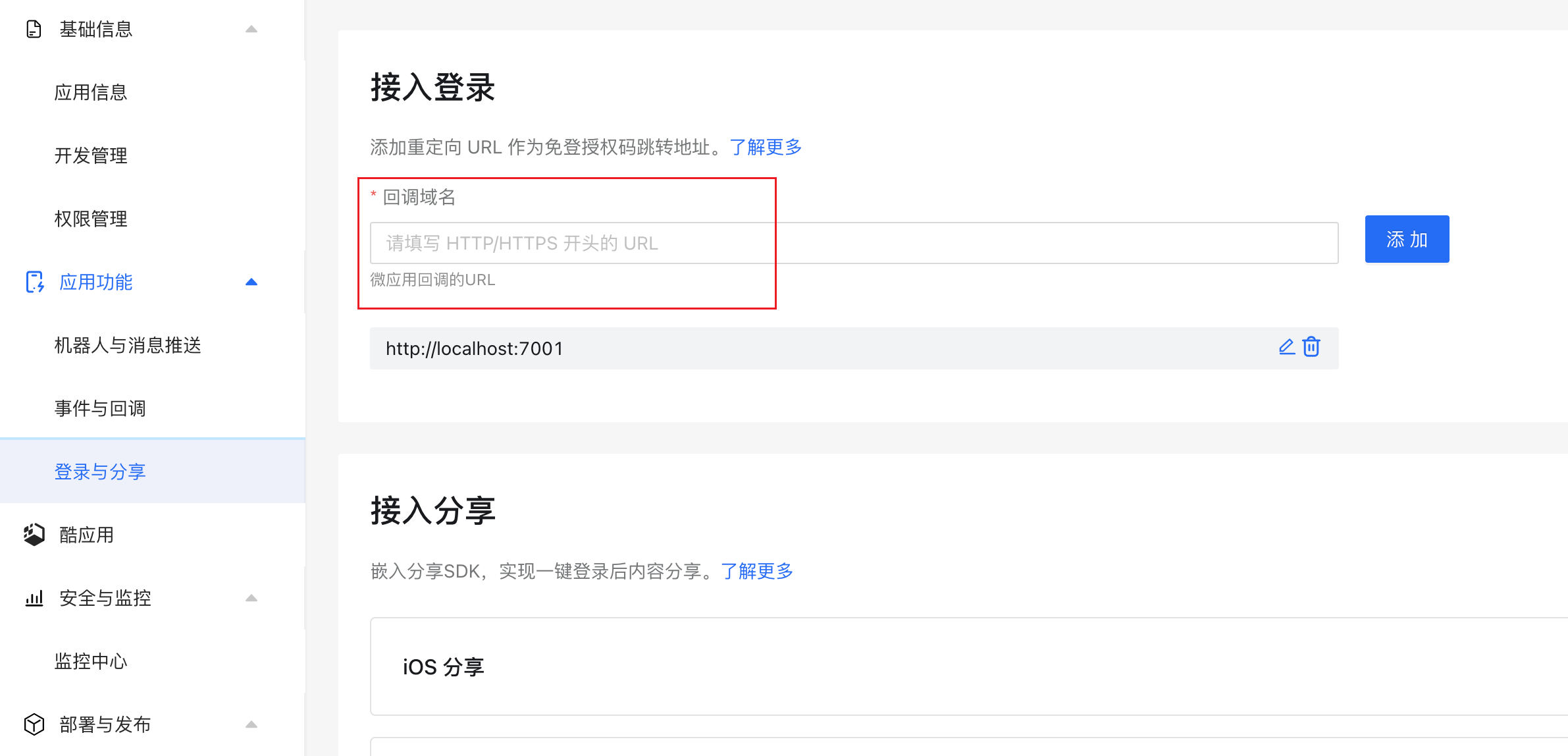
-
Sous Permissions Management, activez Contact.User.Read. Casdoor en a besoin pour lire les informations de l'utilisateur depuis
/v1.0/contact/users/me. Sans cette autorisation, la connexion échouera.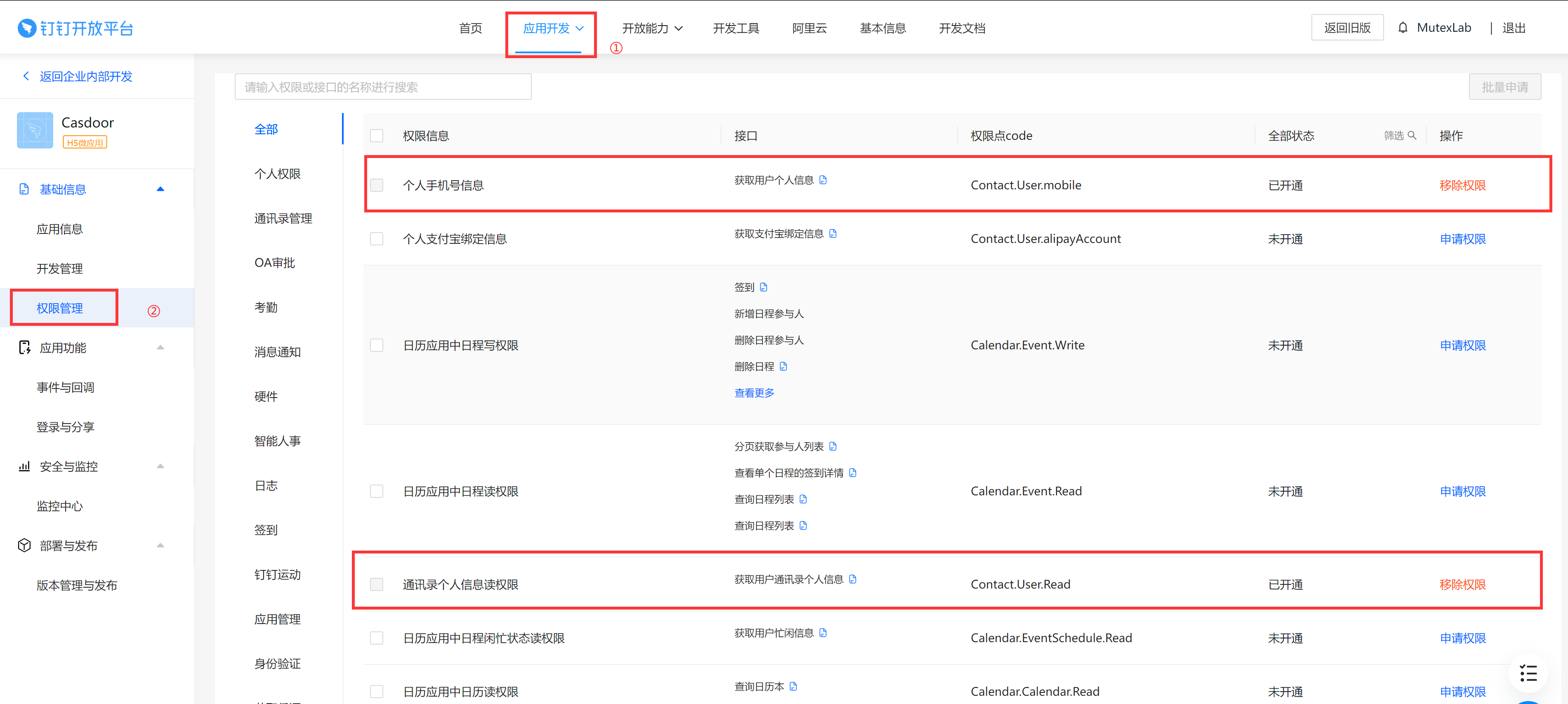
Ajouter le fournisseur dans Casdoor
-
Dans la console d'administration de Casdoor, accédez à Identity > Providers et ajoutez un fournisseur.
-
Définissez Category sur
OAuthet Type surDingTalk. -
Remplissez les champs :
Casdoor DingTalk Client ID AppKey Client secret AppSecret 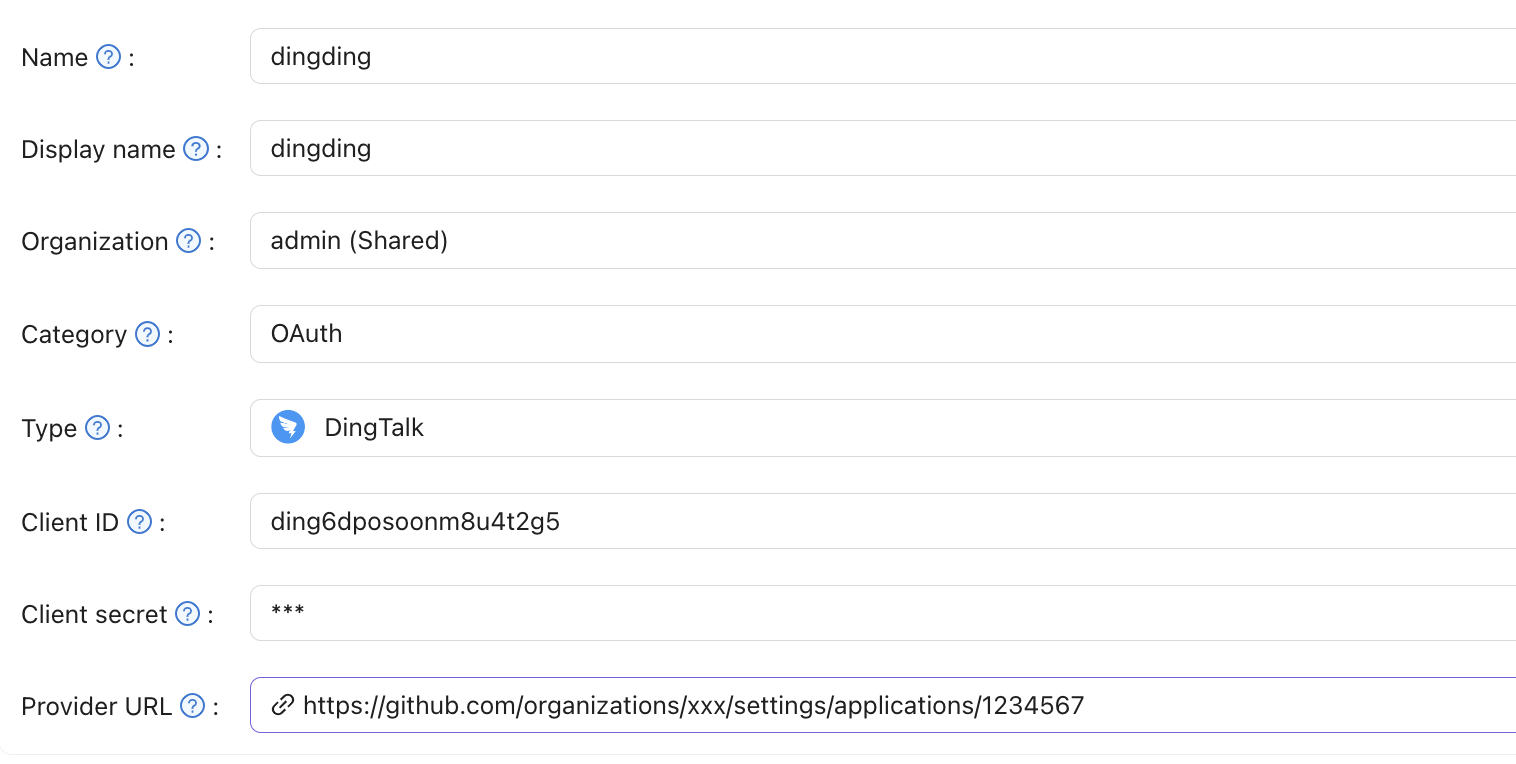
-
Enregistrez le fournisseur.
Informations utilisateur
Casdoor lit les informations de l'utilisateur depuis /v1.0/contact/users/me, puis recherche l'utilisateur dans l'annuaire d'entreprise de l'application via topapi/user/getbyunionid. Si l'utilisateur n'est pas membre de l'organisation de l'application DingTalk, la connexion échoue.
Casdoor lit ensuite les détails de l'utilisateur depuis topapi/v2/user/get. Si cet appel réussit :
- Le
unionidde DingTalk devient le nom d'utilisateur, afin qu'un utilisateur conserve le même compte lorsque d'autres informations changent. - Le numéro de téléphone et l'adresse e-mail de l'annuaire d'entreprise remplacent ceux du compte personnel.
- L'intitulé du poste de l'utilisateur,
title, est transmis comme une revendication supplémentaire. Casdoor le stocke dans la propriété utilisateuroauth_DingTalk_extra, au format JSON, par exemple{"title":"Engineer"}.
Casdoor considère l'adresse e-mail et le numéro de téléphone renvoyés par DingTalk comme vérifiés, ce qui permet à la Binding rule de lier la connexion à un utilisateur existant ayant la même adresse e-mail ou le même numéro de téléphone. Voir Comment Casdoor lie les comptes.
La page d'édition du fournisseur n'a pas de User mapping pour DingTalk, donc l'intitulé du poste ne remplit pas automatiquement le champ Title de l'utilisateur. Pour le remplir, définissez le userMapping du fournisseur sur {"title": "title"} via l'API. Voir Map OAuth claims to user fields.
Étapes suivantes
Ajoutez le fournisseur à une application. Voir Add providers to an application.
Voir aussi
- Fournisseurs OAuth
- Syncer DingTalk
- Obtain user personal information dans la documentation de DingTalk