Ajouter Se connecter avec Apple
Ce guide explique comment permettre aux utilisateurs de se connecter à Casdoor avec leur identifiant Apple.
Objectifs d'apprentissage
- Configurez un App ID, un Services ID et une clé chez Apple.
- Ajoutez Apple comme fournisseur OAuth dans Casdoor.
Prérequis
- Un compte Apple Developer avec une adhésion au programme Apple Developer Program
- Un accès administrateur à la console d'administration de Casdoor
Configurer Apple
-
Créez un App ID, ou ouvrez-en un existant, et activez Sign in with Apple pour celui-ci.
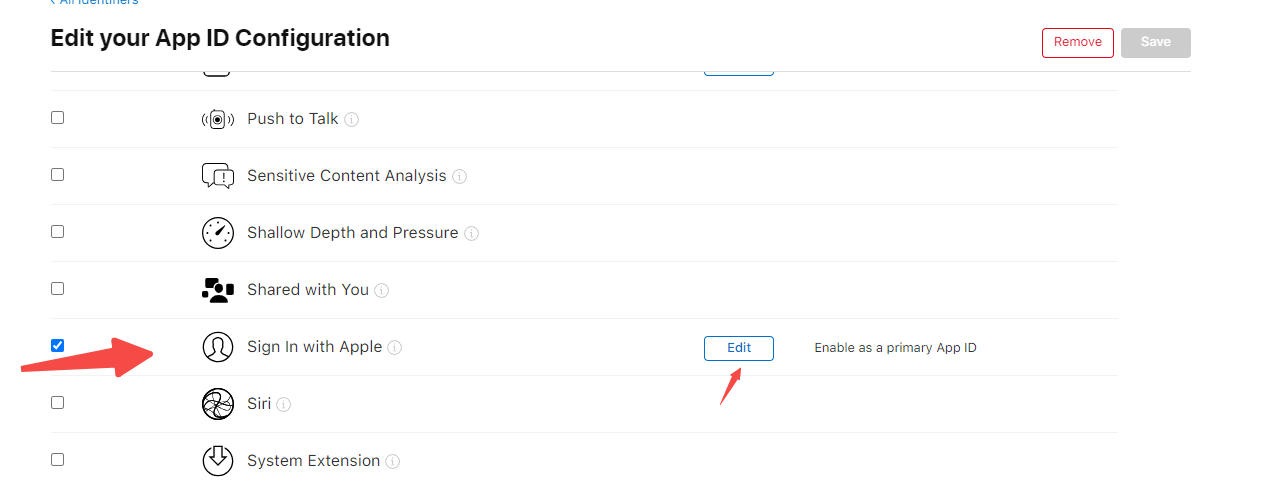
-
Créez un identifiant du type Services IDs. Son identifiant devient le Client ID dans Casdoor.
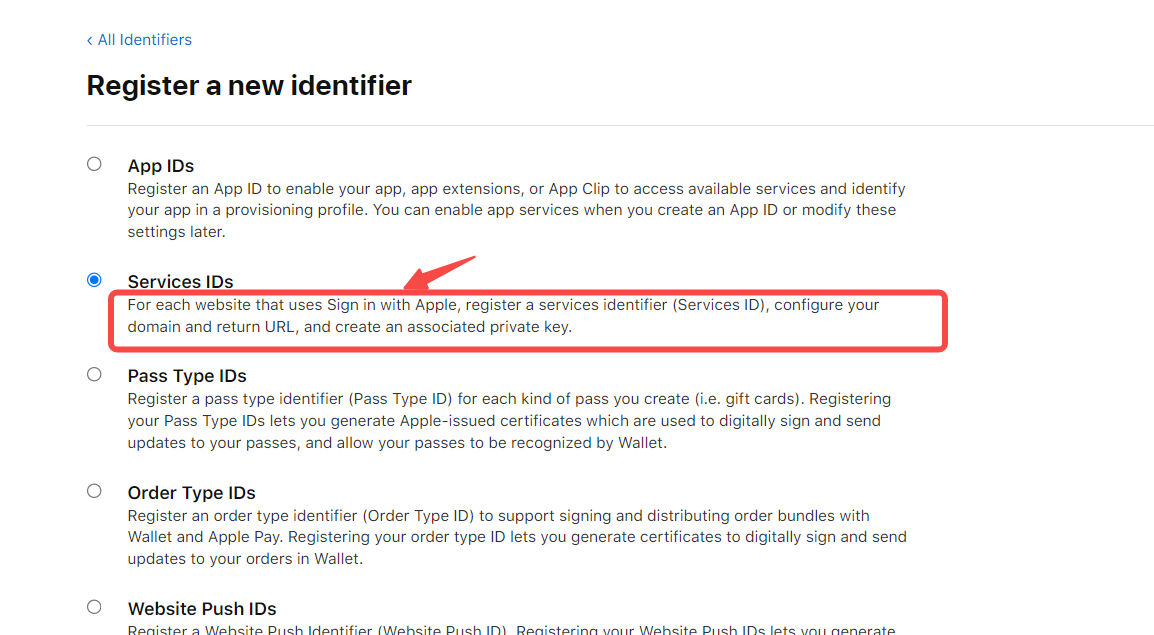
-
Ouvrez le Services ID, activez Sign in with Apple et cliquez sur Configure.
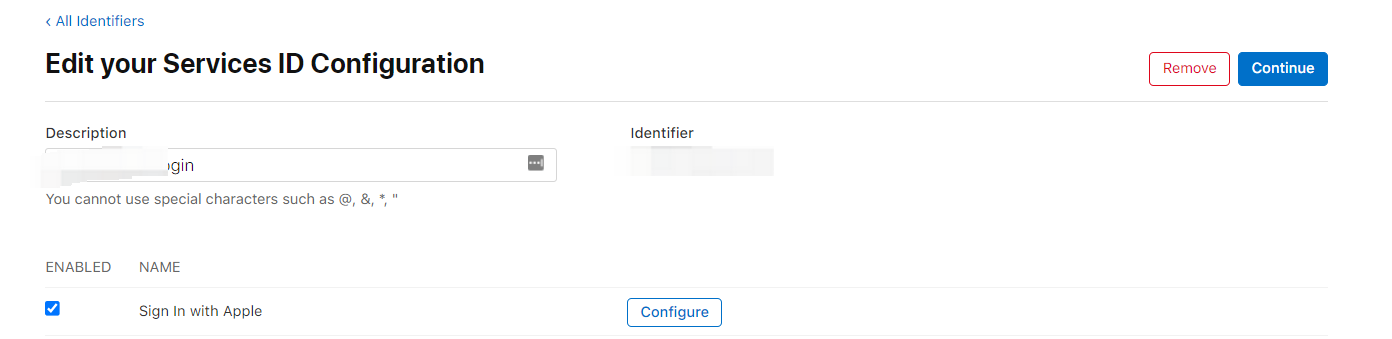
-
Dans Return URLs, saisissez l'URL de redirection affichée sur la page du fournisseur Apple dans Casdoor, par exemple
https://your-casdoor-domain.com/callback. Les deux valeurs doivent correspondre exactement.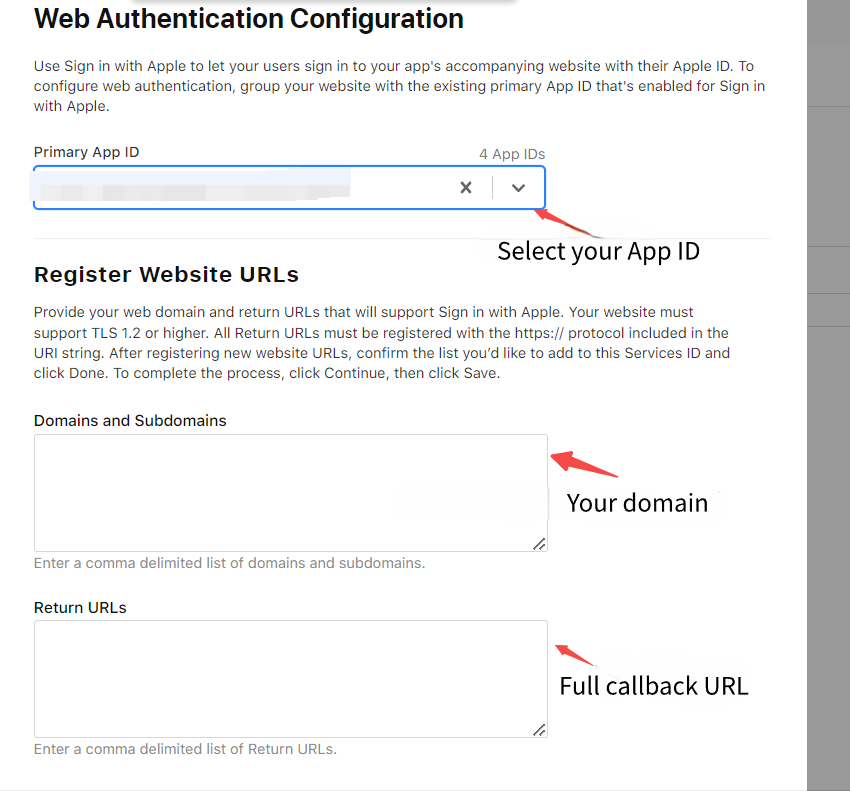
-
Créez une clé, activez Sign in with Apple pour celle-ci et associez-la à votre App ID.
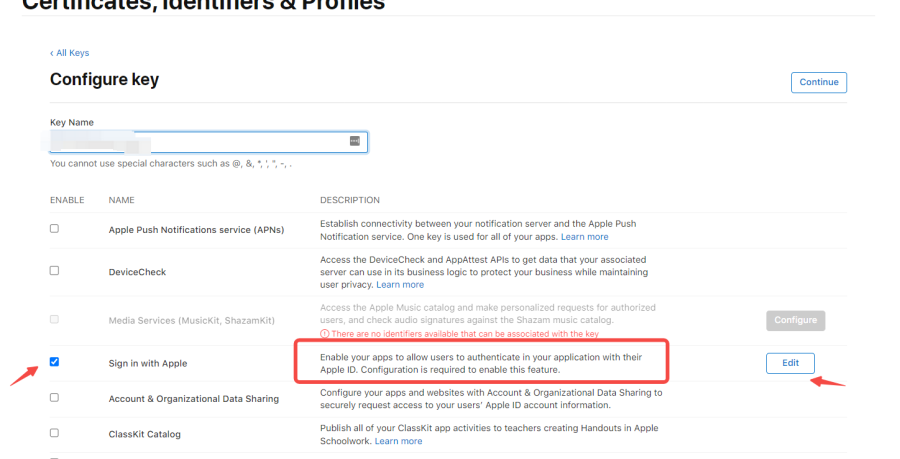
-
Enregistrez la clé. Notez l'Key ID et téléchargez le fichier
.p8immédiatement. Apple ne permet de télécharger ce fichier qu'une seule fois, conservez-le donc en lieu sûr.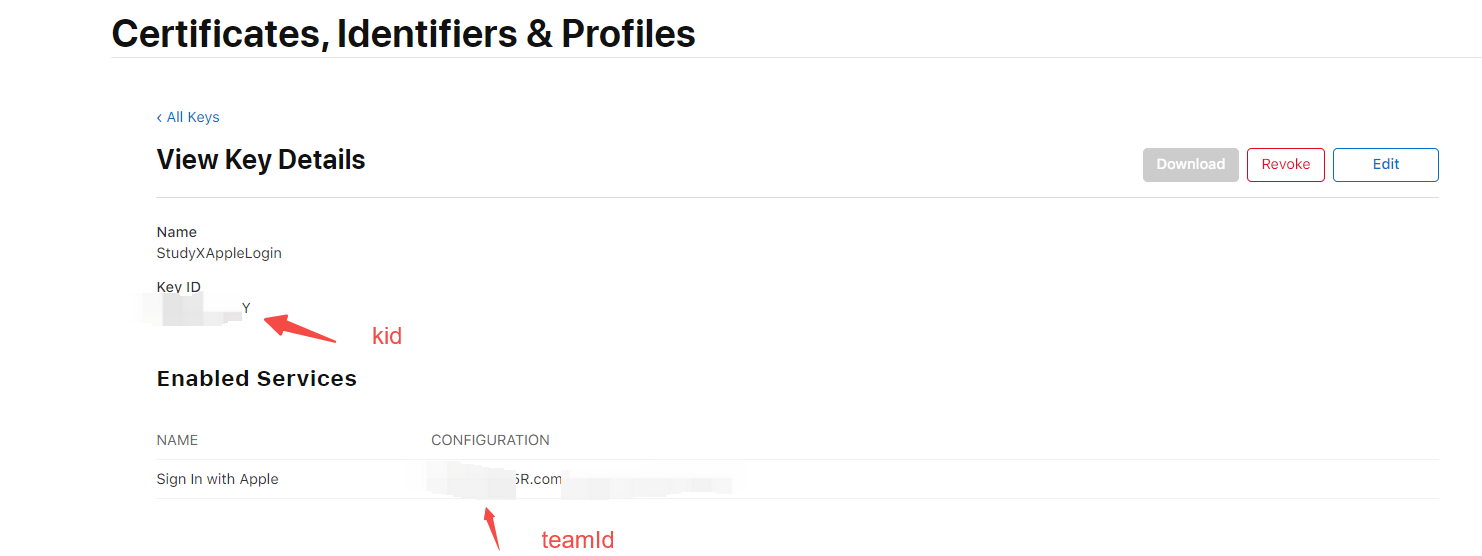
-
Sur la page Membership du portail Apple Developer, notez votre Team ID.
Ajouter le fournisseur dans Casdoor
-
Dans la console d'administration de Casdoor, allez dans Identity > Providers et ajoutez un fournisseur.
-
Définissez Category sur
OAuthet Type surApple. -
Remplissez les champs :
Field Value Client ID The identifier of the Services ID Team ID Your Apple Team ID Key ID The ID of the key Key text The complete content of the .p8file, including the-----BEGINand-----ENDlines -
Vérifiez que l'URL de redirection affichée par Casdoor figure dans les Return URLs du Services ID.

-
Enregistrez le fournisseur.
Informations utilisateur
Casdoor lit l'ID utilisateur et l'adresse e-mail depuis le jeton d'identité (ID token) signé par Apple.
Apple n'envoie le prénom et le nom de l'utilisateur qu'une seule fois : dans le champ user du formulaire transmis au point de terminaison /api/callback de Casdoor, lors de la première autorisation de l'utilisateur. Casdoor conserve le nom pendant 5 minutes dans un cookie HttpOnly nommé casdoor_apple_user, et l'utilise comme nom d'affichage de l'utilisateur créé. Un utilisateur existant ne reçoit le nom que si son nom d'affichage est vide.
- Le nom d'affichage est
<first-name> <last-name>. Si l'un des éléments est en chinois, il s'agit de<last-name><first-name>, sans espace. Si seul un élément est présent, Casdoor utilise cet élément. - Apple ne signe pas le nom, donc Casdoor l'utilise uniquement comme nom d'affichage. Le nom d'utilisateur et l'adresse e-mail proviennent toujours du jeton d'identité.
- Lors des connexions suivantes, Apple n'envoie plus le nom. Pour qu'il soit renvoyé, l'utilisateur doit supprimer l'application sous Sign in with Apple dans les paramètres de son identifiant Apple, puis se reconnecter.
Étapes suivantes
Ajoutez le fournisseur à une application. Voir Add providers to an application.