Ajouter Google en tant que fournisseur OAuth
Ce guide explique comment permettre aux utilisateurs de se connecter à Casdoor avec leur compte Google.
Objectifs d'apprentissage
- Créer un client OAuth dans Google Cloud.
- Ajouter Google comme fournisseur OAuth dans Casdoor.
- Lire le numéro de téléphone des utilisateurs depuis Google.
Prérequis
- Un projet Google Cloud. Voir la Google API Console.
- Accès administrateur à la console d'administration Casdoor
Créer un client OAuth dans Google Cloud
-
Créer ou sélectionner un projet.
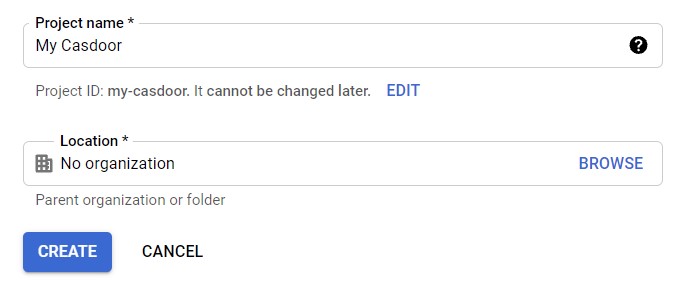
-
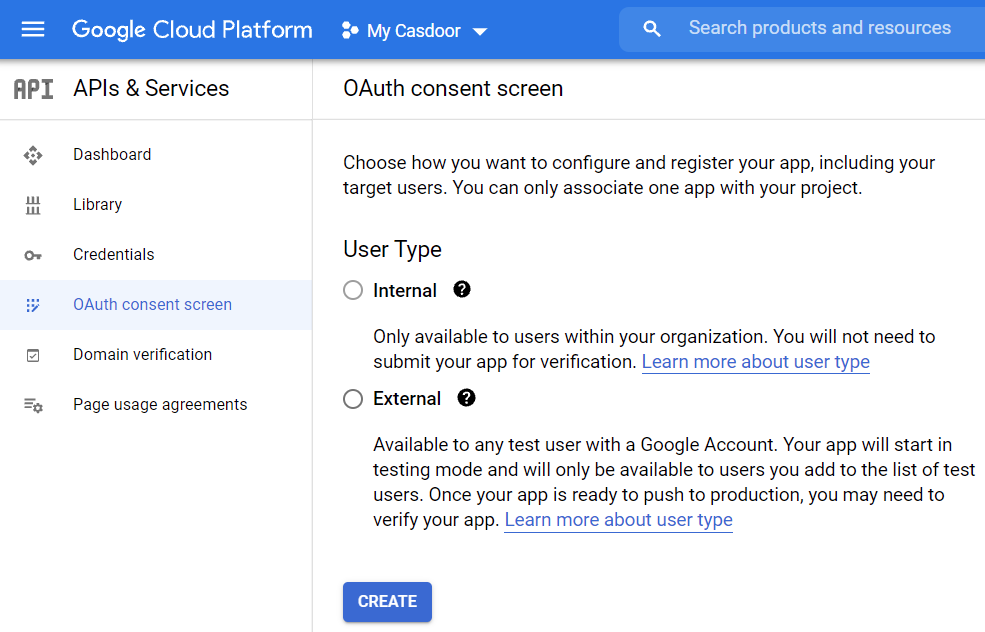
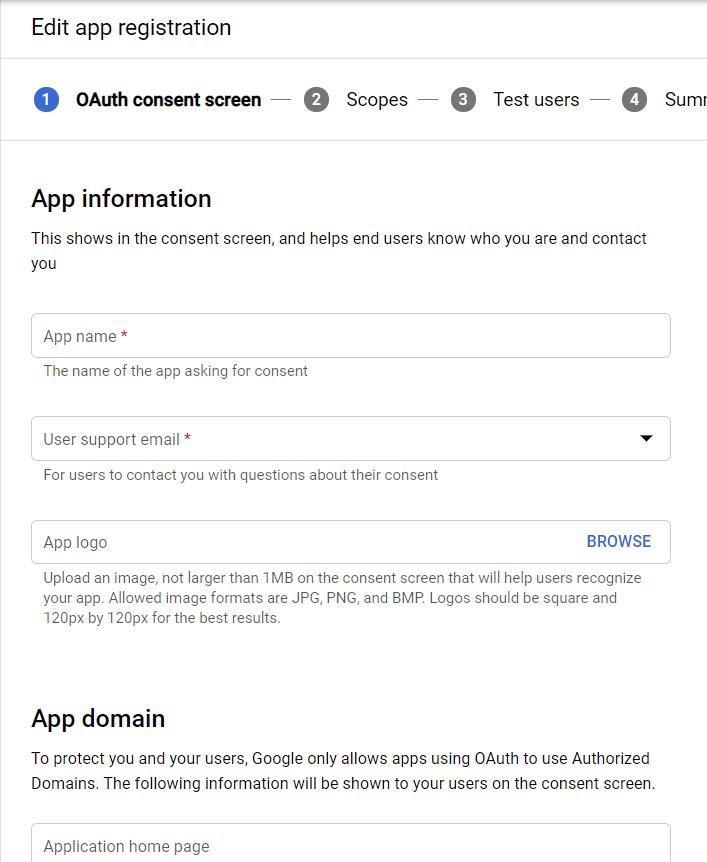
Accédez à APIs & Services > OAuth consent screen et configurez l'écran de consentement.
-
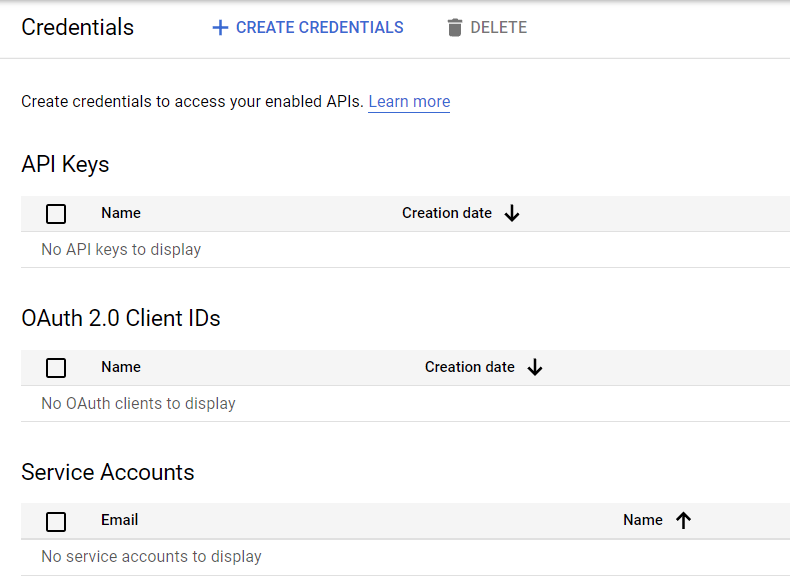
Accédez à Credentials, cliquez sur Create credentials et sélectionnez OAuth client ID.
-
Sélectionnez le type d'application, par exemple Web application, et ajoutez l'URL de callback de Casdoor,
https://<your-casdoor-host>/callback, dans Authorized redirect URIs. Il s'agit de l'URL de Casdoor, et non de votre propre application. Voir Redirect URL and callback URL.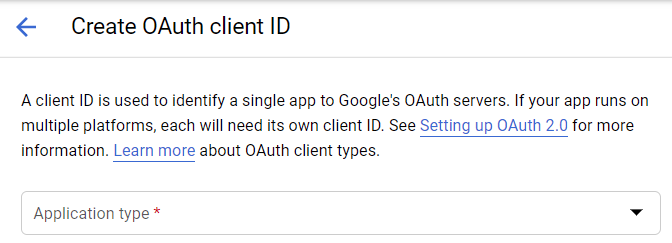
-
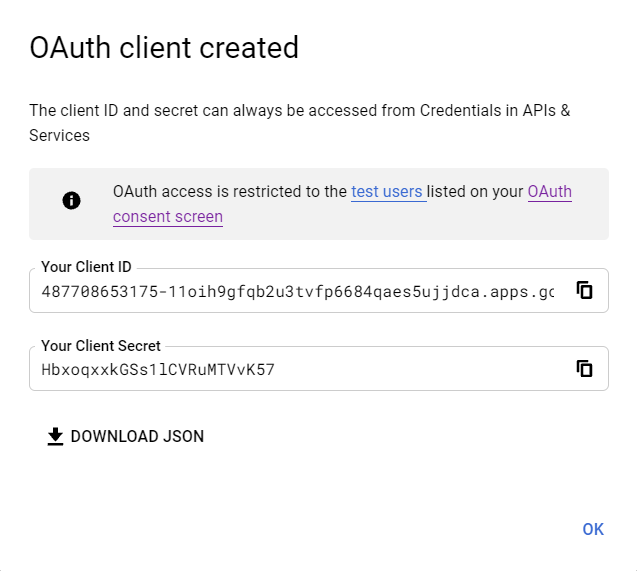
Créez le client et copiez le Client ID et le Client secret.
Ajouter le fournisseur dans Casdoor
-
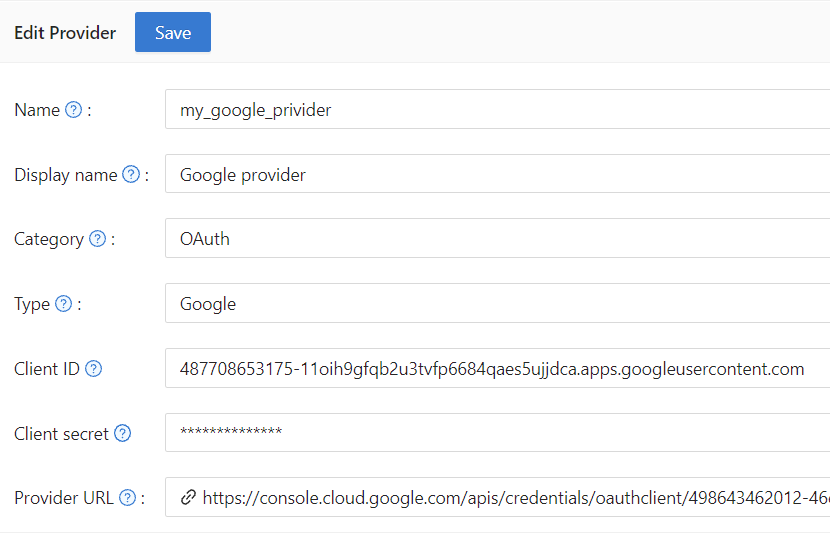
Dans la console d'administration Casdoor, accédez à Identity > Providers et ajoutez un fournisseur.
-
Définissez Category sur
OAuthet Type surGoogle. -
Entrez le Client ID et le Client secret.
-
Enregistrez le fournisseur.
Lire le numéro de téléphone des utilisateurs
Google ne renvoie le numéro de téléphone qu'avec une portée (scope) supplémentaire. Vous en avez besoin, par exemple, lorsque vous activez Get password.
-
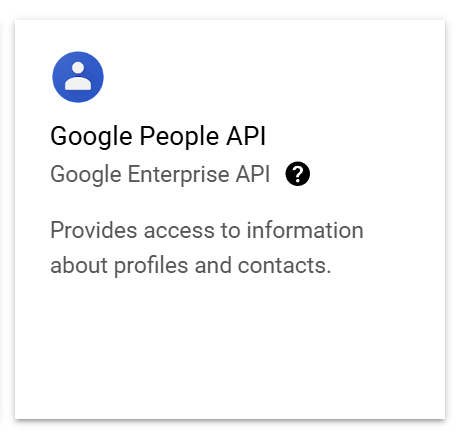
Dans Google Cloud, activez l'API Google People.
-
Dans Casdoor, ajoutez la portée
https://www.googleapis.com/auth/user.phonenumbers.readau fournisseur.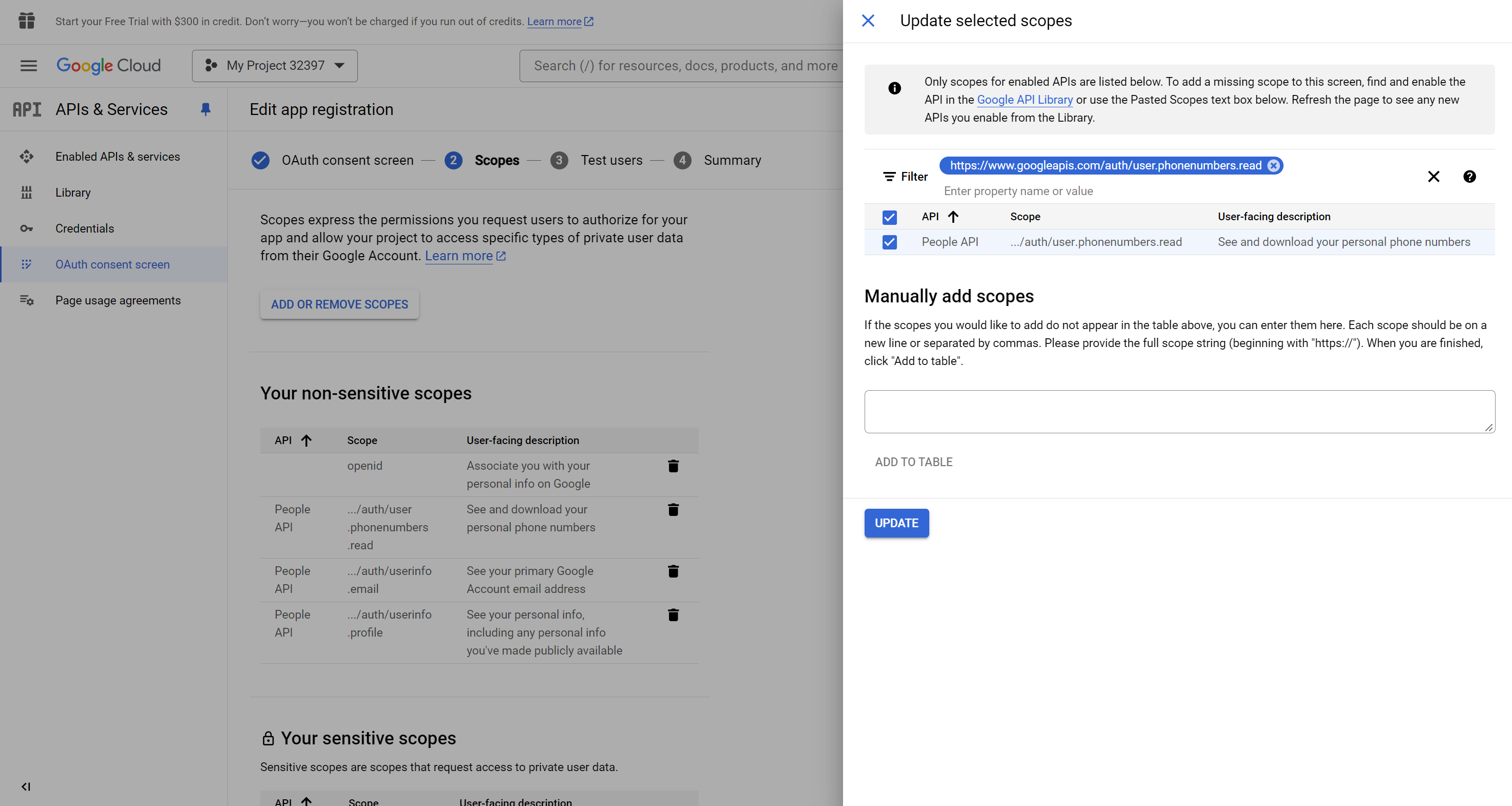
Étapes suivantes
- Ajoutez le fournisseur à une application. Voir Add providers to an application.
- Proposez Google One Tap sur la page de connexion. Voir Google One Tap.