Ajouter Keycloak comme fournisseur SAML
Ce guide explique comment permettre aux utilisateurs d'un realm Keycloak de se connecter à Casdoor via SAML. Keycloak est un IdP open-source qui prend en charge SAML et OpenID Connect et peut broker LDAP et d'autres fournisseurs d'identité.
Objectifs d'apprentissage
- Créer un client SAML pour Casdoor dans Keycloak.
- Ajouter Keycloak comme fournisseur SAML dans Casdoor.
- Signer la demande d'authentification, si Keycloak l'exige.
Prérequis
- Accès administrateur à un serveur Keycloak
- Accès administrateur à la console d'administration Casdoor
Les exemples supposent les adresses suivantes. Ajustez-les pour votre déploiement.
| Component | Address |
|---|---|
| Casdoor UI | http://localhost:7001 |
| Casdoor API | http://localhost:8000 |
| Keycloak | http://localhost:8080/auth |
| SP ACS URL et entity ID | http://localhost:8000/api/acs |
Préparer un realm
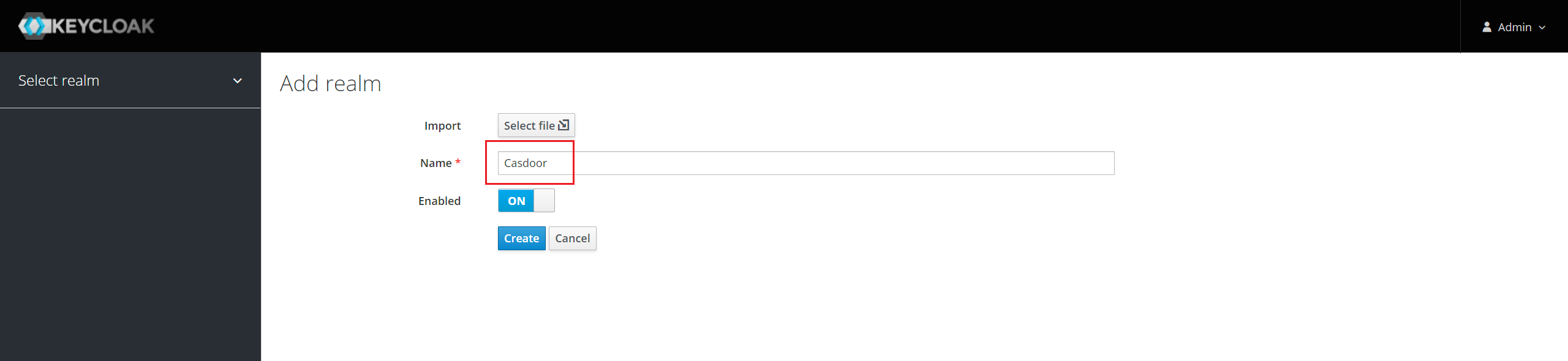
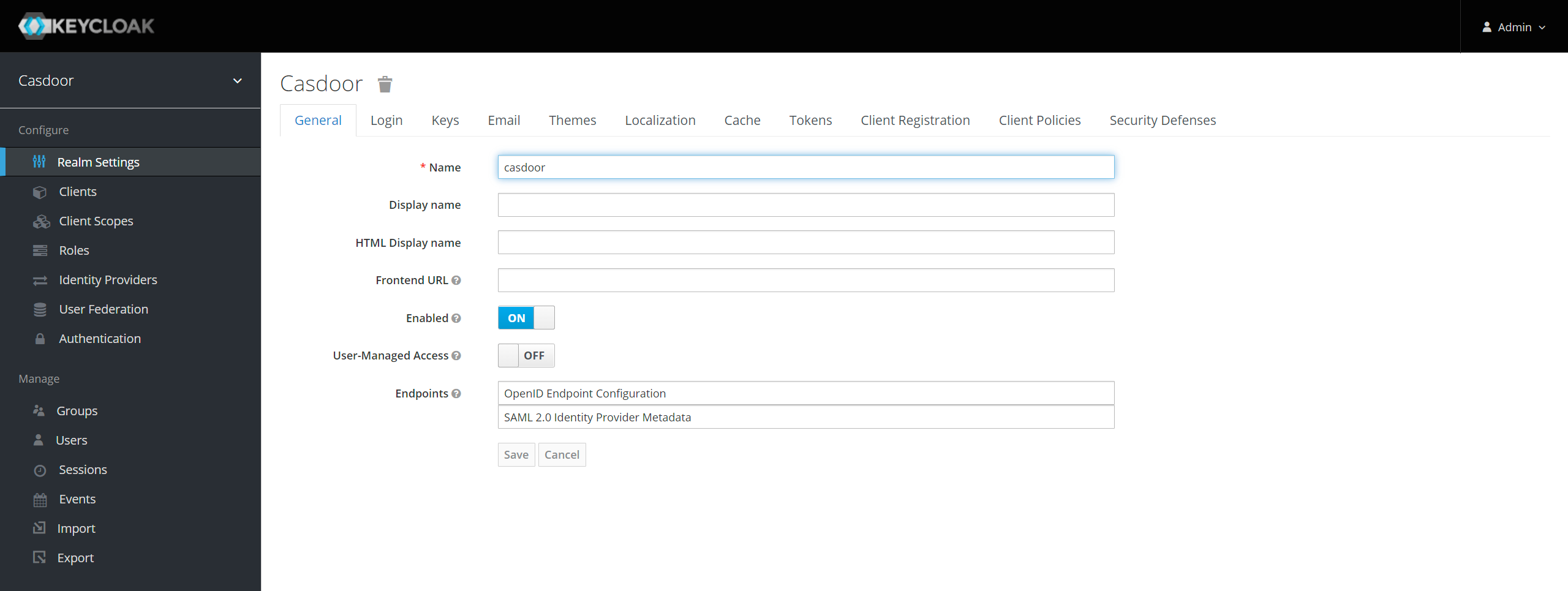
Utilisez le realm par défaut ou créez-en un nouveau.
Créer un client SAML dans Keycloak
Pour tous les paramètres du client, consultez Clients SAML dans la documentation de Keycloak.
-
Accédez à Clients et cliquez sur Create. Remplissez la page Add Client :
Field Value Client ID http://localhost:8000/api/acs. This is the SP entity ID of CasdoorClient Protocol samlClient SAML Endpoint http://localhost:8000/api/acs, où Keycloak envoie les demandes et réponses SAML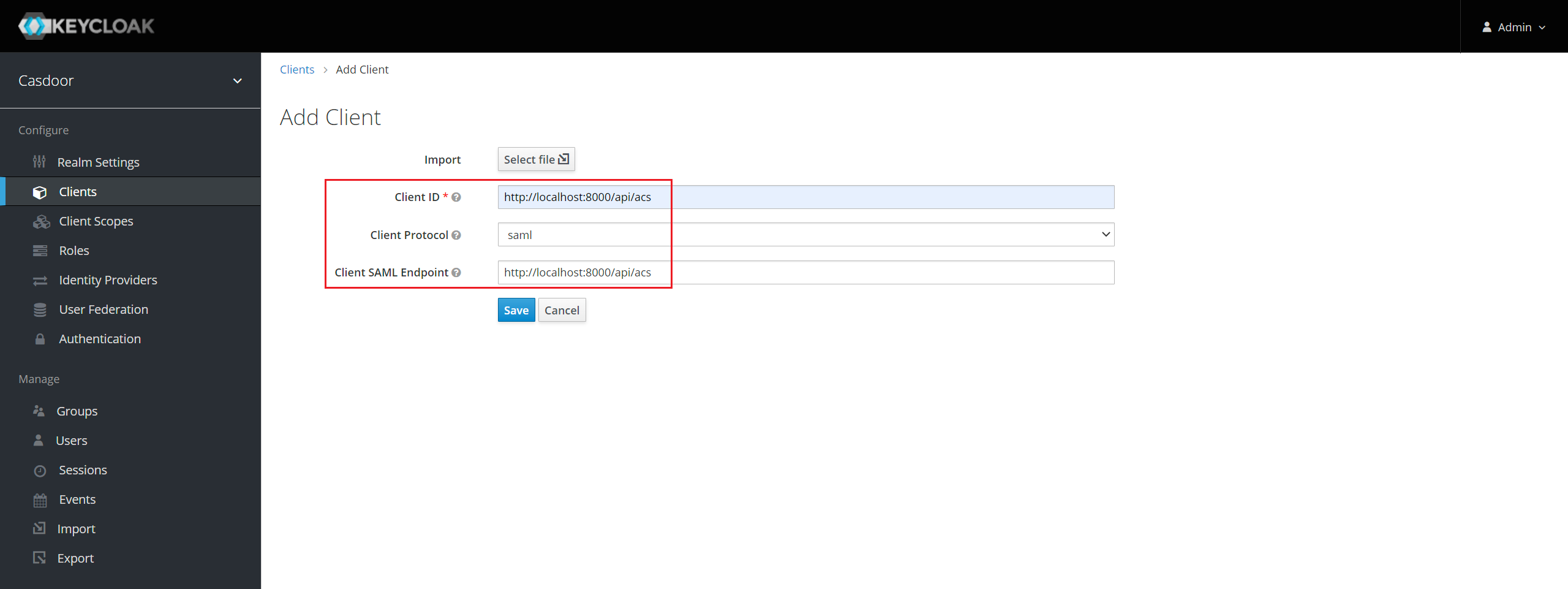
-
Cliquez sur Enregistrer. The Settings tab opens.
-
Définissez les valeurs suivantes et enregistrez :
Setting Value Name A friendly name, such as CasdoorEnabled On Include Authn Statement On Sign Documents On Sign Assertions Off Encrypt Assertions Off Client Signature Required Off. See Sign the authentication request Force Name ID Format On Name ID Format usernameValid Redirect URIs http://localhost:8000/api/acsMaster SAML Processing URL http://localhost:8000/api/acsAssertion Consumer Service POST Binding URL http://localhost:8000/api/acs, under Fine Grain SAML Endpoint ConfigurationAssertion Consumer Service Redirect Binding URL http://localhost:8000/api/acs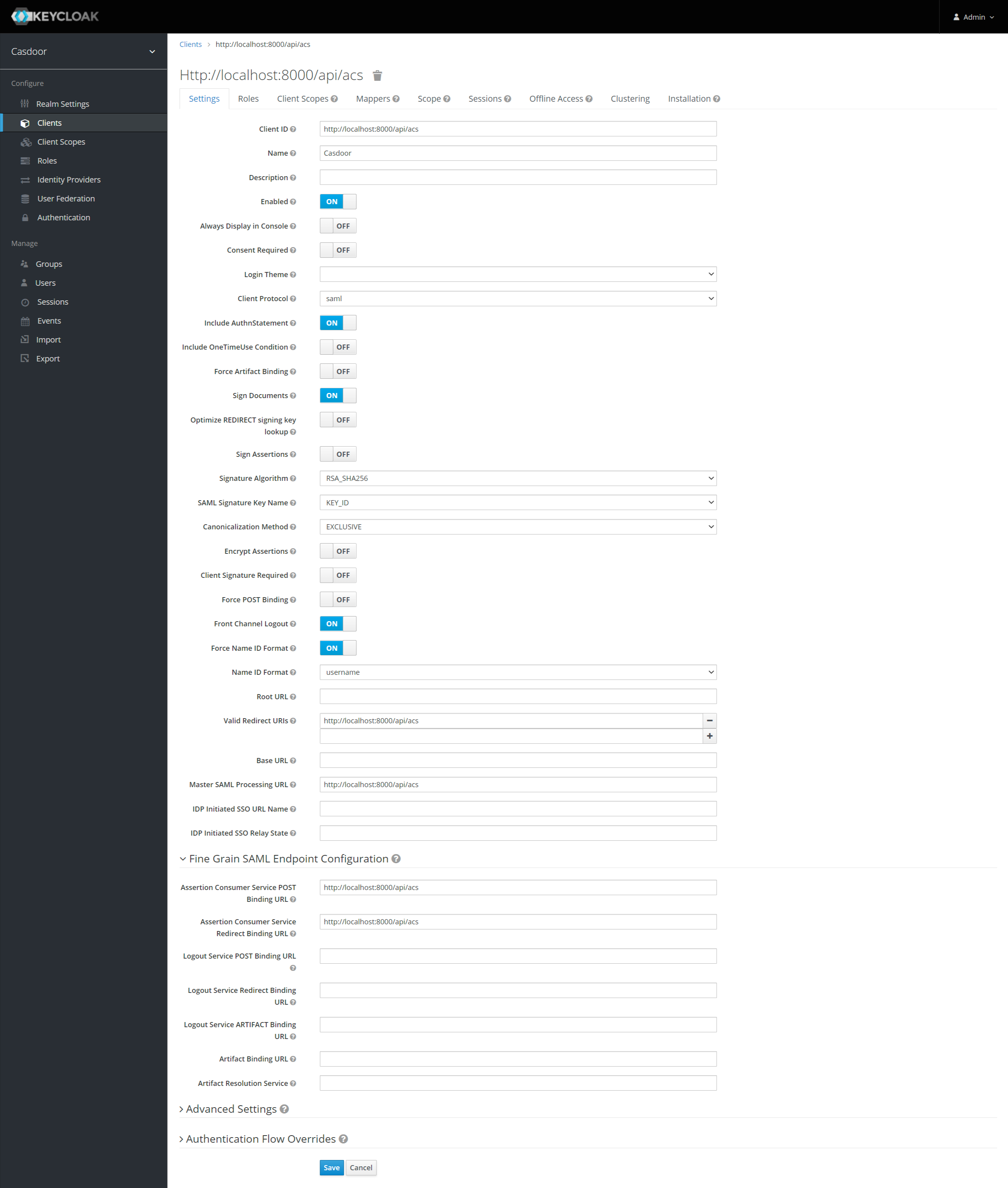
Le point de terminaison
/api/acsn'accepte que les requêtesPOST, donc Keycloak doit envoyer la réponse avec le binding POST. -
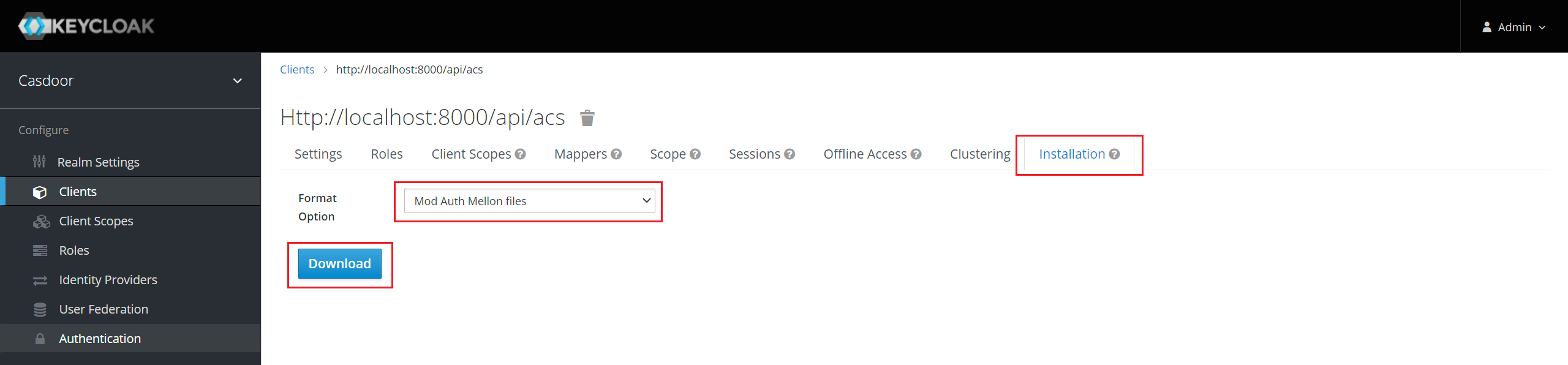
Accédez à l'onglet Installation et récupérez les métadonnées :
- Dans Keycloak 5.0.0 et versions antérieures, sélectionnez le format SAML Metadata IDPSSODescriptor et copiez les métadonnées.
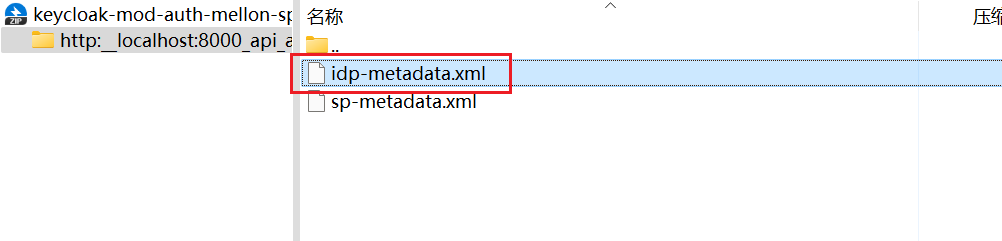
- Dans Keycloak 6.0.0 et versions ultérieures, sélectionnez Mod Auth Mellon files, cliquez sur Download, décompressez le fichier, puis copiez le contenu de
idp-metadata.xml.
Ajouter le fournisseur dans Casdoor
-
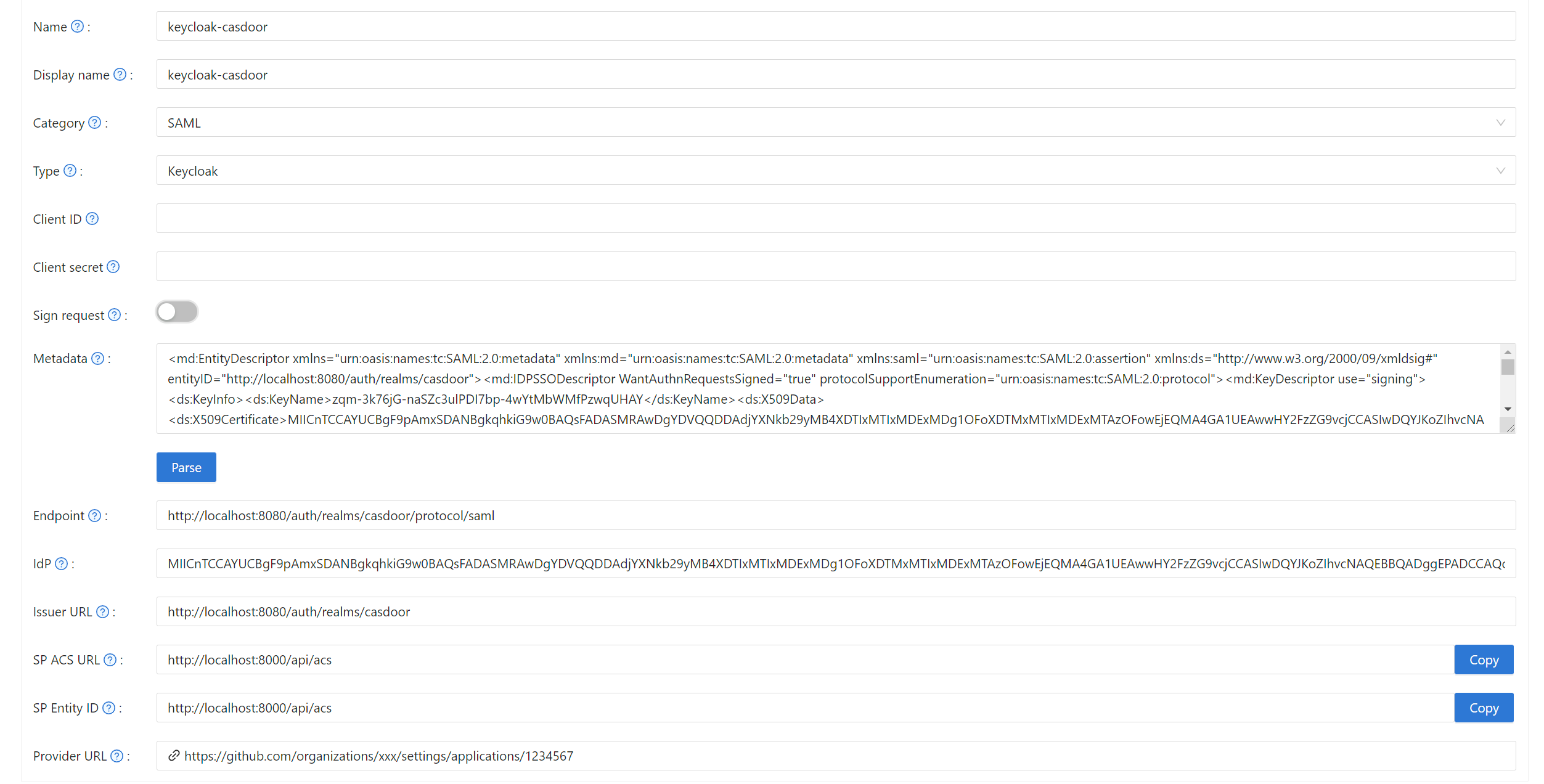
Dans la console d'administration Casdoor, accédez à Identity > Providers et ajoutez un fournisseur.
-
Définissez Category sur
SAMLet Type surKeycloak. -
Collez les métadonnées dans Metadata et cliquez sur Parse. Casdoor remplit automatiquement Endpoint, IdP et Issuer URL.
-
Enregistrez le fournisseur.
-
Ouvrez la page d'édition de votre application, ajoutez le fournisseur dans l'onglet Providers, puis enregistrez.

Signer la demande d'authentification
Pour que Keycloak vérifie les requêtes de Casdoor :
- Dans Keycloak, activez Client Signature Required pour le client.
- Dans la console d'administration de Casdoor, allez dans Identity > Certs, ouvrez
cert-built-inet cliquez sur Download certificate. Casdoor signe les demandes d'authentification avec ce certificat de l'organisationadmin, et sa clé privée reste dans la base de données. - Dans Keycloak, allez dans Keys > Import, sélectionnez le format d'archive Certificate PEM et téléversez le certificat.
- Dans Casdoor, activez Sign request sur le fournisseur.
Si cert-built-in n'existe pas, la connexion échoue avec the cert: admin/cert-built-in is not found. Si vous remplacez la paire de clés de cert-built-in, importez à nouveau le nouveau certificat dans Keycloak. Voir Certificates.
Vérifier le résultat
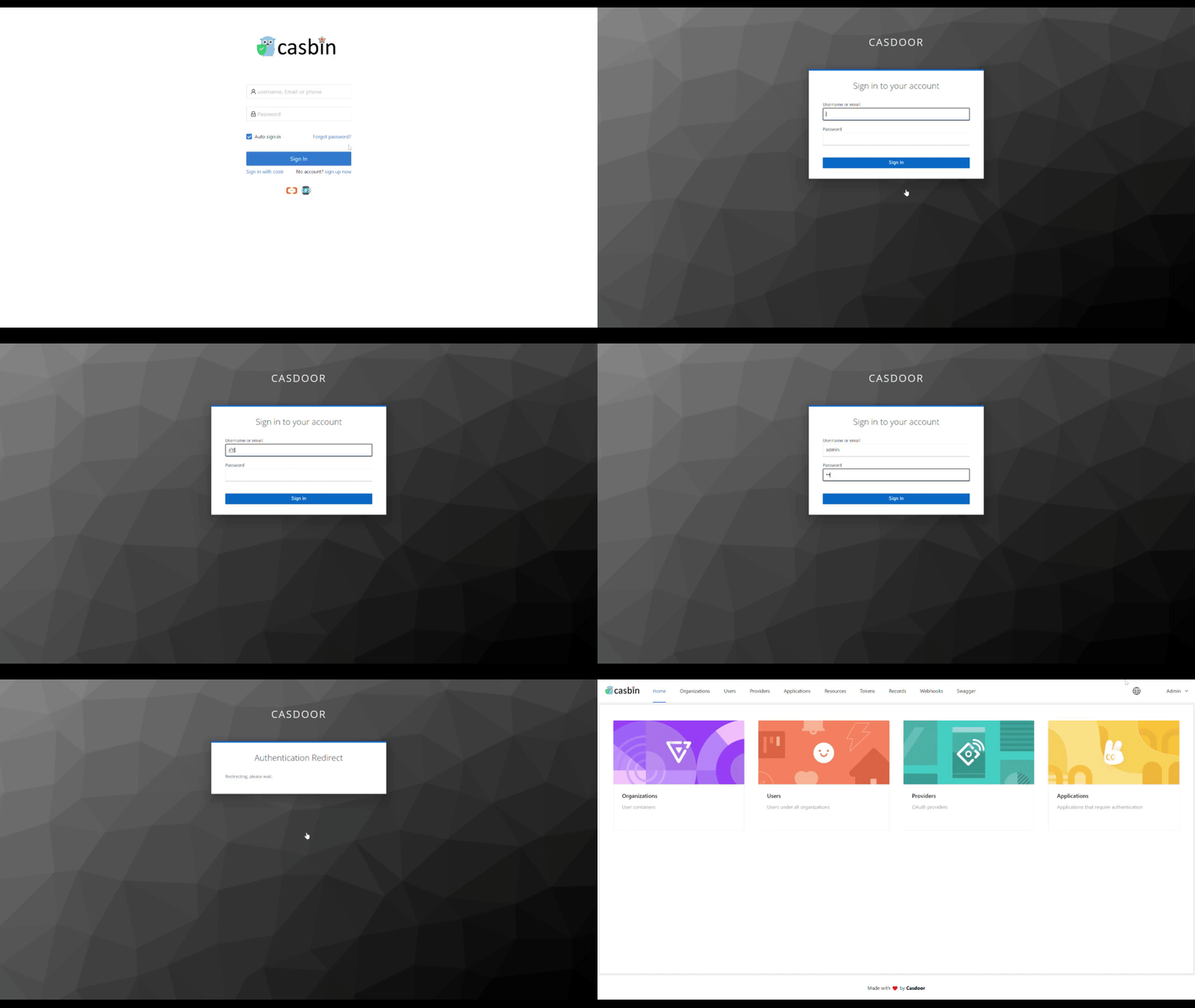
Ouvrez la page de connexion de l'application et cliquez sur le bouton Keycloak. Après vous être connecté auprès de Keycloak, vous êtes connecté à Casdoor.