Configurer l'authentification unique
Ce guide explique comment configurer l'authentification unique (SSO) entre les applications d'une même organisation, afin qu'un utilisateur connecté à Casdoor puisse ouvrir les autres applications sans devoir se reconnecter.
Objectifs d'apprentissage
- Activer la connexion automatique pour une application.
- Implémenter la connexion silencieuse sur la page d'accueil de votre application.
- Proposer la connexion dans une fenêtre popup ou un iframe.
- Permettez aux utilisateurs de passer d'une application à l'autre depuis la page d'accueil de Casdoor.
Prérequis
- Deux applications ou plus dans la même organisation
- Un frontend d'application que vous pouvez modifier, avec casdoor-js-sdk ou casdoor-react-sdk
À propos du SSO dans Casdoor
Lorsqu'un utilisateur déjà connecté à Casdoor ouvre la page de connexion d'une autre application, Casdoor affiche un sélecteur : continuer en tant qu'utilisateur actuel ou utiliser un autre compte. Avec la connexion automatique, Casdoor ignore le sélecteur et connecte l'utilisateur actuel.
Le SSO entre les applications comprend trois parties :
- Chaque application possède une URL Home.
- Auto signin est activé pour chaque application.
- La page d'accueil de chaque application implémente la connexion silencieuse : lorsqu'elle est ouverte via le lien SSO, elle démarre la connexion par elle-même.
Configurer l'application
-
Dans la console d'administration de Casdoor, ouvrez la page d'édition de l'application.
-
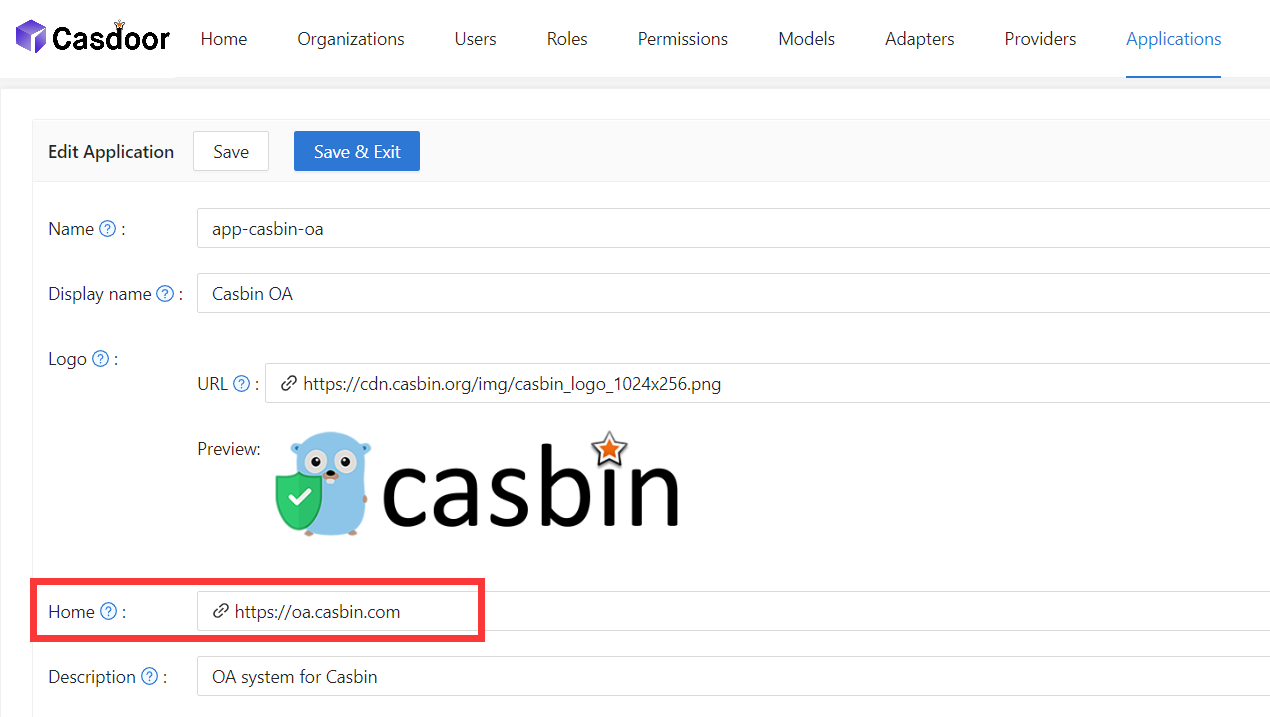
Définissez Home sur la page d'accueil ou la page de connexion de votre application.
-
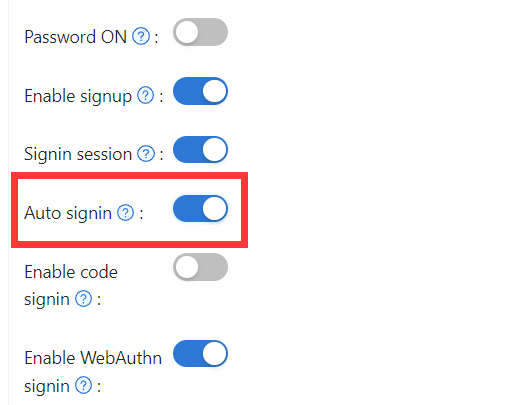
Activez Signin session, puis activez Auto signin. Casdoor exige que Signin session soit activé avant de permettre l'activation d'Auto signin.
-
Enregistrez l'application.
Implémenter la connexion silencieuse
Casdoor ouvre votre application à son URL Home avec le paramètre de requête silentSignin=1. Votre page d'accueil détecte ce paramètre et démarre la connexion. Comme Auto signin est activé, l'utilisateur est connecté sans clic.
Avec React, casdoor-react-sdk fournit le composant SilentSignin pour cela. Affichez-le lorsque silentSignin vaut 1. Voir Use in React.
La connexion silencieuse ne s'exécute que si l'organisation de l'utilisateur correspond à celle de l'application. Cela empêche les connexions en double et les connexions avec le mauvais compte.
Proposer la connexion dans une popup ou un iframe
Avec la connexion par popup, la page de connexion de Casdoor s'ouvre dans une petite fenêtre. Après la connexion de l'utilisateur, Casdoor envoie le résultat à la fenêtre qui a ouvert la popup et ferme la popup.
- Appelez
popupSignin()de casdoor-js-sdk. Le SDK ouvre la page de connexion avecpopup=1. - Casdoor envoie
codeetstateà la fenêtre appelante. - Dans la fenêtre principale, échangez le code contre un token via le SDK.
Pour une démonstration, voir casdoor-nodejs-react-example.
Par défaut, Casdoor envoie le résultat à window.opener, ce qui correspond à popup_type=window. Pour intégrer la page de connexion dans un iframe à la place, ajoutez popup_type=iframe à l'URL. Casdoor envoie alors le message code et state à window.parent, la page qui intègre l'iframe.
Permettre aux utilisateurs de basculer entre les applications
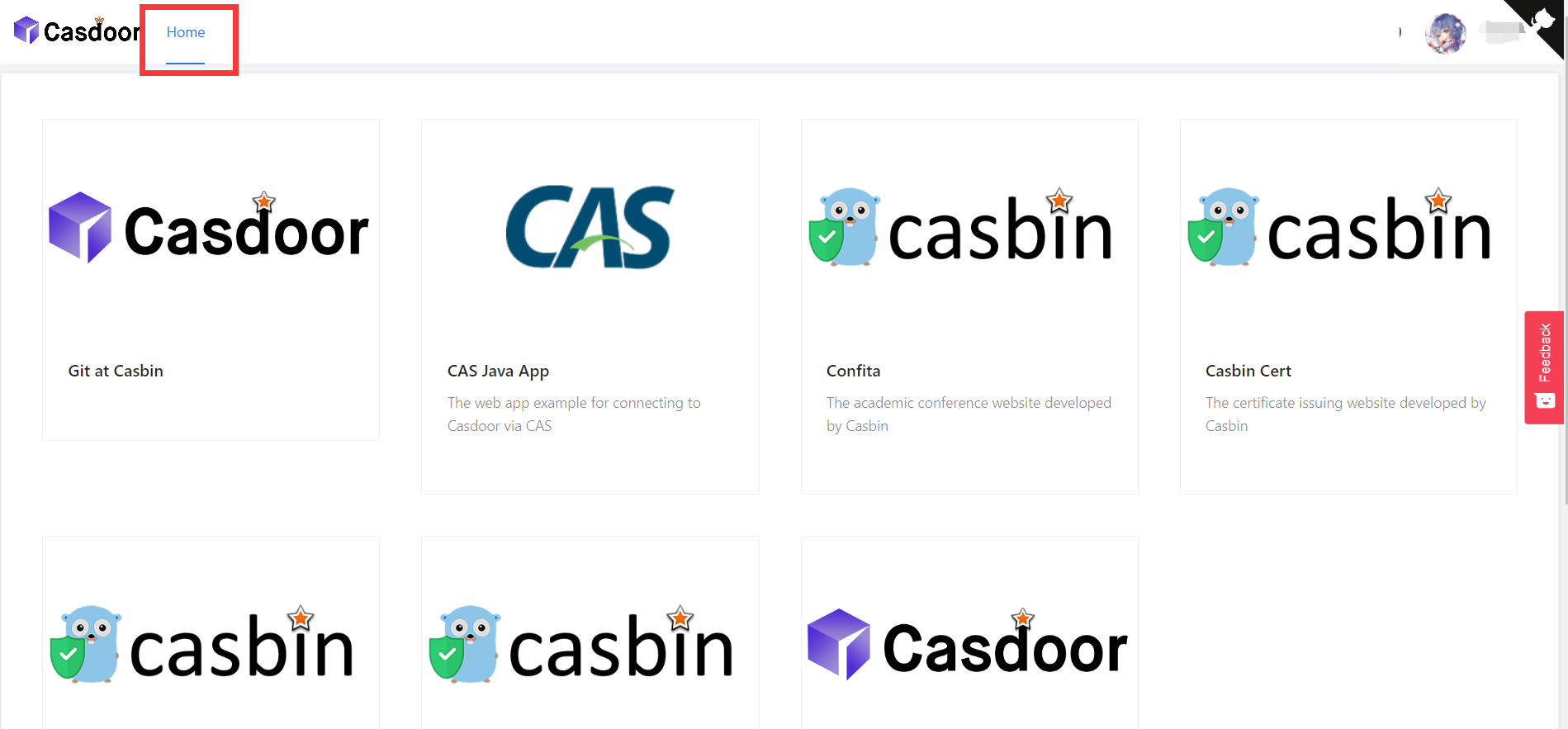
Les utilisateurs partent de la page d'accueil de Casdoor :
- Faites un lien depuis votre application vers la page de profil de l'utilisateur dans Casdoor. Les SDK fournissent
getMyProfileUrl(account, returnUrl)pour cela. - Sur la page de profil, l'utilisateur ouvre Home (
/). La page liste les applications de l'organisation de l'utilisateur. Les utilisateurs de l'organisationbuilt-in, qui sont des administrateurs globaux, ne voient pas cette liste. - L'utilisateur clique sur une application. Casdoor ouvre son URL Home avec
?silentSignin=1, et l'application connecte l'utilisateur en arrière-plan.
Étapes suivantes
Pour déconnecter un utilisateur de toutes les applications à la fois, appelez le point de terminaison /api/sso-logout. Voir Single sign-out.