Usurpation d'identité utilisateur
L'usurpation d'identité permet aux administrateurs d'agir temporairement en tant qu'autre utilisateur — utile pour le support, le test des permissions et le débogage.
Casdoor prend en charge deux méthodes :
- Basée sur la session — En un clic depuis la page Utilisateurs (sans mot de passe).
- Mot de passe maître — Connectez-vous avec un mot de passe maître à l'échelle de l'organisation en tant que n'importe quel utilisateur.
Les deux méthodes vous donnent le même accès que l'utilisateur usurpé.
Usurpation d'identité basée sur la session
- Dans la console d'administration Casdoor, allez dans User Management > Users.
- Dans la ligne de l'utilisateur, ouvrez les actions de ligne et sélectionnez Impersonate. La console d'administration Casdoor se recharge sur
/en tant que cet utilisateur, avec sa vue et ses permissions.
L'action Impersonate n'apparaît que pour les administrateurs, et non dans la ligne de votre propre compte.
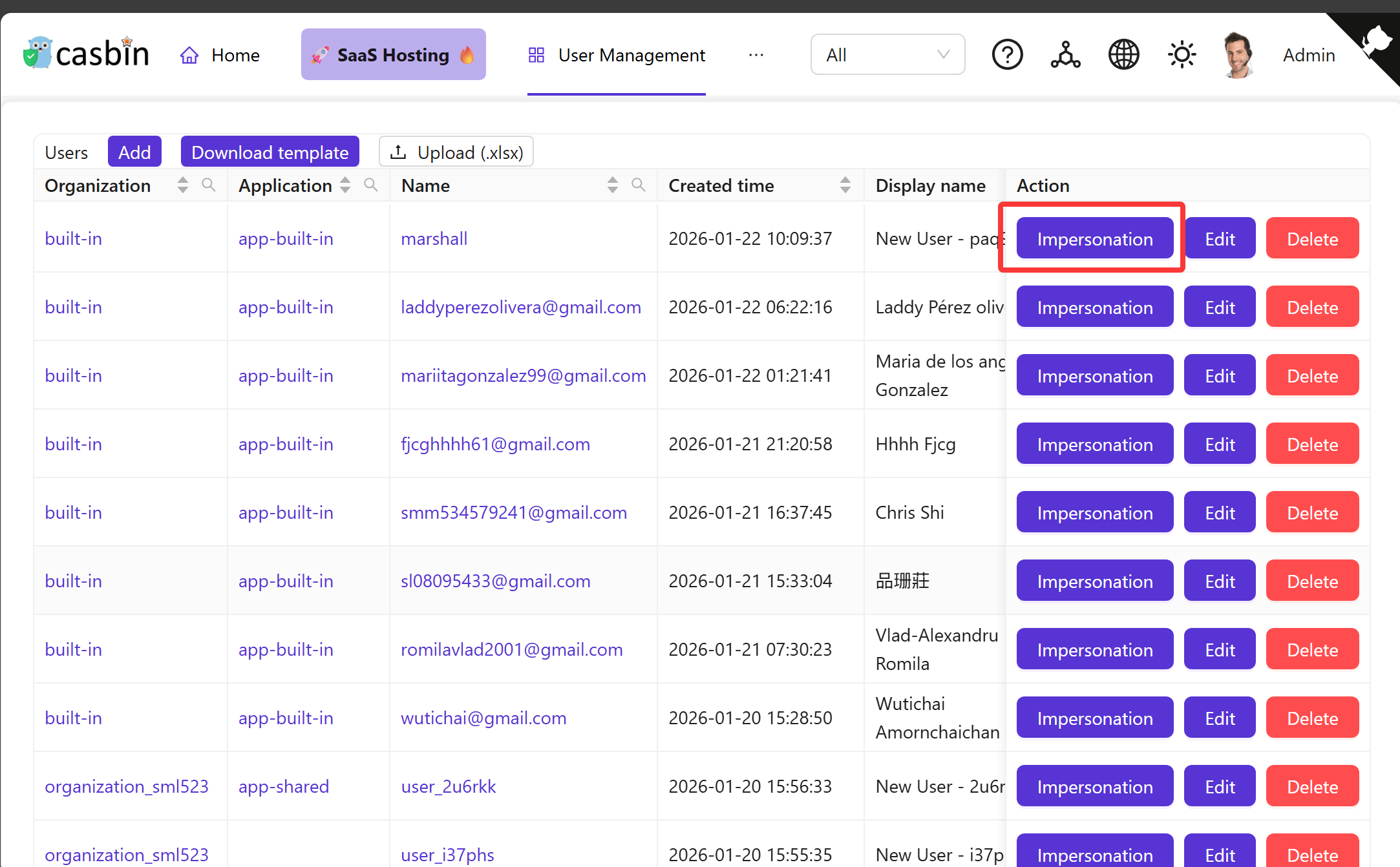
Vous restez dans le contexte de l'utilisateur impersonnifié jusqu'à ce que vous quittiez. Casdoor trace le fait que vous êtes en mode impersonnification afin de pouvoir restaurer votre session d'administrateur.
Quitter
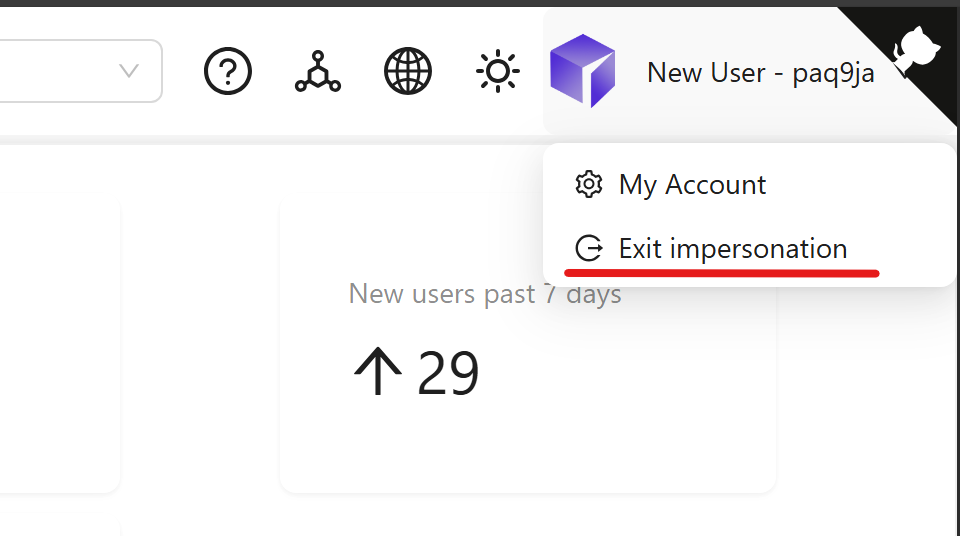
Ouvrez le menu utilisateur en haut à droite et sélectionnez Exit impersonation. Il remplace Logout lorsque vous êtes en mode impersonnification. Casdoor vous ramène à votre propre session.
Comment ça fonctionne
La console appelle deux endpoints :
| Endpoint | Description |
|---|---|
POST /api/impersonate-user | Starts impersonation. Takes the form fields owner and name of the target user. Sets the session key impersonateUser and the cookie impersonateUser=<owner>/<name> (path /) |
POST /api/exit-impersonate-user | Ends impersonation and clears the session key and the cookie. Returns Unauthorized operation when you aren't impersonating anyone |
POST /api/impersonate-user nécessite des droits d'administrateur. Un administrateur d'organisation ne peut impersonnifier que les utilisateurs de sa propre organisation. Un administrateur global, c'est-à-dire un utilisateur de l'organisation built-in, peut impersonnifier n'importe quel utilisateur. Les champs manquants renvoient Missing parameter, et un utilisateur inconnu renvoie The user: <owner>/<name> doesn't exist.
curl -X POST 'http://localhost:8000/api/impersonate-user' \
  -b 'casdoor_session_id=<session-id>' \
  -d 'owner=built-in&name=alice'
Remplacez <session-id> par le cookie de session de votre compte d'administrateur connecté. Envoyez le cookie impersonateUser défini par la réponse avec le cookie de session dans les requêtes ultérieures.
Tant que la clé de session et le cookie sont présents, et que vous êtes un administrateur global ou un administrateur de l'organisation de l'utilisateur cible, Casdoor autorise et exécute chaque requête API en tant que l'utilisateur cible. La seule exception est /api/exit-impersonate-user, qui s'exécute en votre nom. Votre session elle-même reste la vôtre : la liste des sessions et les journaux des requêtes affichent votre compte.
Les descriptions Swagger nomment les endpoints /impersonation-user et /exit-impersonation-user. Les routes réelles sont /api/impersonate-user et /api/exit-impersonate-user.
Mot de passe passe-partout
L'impersonnification est également disponible lors de la connexion : définissez un master password d'organisation ; les administrateurs peuvent alors se connecter en tant que n'importe quel utilisateur de cette organisation en saisissant le mot de passe maître au lieu du mot de passe de l'utilisateur.
Comportement
À la connexion, Casdoor vérifie d'abord le mot de passe maître de l'organisation, puis le mot de passe de l'utilisateur. Si le mot de passe maître correspond, la connexion réussit pour cet utilisateur sans son vrai mot de passe.
Configuration du mot de passe maître
Pour configurer cette fonctionnalité, ouvrez les paramètres de votre Organization et localisez le champ Master Password. Entrez un mot de passe fort et enregistrez. À partir de là, utilisez ce mot de passe sur l'écran de connexion avec n'importe quel nom d'utilisateur de cette organisation pour vous connecter en tant que cet utilisateur.
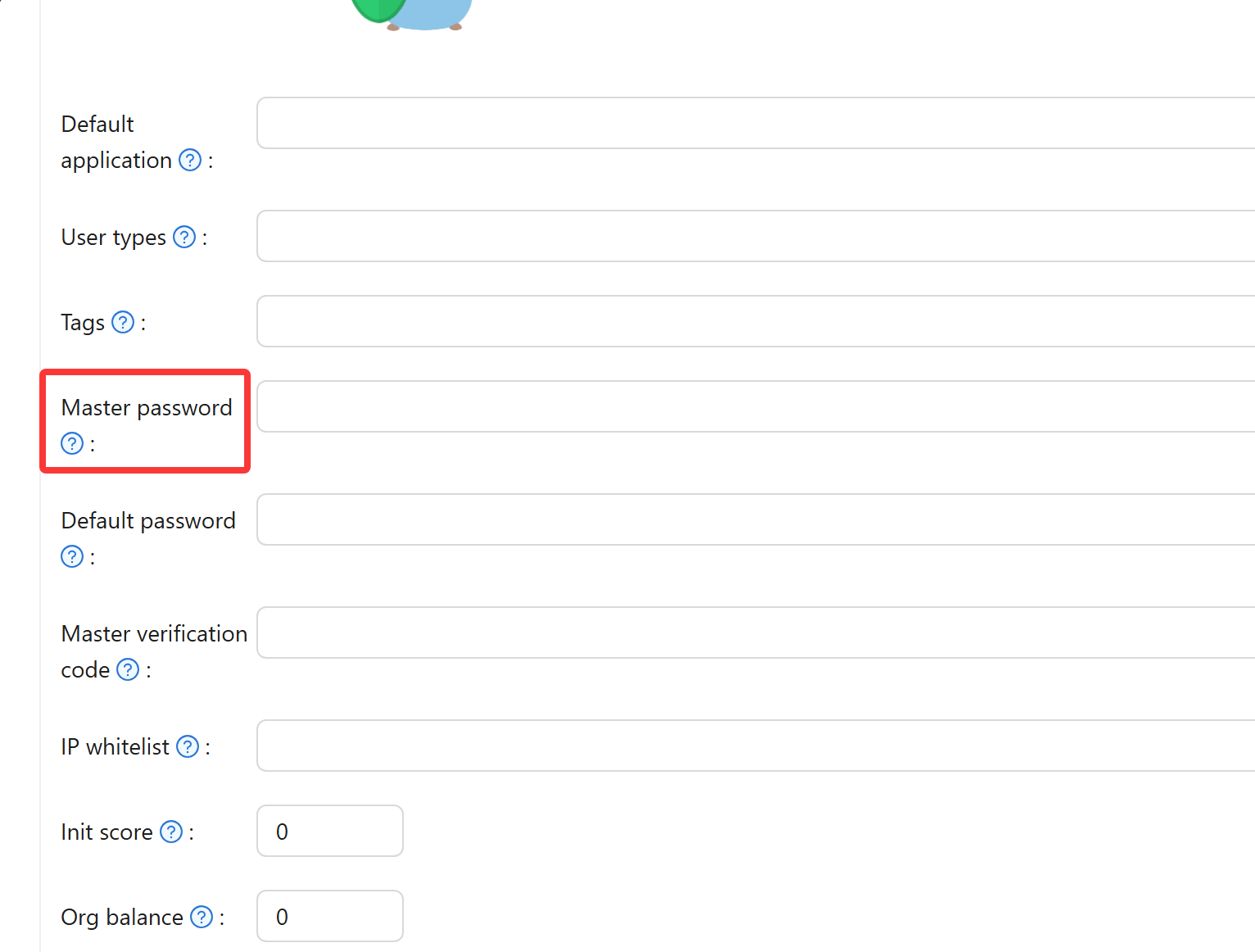
Le mot de passe maître donne accès à n'importe quel compte de votre organisation. Traitez-le comme une clé maîtresse - partagez-le uniquement avec des administrateurs de confiance, stockez-le en toute sécurité dans un gestionnaire de mots de passe, et faites-le tourner immédiatement si vous suspectez qu'il a été compromis.
Utilisation du mot de passe maître
Accédez à la page de connexion de votre organisation sur /login/<organization_name>. Entrez le nom d'utilisateur de l'utilisateur cible et le mot de passe maître au lieu de son mot de passe personnel. Casdoor vous authentifie en tant que cet utilisateur, vous donnant ses permissions exactes et sa vue du système.
Pour une organisation appelée "my-company", visitez https://your-casdoor-domain.com/login/my-company, entrez le nom d'utilisateur que vous souhaitez impersonnifier, et utilisez le mot de passe maître.
Quand utiliser l'impersonnification
L'impersonnification devient précieuse lorsque vous avez besoin de voir le système à travers les yeux d'un utilisateur. Les équipes de support l'utilisent souvent pour reproduire les problèmes signalés - voir exactement ce que l'utilisateur voit rend le débogage beaucoup plus rapide. Le test des configurations de permissions bénéficie également de l'impersonnification, vous permettant de vérifier que les contrôles d'accès fonctionnent correctement pour différents rôles sans créer de comptes de test.
Les situations d'urgence nécessitent parfois un accès immédiat aux données d'un utilisateur lorsqu'il est indisponible. De même, enquêter sur des préoccupations de sécurité ou une activité de compte inhabituelle devient plus efficace en naviguant dans le système dans le contexte de cet utilisateur.
Considérations de sécurité
L'impersonnification basée sur les sessions nécessite des privilèges d'administrateur. Les journaux des requêtes effectuées pendant l'impersonnification indiquent votre propre compte, afin que le journal d'audit montre qui a agi.
L'authentification par mot de passe maître ne distingue pas l'impersonnification administrative de la connexion régulière dans les journaux d'audit basiques, car elle utilise le flux d'authentification standard. Cela rend l'impersonnification basée sur les sessions préférable pour la plupart des scénarios.
La connexion avec le mot de passe maître passe par le flux de connexion normal, elle respecte donc les paramètres d'authentification multifacteur : si l'utilisateur a activé MFA, vous devez compléter ces étapes de vérification. L'impersonnification basée sur les sessions ne se reconnecte pas, elle ne demande donc pas de second facteur.
Désactivation du mot de passe maître
Pour supprimer l'option de mot de passe maître, effacez le champ Master Password dans les paramètres de votre Organization et enregistrez. Cela affecte uniquement l'impersonnification par mot de passe - la méthode basée sur les sessions reste disponible pour les administrateurs indépendamment de la configuration du mot de passe maître.
Configuration liée
Les organisations peuvent définir un mot de passe par défaut attribué aux nouveaux utilisateurs créés, qui diffère du mot de passe maître utilisé pour l'impersonnification. Les règles de complexité des mots de passe s'appliquent à tous les mots de passe, y compris le mot de passe maître, aidant à maintenir les normes de sécurité dans toute votre organisation.