Authentification multifacteur (MFA / 2FA)
À propos de l'authentification multi-facteurs
La MFA (authentification multifacteur) exige que les utilisateurs fournissent deux facteurs ou plus pour prouver leur identité lors de la connexion ou de l'exécution d'opérations sensibles : quelque chose qu'ils connaissent, tel qu'un mot de passe, plus quelque chose qu'ils possèdent, tel qu'un téléphone avec une application d'authentification. La 2FA (authentification à deux facteurs) est le cas courant de la MFA avec exactement deux facteurs, et dans Casdoor les deux termes décrivent la même fonctionnalité : un mot de passe, une passkey ou une connexion sociale suivie d'un second facteur.
Casdoor prend en charge ces seconds facteurs :
| Method | What the user enters |
|---|---|
| TOTP authenticator app (Google Authenticator, Microsoft Authenticator and other apps) | A six-digit code that changes every 30 seconds |
| SMS | A code sent to the user's phone number |
| A code sent to the user's email address | |
| RADIUS | The password of the user's account on an external RADIUS server |
Every method also gives the user recovery codes for when the second factor is lost. Administrators can make MFA optional or required for an organization with MFA items. Applications can also ask a signed-in user for a fresh code before a sensitive action with step-up MFA.
Once you enable MFA, Casdoor requires an authentication code every time someone attempts to sign in to your account. La seule façon pour quelqu'un de se connecter à votre compte est s'il connaît à la fois votre mot de passe et a accès au code d'authentification.
Configuration du MFA
-
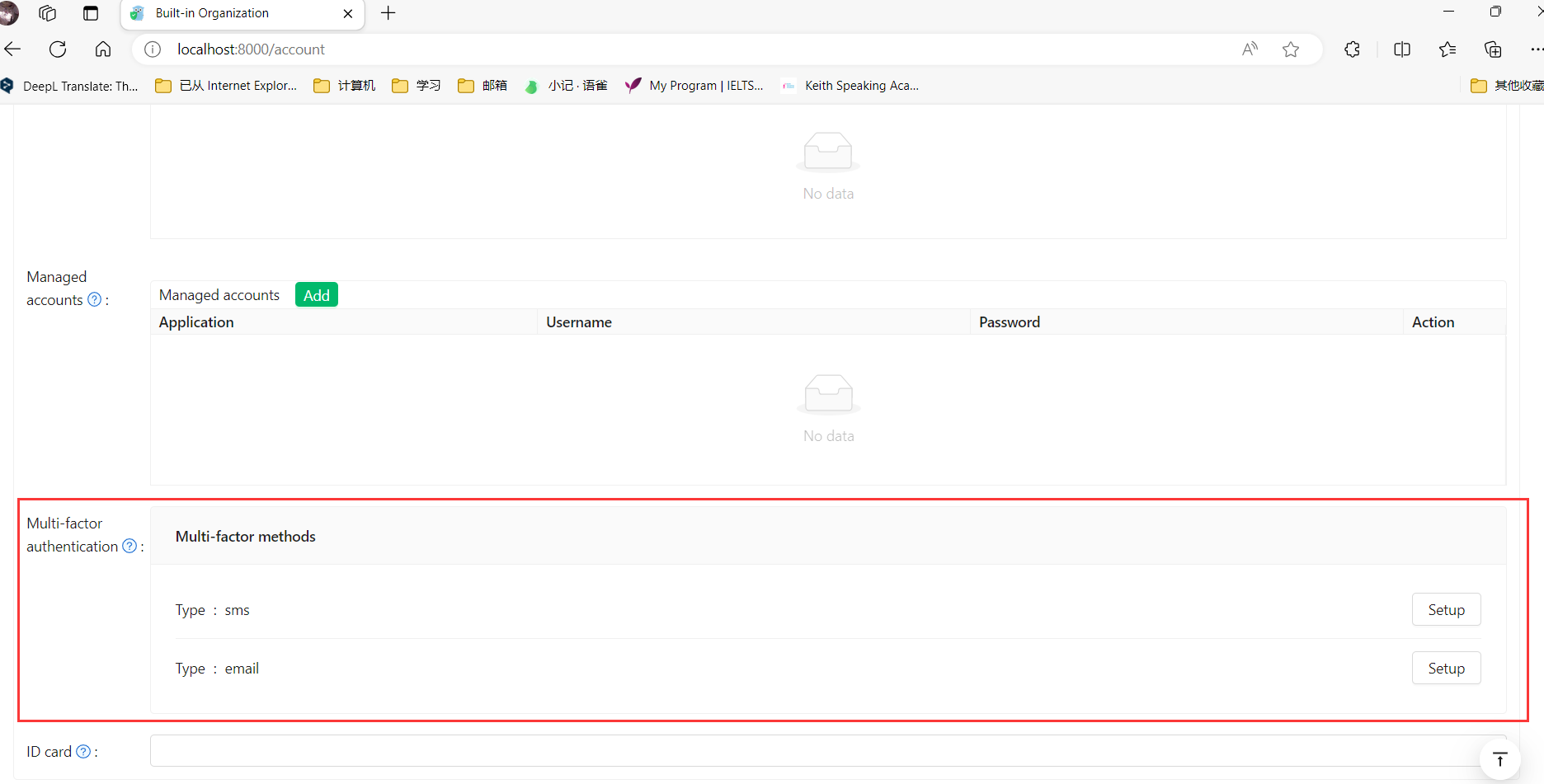
Sur la page de profil de l'utilisateur, ouvrez la section d'authentification multifacteur. Si elle est absente, assurez-vous que l'organisation a ajouté l'élément MFA dans le tableau des éléments du compte.
-
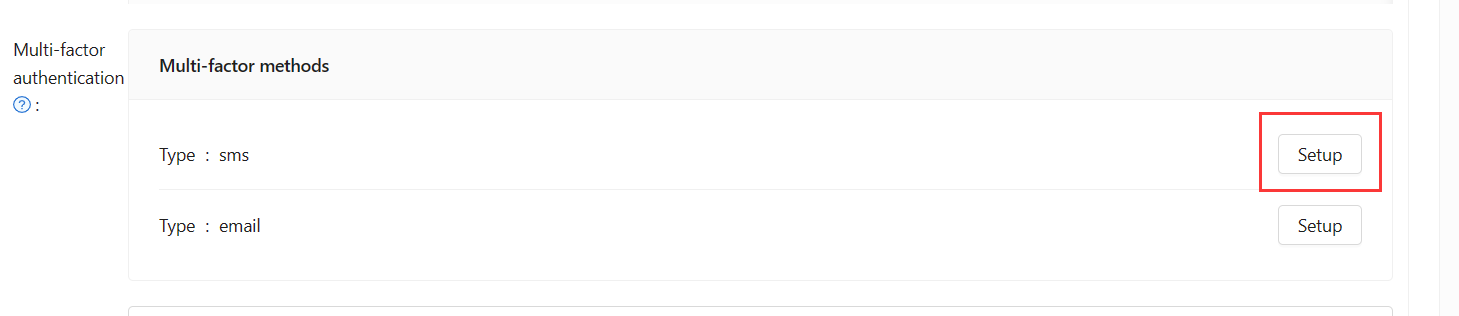
Cliquez sur le bouton "setup".
-
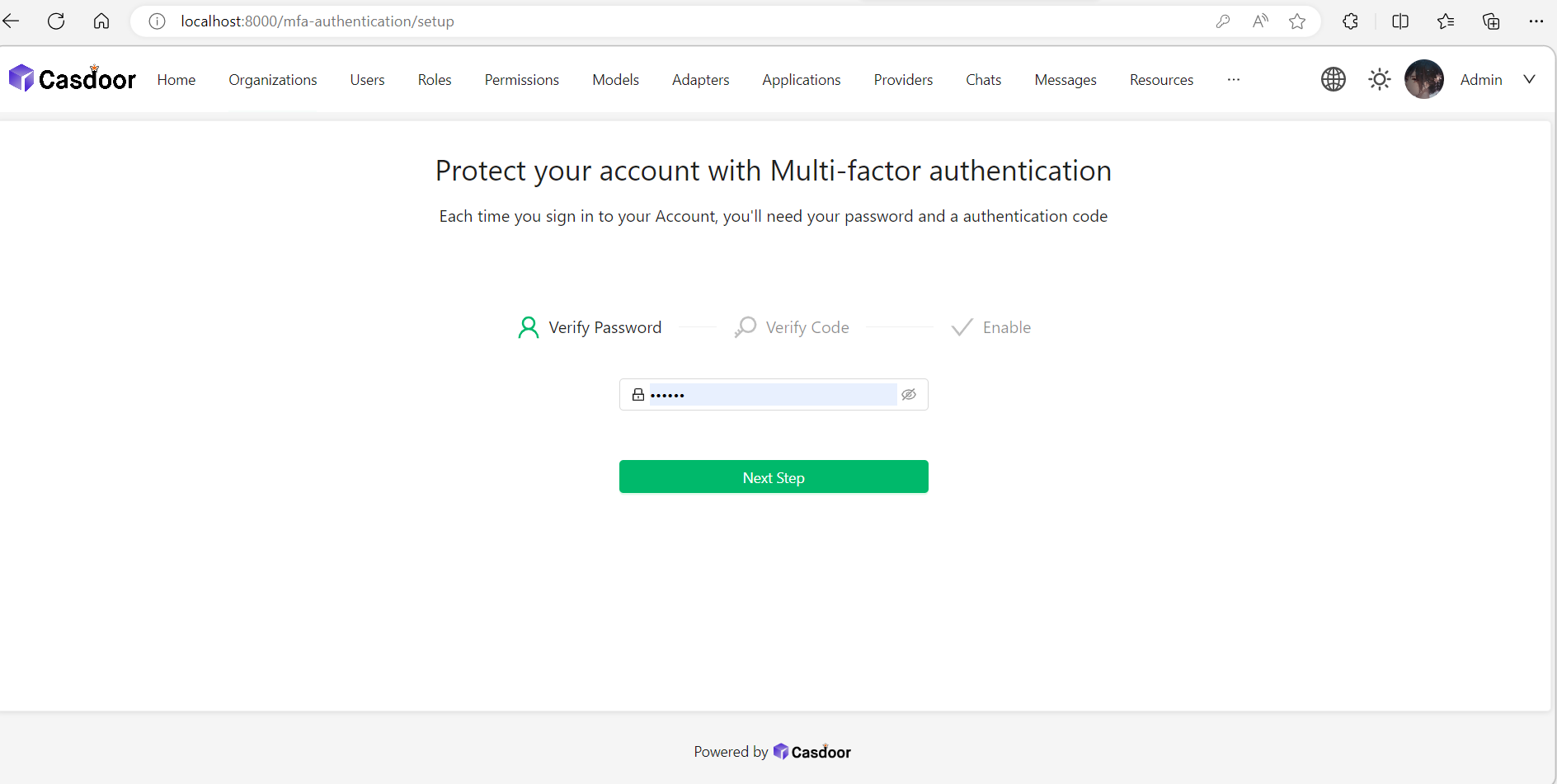
Tapez votre mot de passe et cliquez sur "Étape suivante".
Configuration de l'authentification multi-facteurs en utilisant une application mobile TOTP
Une application de mot de passe à usage unique basé sur le temps (TOTP) génère automatiquement un code d'authentification qui change après une certaine période de temps. Nous recommandons d'utiliser :
Pour configurer l'authentification via TOTP sur plusieurs appareils, pendant la configuration, scannez le code QR en utilisant chaque appareil en même temps. Si le 2FA est déjà activé et que vous souhaitez ajouter un autre appareil, vous devez reconfigurer votre application TOTP depuis la page de profil de l'utilisateur.
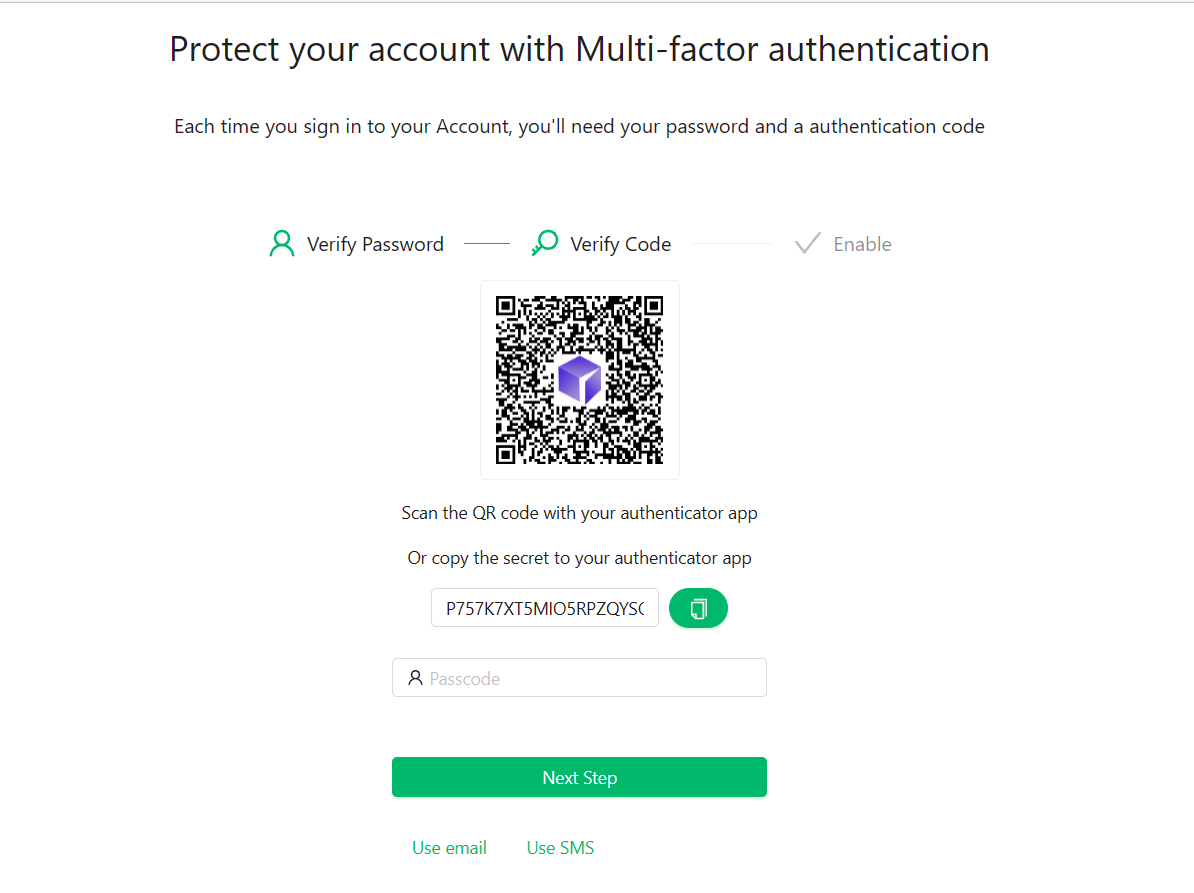
Lorsque vous ajoutez votre compte à une application d'authentification, le nom du compte affichera le nom d'affichage de l'organisation (ou le nom de l'organisation si aucun nom d'affichage n'est défini). Cela vous aide à identifier à quelle organisation appartient le code TOTP lorsque vous gérez plusieurs comptes.
-
À l'étape "Vérifier le code", faites l'une des actions suivantes :
- Scannez le code QR avec l'application de votre appareil mobile. Après le scan, l'application affiche un code à six chiffres que vous pouvez entrer sur Casdoor.
- Si le QR code ne peut pas être scanné, copiez la clé secrète et entrez-la manuellement dans l'application TOTP.
-
L'application mobile TOTP enregistre votre compte sur Casdoor et génère un nouveau code d'authentification toutes les quelques secondes. Sur Casdoor, entrez le code dans le champ "Passcode" et cliquez sur "Étape suivante".
-
Au-dessus du bouton "Activer", copiez vos codes de récupération et enregistrez-les sur votre appareil. Enregistrez-les dans un endroit sûr car vos codes de récupération peuvent vous aider à récupérer l'accès à votre compte si vous perdez l'accès.
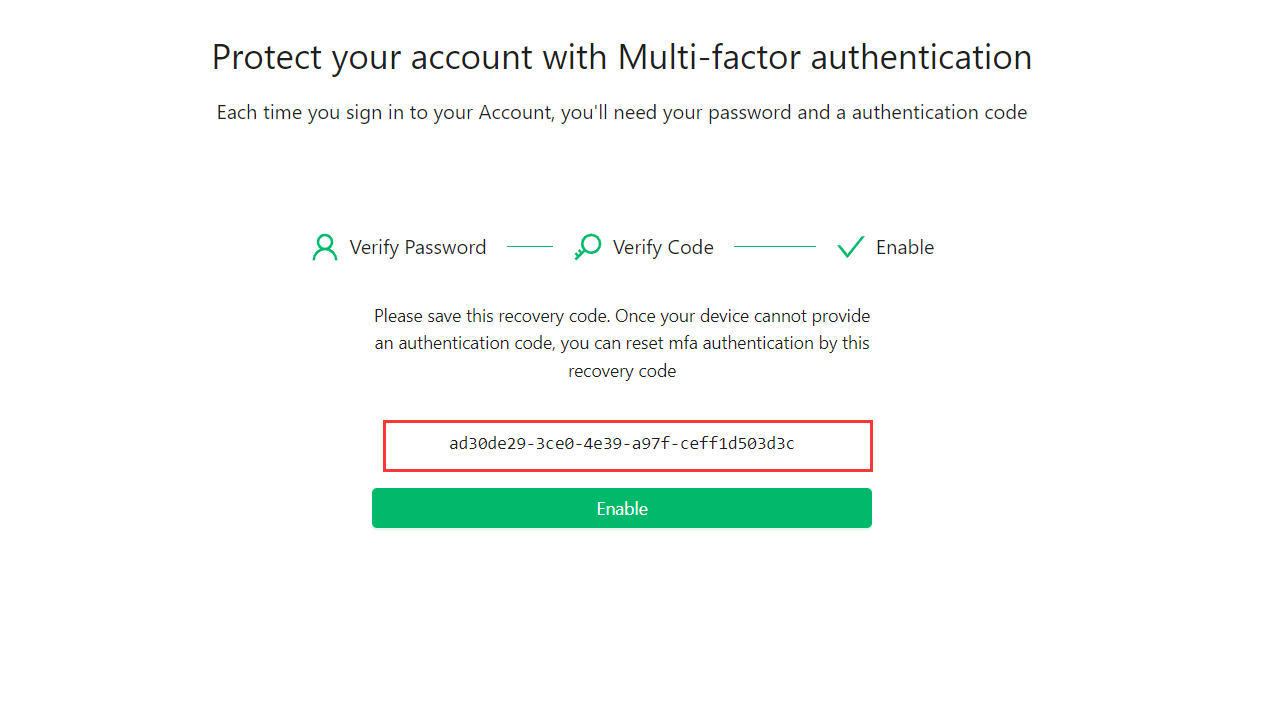
Chaque code de récupération ne peut être utilisé qu'une seule fois. Si vous utilisez un code de récupération pour vous connecter, il deviendra invalide.
Configuration de l'authentification multi-facteurs en utilisant des messages texte
Si vous avez ajouté votre numéro de téléphone mobile, Casdoor l'utilisera pour vous envoyer un message texte.
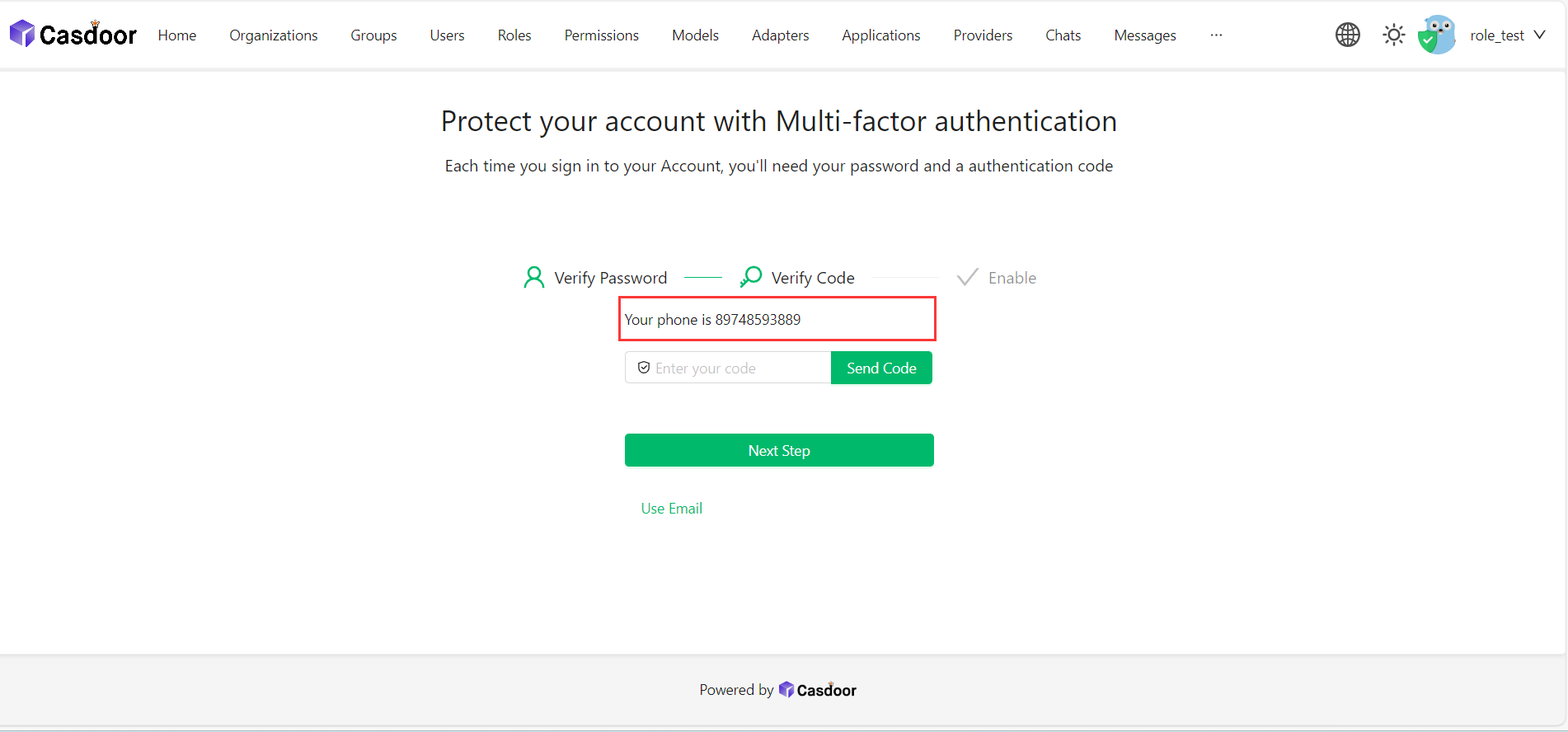
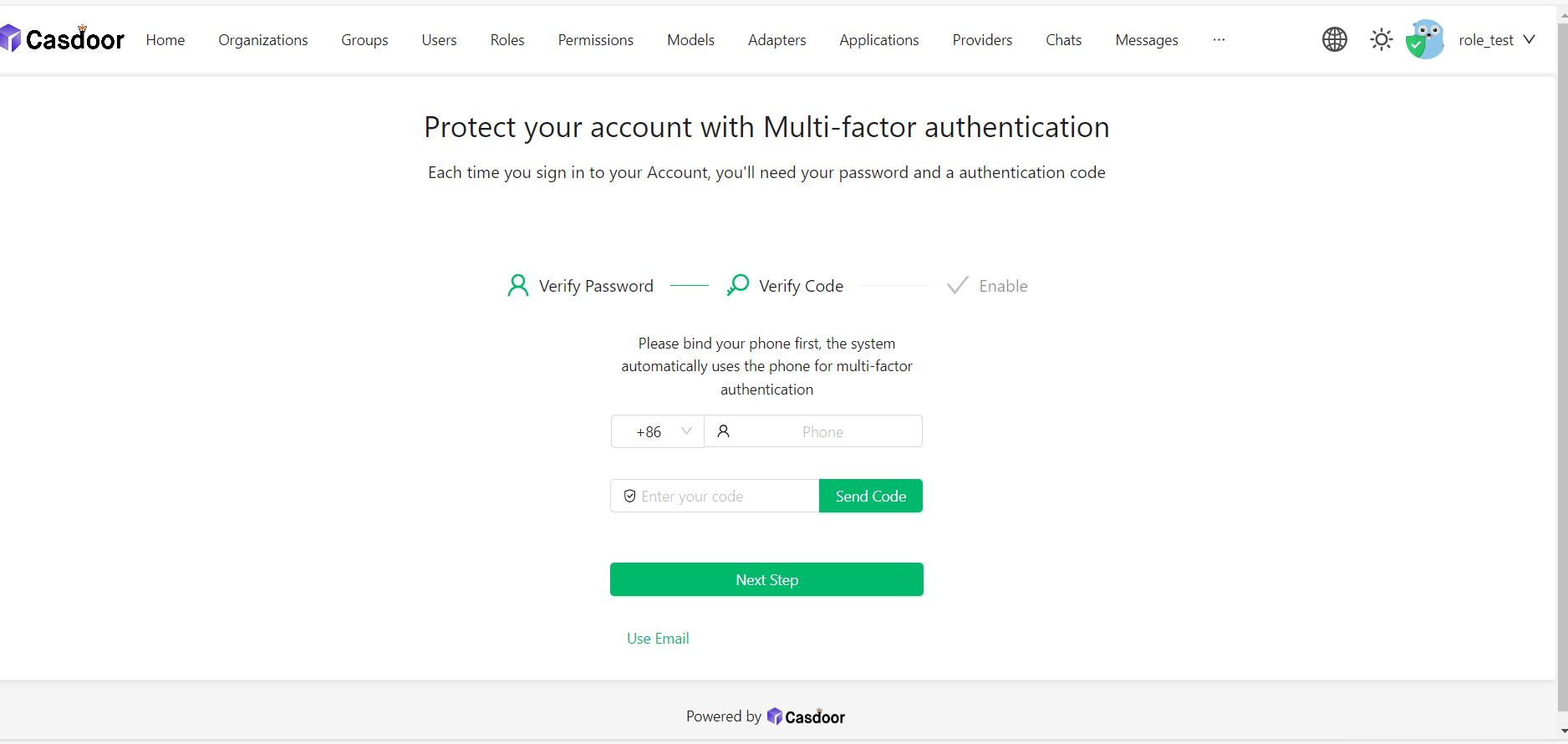
Si vous n'avez pas ajouté votre numéro de téléphone mobile, ajoutez-le d'abord dans votre compte.
-
Sélectionnez votre indicatif de pays et entrez votre numéro de téléphone mobile.
-
Vérifiez si vos informations sont correctes et cliquez sur "Envoyer le code".
-
Entrez le code de sécurité reçu par SMS dans Enter your code et cliquez sur Next Step.
-
Au-dessus du bouton "Activer", copiez vos codes de récupération et enregistrez-les sur votre appareil. Enregistrez-les dans un endroit sûr car vos codes de récupération peuvent vous aider à récupérer l'accès à votre compte si vous perdez l'accès.
Configuration de l'authentification multi-facteurs en utilisant l'email
Configurer l'email comme votre méthode d'authentification multi-facteurs est similaire à l'utilisation de messages texte.
-
Utilisez votre email actuel ou entrez votre adresse email et cliquez sur "Envoyer le code".
-
Ensuite, entrez le code dans le champ "Entrez votre code" et cliquez sur "Étape suivante".
-
Au-dessus du bouton "Activer", copiez vos codes de récupération et enregistrez-les sur votre appareil. Enregistrez-les dans un endroit sûr car vos codes de récupération peuvent vous aider à récupérer l'accès à votre compte si vous perdez l'accès.
Configuration de l'authentification multifacteur avec RADIUS
Le MFA RADIUS vous permet de vous authentifier auprès d'un serveur RADIUS externe pour le second facteur d'authentification. Ceci est utile lors de l'intégration avec une infrastructure d'authentification existante.
Avant d'utiliser le MFA RADIUS, votre administrateur doit configurer un fournisseur RADIUS dans l'application. Une fois configuré :
-
Entrez votre nom d'utilisateur RADIUS lorsqu'il vous est demandé lors de la configuration.
-
Entrez votre mot de passe RADIUS pour vérifier la configuration. Ce mot de passe sera vérifié auprès du serveur RADIUS configuré. Lors des connexions suivantes, vous entrerez ce même mot de passe RADIUS comme second facteur.
-
Au-dessus du bouton "Activer", copiez vos codes de récupération et enregistrez-les sur votre appareil. Enregistrez-les dans un endroit sûr car vos codes de récupération peuvent vous aider à récupérer l'accès à votre compte si vous perdez l'accès.
L'authentification RADIUS communique avec le serveur RADIUS externe configuré par votre administrateur. Assurez-vous de disposer du bon nom d'utilisateur et du bon mot de passe pour votre compte RADIUS.
Où le MFA s'applique
Casdoor demande le second facteur, ou la configuration du MFA lorsque l'organisation exige le MFA (voir Éléments MFA), sur chaque chemin de connexion pouvant afficher une page :
- Connexion avec un mot de passe, un code de vérification ou un fournisseur social sur la page de connexion.
- Connexion avec une clé d'accès (WebAuthn).
- Connexion avec Kerberos.
Les chemins qui envoient uniquement un mot de passe ne peuvent pas demander un second facteur. Ils refusent les utilisateurs ayant activé le MFA :
| Path | Result for a user with MFA enabled |
|---|---|
| Bind to the built-in LDAP server | invalidCredentials with the user has MFA enabled and cannot bind with a password |
Sign-in with ?username=<owner>/<name>&password=<password> in the URL | the user: <owner>/<name> has MFA enabled and cannot sign in with a password in the URL |
| Flux de mot de passe OAuth 2.0, et la demande de jeton implicite avec un mot de passe (OAuth 2.0) | invalid_grant avec the user has MFA enabled and cannot sign in with a password grant, please use the authorization code flow |
Ces chemins refusent également un utilisateur lorsque l'organisation a activé Disable signin, ou lorsque l'utilisateur doit encore mettre à jour son mot de passe ou configurer une méthode MFA requise. L'utilisateur termine le changement de mot de passe ou la configuration du MFA sur la page de connexion d'abord. La connexion par URL vérifie également les restrictions IP de l'organisation.
Limite sur les codes incorrects
Les codes d'accès MFA incorrects et les codes de récupération incorrects comptent pour la Failed signin limit et le Failed signin frozen time de l'application de l'utilisateur : l'application avec laquelle l'utilisateur s'est inscrit, ou l'application par défaut de l'organisation. Les valeurs par défaut sont 5 tentatives et 15 minutes. Après trop de codes incorrects, Casdoor refuse d'autres codes jusqu'à ce que le temps de gel soit écoulé.
Un code TOTP n'est accepté qu'une seule fois : après l'utilisation d'un code, ce même code ou un code issu d'un palier de 30 secondes antérieur est refusé tant que l'application d'authentification n'affiche pas un nouveau code.
Casdoor compte les codes MFA incorrects séparément des mots de passe incorrects. La limite s'applique également à la vérification du code lors de la configuration du MFA, et à la vérification du mot de passe à usage unique basé sur le temps (TOTP) du serveur RADIUS intégré.
Changer votre méthode MFA préférée
Plusieurs méthodes MFA peuvent être ajoutées ; seule la méthode préférée est utilisée lors de la connexion.
Si vous souhaitez définir une méthode MFA préférée, cliquez sur le bouton "Définir comme préférée".

Un label "Préféré" sera affiché sur votre méthode préférée.
Désactivation de l'authentification multi-facteurs
Si vous souhaitez désactiver l'authentification multi-facteurs, cliquez sur le bouton "Désactiver". Tous vos paramètres d'authentification multi-facteurs seront supprimés.
