Aperçu
Propriétés de l'utilisateur
Casdoor gère les comptes d'utilisateurs. Chaque utilisateur possède les propriétés suivantes :
Owner: L'organisation propriétaire de l'utilisateurName: Le nom d'utilisateur unique pour l'utilisateur (doit être unique au sein de l'organisation)CreatedTime: Horodatage de création du compte utilisateurUpdatedTime: Horodatage de la dernière mise à jour du compte utilisateurId: Identifiant unique (UUID) pour chaque utilisateurType: Le type de compte utilisateur (par exemple, normal-user, guest-user)Password: Le mot de passe chiffré de l'utilisateurPasswordSalt: Valeur de sel utilisée pour le hachage du mot de passePasswordOptions: Options de complexité du mot de passeDisplayName: Nom d'affichage de l'utilisateur montré dans l'interface utilisateurFirstName: Prénom de l'utilisateur (given name)LastName: Nom de famille de l'utilisateur (family name)Avatar: URL ou lien vers l'image d'avatar actuelle de l'utilisateurPermanentAvatar: URL vers l'avatar de l'utilisateur stocké de manière permanente (non affecté par les changements de fournisseur)Email: L'adresse e-mail de l'utilisateur (automatiquement normalisée en minuscules)Phone: Le numéro de téléphone de l'utilisateur, stocké sous forme de numéro national uniquement avec des chiffres. Voir Numéros de téléphoneCountryCode: La région du numéro de téléphone, telle quePLouUSLocation: L'emplacement géographique de l'utilisateurAddress: Un tableau de chaînes contenant les informations d'adresse de l'utilisateur (par ex., adresse de rue, ville, état, code postal)Affiliation: L'organisation ou l'affiliation institutionnelle de l'utilisateurTitle: Le titre professionnel ou le poste de l'utilisateurIdCardType: Le type de carte d'identité utilisé pour la vérification d'identité (par ex., passeport, permis de conduire)IdCard: Le numéro de la carte d'identité (devient en lecture seule après vérification)RealName: Le nom réel vérifié de l'utilisateur (devient en lecture seule après vérification d'identité)IsVerified: Indique si l'utilisateur a terminé la vérification d'identité via un fournisseur de vérification d'identitéHomepage: URL vers la page d'accueil personnelle ou le site web de l'utilisateurBio: Une courte biographie ou description de l'utilisateurTag: Étiquettes pour catégoriser les utilisateurs (plusieurs étiquettes possibles, séparées par des virgules)Region: La région géographique ou la zone de l'utilisateurLanguage: La langue préférée de l'utilisateur pour l'interfaceGender: Le genre de l'utilisateurBirthday: La date de naissance de l'utilisateurEducation: Le niveau d'éducation ou le parcours scolaire de l'utilisateurBalance: Le solde du compte de l'utilisateur (pour les applications avec fonctionnalités de paiement)Score: Score numérique associé à l'utilisateur (défini par l'application)Karma: Points de karma ou de réputation pour l'utilisateurRanking: Position de classement de l'utilisateur (définie par l'application)IsDefaultAvatar: Indique si l'utilisateur utilise l'avatar par défautIsOnline: Indique si l'utilisateur est actuellement en ligneIsAdmin: Indique si l'utilisateur est administrateur de son organisationIsGlobalAdmin: Indique si l'utilisateur a la permission de gérer CasdoorIsForbidden: Indique si le compte utilisateur a été banni ou restreint. L'activation met fin immédiatement à l'accès de l'utilisateur. Voir Interdire ou supprimer un utilisateurIsDeleted: Lorsqu'un utilisateur est supprimé logiquement (IsDeleted = true), il ne peut pas se connecter via aucune méthode d'authentification, y compris les fournisseurs OAuth. Cela empêche les utilisateurs supprimés de se réinscrire via une connexion tierce.SignupApplication: L'application via laquelle l'utilisateur s'est inscritHash: Valeur de hachage utilisée pour les mécanismes d'authentification internesPreHash: Valeur de hachage précédente (utilisée lors de la migration des mots de passe)CreatedIp: L'adresse IP depuis laquelle le compte utilisateur a été crééLastSigninTime: Horodatage de la dernière connexion réussie de l'utilisateur (Last signin time). Voir Dernière heure et adresse IP de connexionLastSigninIp: L'adresse IP de la dernière connexion réussie de l'utilisateur (Last signin IP)Roles: Un tableau des rôles de l'utilisateur (champ étendu, en lecture seule via l'API User)Permissions: Un tableau des permissions de l'utilisateur (champ étendu, en lecture seule via l'API User)OriginalRefreshToken: Le jeton de rafraîchissement issu de la connexion sociale la plus récente (champ hérité à fournisseur unique, conservé pour la compatibilité ascendante). Masqué sous***dans les réponses API.Properties["oauth_<ProviderType>_accessToken"]/Properties["oauth_<ProviderType>_refreshToken"]: Per-provider OAuth tokens stored in thePropertiesmap. When a user signs in via multiple OAuth providers, each provider's tokens are stored independently under its own key (e.g.oauth_GitHub_accessToken). Both fields are masked as***in API responses and left out of the user claims of the defaultJWTtoken format.Addresses: Une liste d'entrées d'adresses structurées. Chaque adresse possède une Tag (Home, Work, Other), Line 1, Line 2, City, State, Zip code, et Region. Les utilisateurs peuvent gérer leurs adresses depuis la page du profil du compte.
Identifiants uniques pour les connexions aux plateformes sociales :
Github: Identifiant unique de l'utilisateur issu de la connexion OAuth GitHubGoogle: Identifiant unique de l'utilisateur issu de la connexion OAuth GoogleQQ: Identifiant unique de l'utilisateur issu de la connexion OAuth QQWeChat: Identifiant unique de l'utilisateur issu de la connexion OAuth WeChatFacebook: Identifiant unique de l'utilisateur issu de la connexion OAuth FacebookDingTalk: Identifiant unique de l'utilisateur issu de la connexion OAuth DingTalkWeibo: Identifiant unique de l'utilisateur issu de la connexion OAuth WeiboGitee: Identifiant unique de l'utilisateur issu de la connexion OAuth GiteeLinkedIn: Identifiant unique de l'utilisateur issu de la connexion OAuth LinkedInWecom: Identifiant unique de l'utilisateur issu de la connexion OAuth WeCom (WeChat Work)Lark: Identifiant unique de l'utilisateur issu de la connexion OAuth Lark (Feishu)Gitlab: Identifiant unique de l'utilisateur issu de la connexion OAuth GitLabAdfs: Identifiant unique de l'utilisateur issu de l'authentification ADFSBaidu: Identifiant unique de l'utilisateur issu de la connexion OAuth BaiduCasdoor: Identifiant unique de l'utilisateur issu de la connexion OAuth d'une autre instance CasdoorInfoflow: Identifiant unique de l'utilisateur issu de la connexion OAuth InfoflowApple: Identifiant unique de l'utilisateur issu de la connexion OAuth AppleAzure AD: Identifiant unique de l'utilisateur issu de la connexion OAuth Azure Active DirectoryAzure AD B2C: Identifiant unique de l'utilisateur issu de la connexion OAuth Azure AD B2CSlack: Identifiant unique de l'utilisateur issu de la connexion OAuth SlackSteam: Identifiant unique de l'utilisateur issu de la connexion OAuth SteamLdap: Identifiant unique de l'utilisateur issu de l'authentification LDAPTelegram: Identifiant unique de l'utilisateur issu de la connexion OAuth Telegram
Privilèges d'administrateur d'organisation
Les utilisateurs avec IsAdmin activé sont des administrateurs de leur organisation :
- Accès complet à la gestion des utilisateurs, des applications et des ressources au sein de leur organisation
- Accès aux enregistrements des codes de vérification envoyés aux utilisateurs de leur organisation
- Capacité de configurer les paramètres et les politiques au niveau de l'organisation
Les administrateurs d'organisation disposent de permissions élevées mais limitées à leur seule organisation. Les administrateurs globaux (utilisateurs de l'organisation built-in) ont un accès complet à toutes les organisations de l'instance Casdoor.
Étiquettes d'utilisateur
Le champ Tag catégorise les utilisateurs. Utilisez une seule étiquette ou plusieurs étiquettes séparées par des virgules (par ex. "developer,qa,reviewer"). Les contrôles d'accès aux applications évaluent chaque étiquette séparément.
Valeurs d'étiquettes réservées :
normal-user: Utilisateurs standards disposant de capacités d'authentification complètesguest-user: Utilisateurs temporaires créés via l'authentification invité sans identifiants initiaux- Passent automatiquement au statut
normal-userlorsqu'ils définissent un nom d'utilisateur ou un mot de passe approprié - Ne peuvent pas se connecter directement tant qu'ils n'ont pas mis à niveau leur compte
- Passent automatiquement au statut
Les étiquettes personnalisées peuvent restreindre l'accès aux applications. Voir Application Tags.
Vérification d'identité
Casdoor prend en charge la vérification d'identité via les fournisseurs ID Verification. Les utilisateurs peuvent vérifier leur identité en soumettant les informations de leur pièce d'identité et leur nom réel, qui sont validées par des services tiers comme Jumio.
Lorsqu'un utilisateur termine la vérification d'identité :
- Le champ
IsVerifiedest défini surtrue - Les champs
RealName,IdCardType,IdCardet les champs d'identité associés deviennent en lecture seule - Le statut vérifié est inclus dans les jetons JWT et les réponses userinfo OIDC
- Un badge de vérification apparaît sur le profil de l'utilisateur
Cette fonctionnalité est utile pour les applications nécessitant une conformité KYC (Know Your Customer) ou ayant besoin de garantir l'authenticité de l'identité des utilisateurs. Voir ID Verification Providers pour plus d'informations sur la configuration de la vérification d'identité.
Normalisation des e-mails
Casdoor normalise toutes les adresses e-mail en minuscules pour assurer l'unicité et éviter les comptes en double. Cela signifie que user@example.com, User@Example.com et USER@EXAMPLE.COM sont considérés comme la même adresse e-mail, conformément aux normes RFC 5321.
Cette normalisation se produit automatiquement lors de :
- L'inscription de l'utilisateur et la création du compte
- La connexion de l'utilisateur et l'authentification
- La vérification des doublons d'e-mail
Numéros de téléphone
Casdoor analyse et valide un numéro de téléphone avec son indicatif pays lorsqu'un utilisateur s'inscrit, lorsque l'utilisateur est mis à jour dans la console d'administration Casdoor ou via POST /api/update-user, et lorsque l'utilisateur change son numéro de téléphone avec un code de vérification. Un numéro invalide est rejeté avec Phone number is invalid, ou Phone number is invalid in your region <country-code> lors d'un changement de téléphone.
Casdoor stocke le numéro national uniquement sous forme de chiffres dans phone, et la région dans countryCode. Par exemple, +48 666 666 666 est stocké comme 666666666 avec PL. Casdoor déduit la région du numéro uniquement si celui-ci commence par + ou si aucun indicatif pays n'est fourni. Un indicatif téléphonique partagé par plusieurs pays, tel que +1, ne remplace pas le pays sélectionné par l'utilisateur.
La vérification de Phone already exists compare les valeurs normalisées. Lors de la connexion, Casdoor recherche également un numéro national dans chacun des Supported country codes de l'organisation.
Dernière heure de connexion et adresse IP
Casdoor met à jour lastSigninTime et lastSigninIp après chaque connexion réussie via /api/login, ce qui couvre la page de connexion et la connexion avec des fournisseurs sociaux.
Le type d'autorisation mot de passe OAuth 2.0 (grant_type=password) met à jour uniquement lastSigninTime et laisse lastSigninIp inchangé. Casdoor enregistre cette connexion après avoir généré le jeton, donc les revendications lastSigninTime et lastSigninIp dans ce jeton contiennent les données de la connexion précédente. L'heure de la connexion actuelle correspond à la revendication iat du jeton.
Interdire ou supprimer un utilisateur
Lorsqu'une mise à jour active isForbidden ou isDeleted (avec suppression logique), Casdoor coupe immédiatement l'accès de l'utilisateur :
- Envoie une déconnexion back-channel OpenID Connect (OIDC) et une déconnexion SAML pour les jetons de l'utilisateur.
- Expire tous les jetons de l'utilisateur dans toutes les applications.
- Supprime toutes les sessions de l'utilisateur dans toutes les applications.
- Envoie les notifications de déconnexion SSO. Celles-ci sont envoyées au mieux : l'accès est déjà révoqué lorsqu'elles sont envoyées.
La suppression d'un utilisateur a le même effet.
Par la suite, Casdoor considère tout jeton d'un utilisateur interdit, supprimé ou retiré comme inactif :
/api/login/oauth/introspectrenvoieactive: false.- Les appels API utilisant un tel jeton d'accès échouent avec
The user is forbidden to sign in, please contact the administrator. - Le point de terminaison MCP de Casdoor rejette le jeton.
Les jetons du type d'autorisation client_credentials n'appartiennent à aucun utilisateur et restent actifs.
Mises à jour partielles avec le paramètre columns
/api/update-user accepte un paramètre de requête optionnel columns pour effectuer une mise à jour partielle : seuls les champs listés sont écrits, et tous les autres champs de l'utilisateur restent inchangés. Omittez-le (ou laissez-le vide) pour mettre à jour l'objet utilisateur complet.
Les noms de champs dans columns peuvent être écrits en camelCase ou en snake_case — les deux sont acceptés et correspondent à la même colonne sous-jacente. Par exemple, columns=displayName,avatar et columns=display_name,avatar sont équivalents.
Définir un mot de passe via update-user
Un administrateur peut définir le mot de passe d'un utilisateur avec POST /api/update-user en envoyant un nouveau password qui n'est ni vide ni ***. Casdoor le hache avec le Password type de l'organisation. Avant d'enregistrer le mot de passe, Casdoor vérifie que :
- Le mot de passe ne contient pas d'espaces.
- Le mot de passe satisfait la complexité du mot de passe de l'organisation.
- Le mot de passe n'est pas réutilisé, voir Historique des mots de passe.
Casdoor enregistre ensuite l'ancien mot de passe dans l'historique des mots de passe, définit lastChangePasswordTime, et écrit les colonnes password, password_salt, password_type et last_change_password_time même si columns ne les liste pas.
Seuls les administrateurs peuvent le faire, ainsi que les utilisateurs portant le tag guest-user pour leur propre compte. Tout autre utilisateur, et toute demande pour un utilisateur LDAP, échoue avec Please use the set-password API to change the password.
Pour importer un mot de passe déjà haché, incluez password et password_type dans columns, et envoyez le hachage dans password et son algorithme dans passwordType. Casdoor stocke alors le mot de passe tel quel, sans le hacher ni le vérifier.
Rôles et permissions (champs étendus)
The Roles and Permissions fields on the User object are extended: they are filled when user data is fetched, not stored on the User table. They are built from the Roles and Permissions resources via ExtendUserWithRolesAndPermissions().
Important: Vous ne pouvez pas modifier les rôles ou les permissions avec /api/update-user (y compris via le paramètre columns). Utilisez les API Roles et Permissions et leurs pages de gestion (par exemple Roles et Permissions dans la barre latérale) pour les attribuer et les gérer.
Utilisation du champ Properties
Le champ Properties est une carte clé-valeur (map[string]string) pour les attributs d'utilisateur personnalisés non couverts par le schéma intégré. Utilisez-le pour:
- Stocker des attributs d'utilisateur spécifiques à l'organisation
- Ajouter des métadonnées personnalisées qui ne correspondent pas aux champs standard
- Étendre les profils d'utilisateurs sans modifier le schéma principal
Importer des utilisateurs depuis XLSX
Ajoutez ou mettez à jour des utilisateurs en téléchargeant un fichier XLSX.
Premiers pas
Sur la page Users de la console d'administration, vous verrez:
- Download template: Génère un modèle XLSX avec tous les champs d'utilisateur disponibles et leurs en-têtes de colonne localisés
- Upload (.xlsx): Ouvre la boîte de dialogue de téléchargement pour importer des utilisateurs depuis votre fichier XLSX
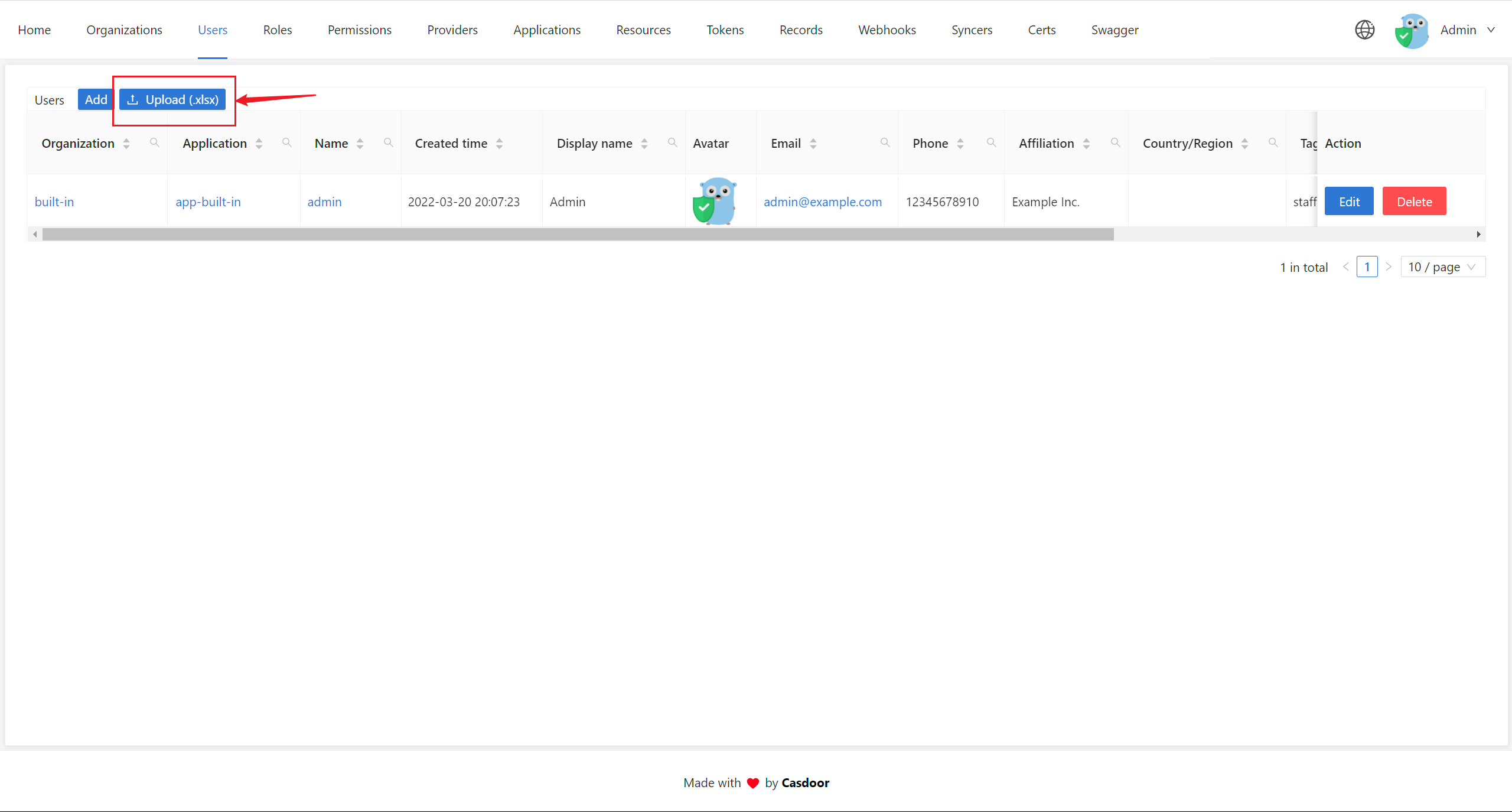
Le fichier modèle inclut des en-têtes au format Display Name#field_name (par ex., Organization#owner), où le nom affiché est localisé dans votre langue et le nom du champ après # est utilisé pour la correspondance lors de l'importation. Le préfixe de commentaire (tout ce qui précède #) est automatiquement supprimé lors de l'importation.
Processus de téléchargement
Après avoir choisi un fichier XLSX, Casdoor affiche un aperçu des données. Vérifiez-le et confirmez pour lancer l'importation. Un fichier d'exemple (xlsx/user_test.xlsx) contenant 5 utilisateurs de test est disponible comme référence.
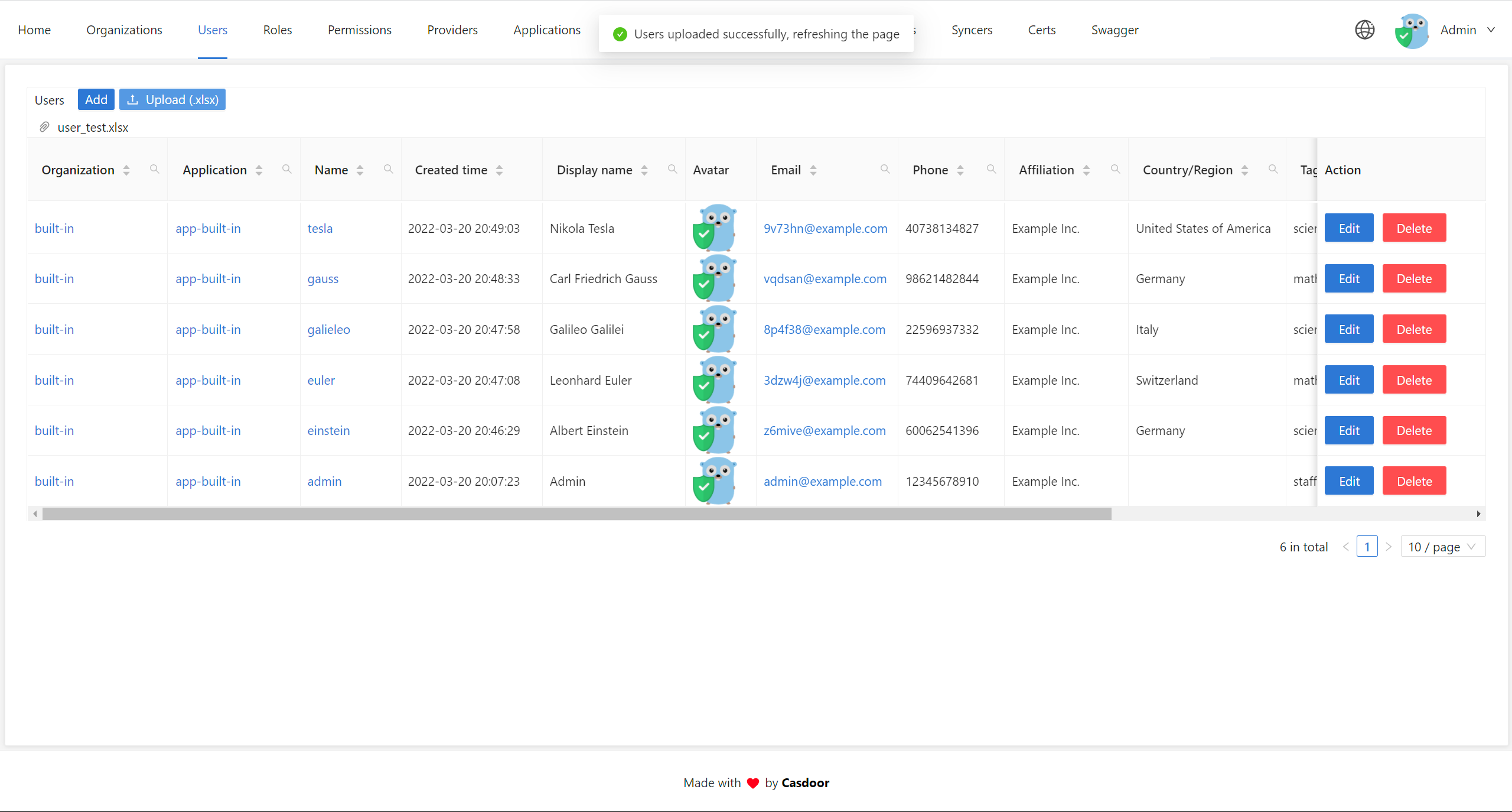
Autorisations de téléchargement
Qui peut télécharger dépend de votre rôle:
- Les administrateurs globaux (utilisateurs de l'organisation
built-inavecIsGlobalAdmindéfini sur true) peuvent télécharger des utilisateurs vers n'importe quelle organisation. L'organisation cible est déterminée par le champOwnerdans le fichier XLSX. - Les administrateurs d'organisation (utilisateurs avec
IsAdmindéfini sur true) ne peuvent télécharger des utilisateurs que vers leur propre organisation. Le système garantit que la vérification des doublons et la création des utilisateurs sont limitées à la bonne organisation.
Contournement du chiffrement des mots de passe lors de l'importation
Lors de la migration d'utilisateurs depuis un autre système, vous pouvez avoir besoin de conserver les hachages de mots de passe existants au lieu de les re-hacher avec le type de mot de passe par défaut de l'organisation. Utilisez le champ passwordType lors de l'importation des utilisateurs pour indiquer à Casdoor le format du mot de passe stocké.
Exemple de corps POST pour /api/add-user:
{
  "owner": "organization",
    "signupApplication": "first-app",
    "email":"dev@dev.com",
    "name": "dev",
    "displayName": "developper",
    "password": "$2a$10$.o/iVyDE9Xk8ioywHDnQRu72RviOi6FPa1ujhusbSCZeg7VOa6MY6",
    "passwordType":"bcrypt",
}
Le mot de passe est déjà haché avec bcrypt, donc passwordType est défini sur "bcrypt" afin que Casdoor ne le hache pas à nouveau.