サインインページの customization
このガイドでは、Signin items テーブルを使用して、アプリケーションのサインインページの要素を選択する方法を説明します。
学習目標
- サインインページの要素を表示、非表示にし、並び替えます。
- パスワード再設定フローを理解し、無効化します。
- サインインページに利用規約を表示します。
- 言語セレクターと CAPTCHA の表示方法を変更します。
前提条件
サインイン項目について
Signin items の各行は、サインインページの 1 つの要素を表します。
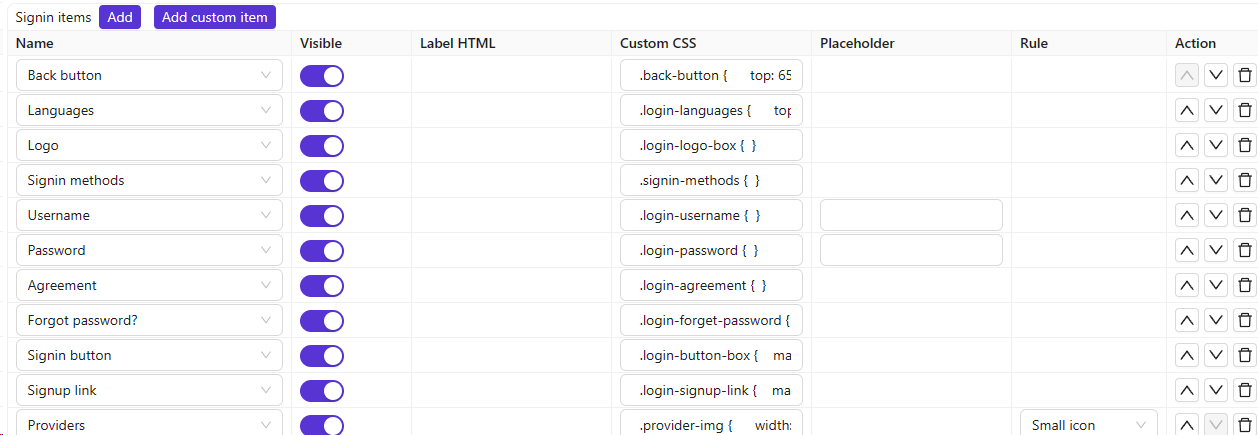
列
| Column | 値 | 説明 |
|---|---|---|
| Name | — | Name of the signin item. |
| Visible | True / False | Show or hide on the sign-in page. |
| Label HTML | — | For custom items, HTML used as the field label. |
| Custom CSS | — | CSS for this signin item. |
| Placeholder | — | Placeholder text for the field. |
| Rule | Rule items | Rule that customizes this item (see below). |
| Action | — | Move up, move down, or delete. |
ページの構成
- Casdoor 管理コンソールで、アプリケーションの編集ページを開きます。
- Signin items で、項目の追加、削除、並び替えを行い、各項目に対して Visible を設定します。
- ルールをサポートしている項目については、ルールを設定します。
- アプリケーションを保存します。
パスワード再設定フロー
Forgot password? リンクを開くと、アプリケーションのパスワード再設定ページが表示されます。そのページで、ユーザーはアカウントを入力し、確認コードを受け取り、新しいパスワードを設定します。
- メールオプションは、アプリケーションに Email プロバイダーが設定されている場合のみ表示され、SMS オプションは SMS プロバイダーが設定されている場合のみ表示されます。プロバイダーは、Providers テーブル内のルールが
Forget PasswordまたはAllの場合に有効になります。Provider rules を参照してください。 - アカウントフィールドのプレースホルダーはプロバイダーに応じて変化します:Email プロバイダーのみの場合は
username or Email、SMS プロバイダーのみの場合はusername or phone、それ以外の場合はusername, Email or phoneとなります。 - Casdoor は入力値をトリムし、ユーザー名とメールアドレスの大文字小文字を区別せずに一致させます。E.164 形式の電話番号(例:
+8613800000000)は、Casdoor に保存されている国内番号と一致します。 - アカウントに関連付けられたメールアドレスや電話番号が、いずれかのプロバイダーから到達できない場合、ページには "No verification method" と表示されます。
LDAP から同期されたユーザー
LDAP ユーザーのパスワードは LDAP サーバー上に存在します。Casdoor はコードを送信する前にこれらのユーザーに対するパスワード再設定フローを拒否し、エラー "the password of the LDAP user: <name> is managed by the LDAP server, please contact your administrator to reset it" を返します。これらのユーザーにパスワードをリセットさせるには、組織の LDAP サーバーで Enable password reset をオンにします。Reset passwords of LDAP users を参照してください。
パスワード再設定機能をオフにする
Forgot password? アイテムの Visible をオフにします。これにより、UI と API の両方で機能が無効化されます。つまり、/api/send-verification-code エンドポイントはパスワードリセット要求を拒否するため、クライアントは隠されたリンクを介さずに API を呼び出して回避することはできません。
利用規約を表示する
Agreement アイテムは、サインインページに利用規約用のチェックボックスを追加します。Casdoor は以下の両方の条件が満たされる場合のみこれを表示します:
- アプリケーションの Terms of Use が設定されていること。Application settings reference を参照してください。
- Agreement アイテムの Visible がオンであること。
チェックボックスは初期状態でオンになっています。ユーザーがこれをオフにしてサインインフォームを送信するか、プロバイダーボタンをクリックした場合、Casdoor は "Please accept the agreement!" と表示し、ユーザーをサインインさせません。
言語セレクターを変更する
Languages アイテムのルールは、サインインページおよびサインアップページでの言語セレクターの表示方法を決めます:
| ルール | 説明 |
|---|---|
| (empty) | Globe icon dropdown (default behavior). |
| Label | A labeled Select component is shown instead of the icon dropdown. |
CAPTCHA を変更する
Captcha アイテムのルールは、CAPTCHA がどこに表示されるかを設定します:
| ルール | 説明 |
|---|---|
| Pop up | 確認コードを送信する際にモーダルウィンドウで CAPTCHA を表示します。 |
| Inline | Captcha is shown directly on the sign-in page. |