サインインメソッドの選択
このガイドでは、アプリケーションのサインインページが提供するサインインメソッドの選択、順序、および制限について説明します。
学習目標
- サインインメソッドの追加、削除、並び替えを行います。
- ルールによってメソッドを制限します。
- ユーザーがメールで送信されたリンクを使用してサインインできるようにします。
必要なもの
サインインメソッドについて
アプリケーションの Signin methods テーブルは、サインインページ上のメソッドを順序付きでリストします。利用可能なメソッドには Password、Verification code、Magic link、WebAuthn、LDAP、Face ID、Device login、WeChat が含まれます。新規アプリケーションには Password、Verification code、WebAuthn、Face ID が含まれています。その他のメソッドは手動で追加してください。アプリケーションには少なくとも 1 つのメソッドが必要です。

| Column | 説明 |
|---|---|
| 名前 | メソッド |
| Display name | Label that users see |
| ルール | Restriction of the method. See Method rules |
| アクション | Move the row up or down, or delete it |
メソッドの設定
- Casdoor 管理コンソールで、アプリケーションの編集ページを開きます。
- Signin methods で、認証方法の追加、削除、並び順を変更します。
- 必要に応じて、認証方法の表示名を変更し、ルールを選択します。
- アプリケーションを保存します。
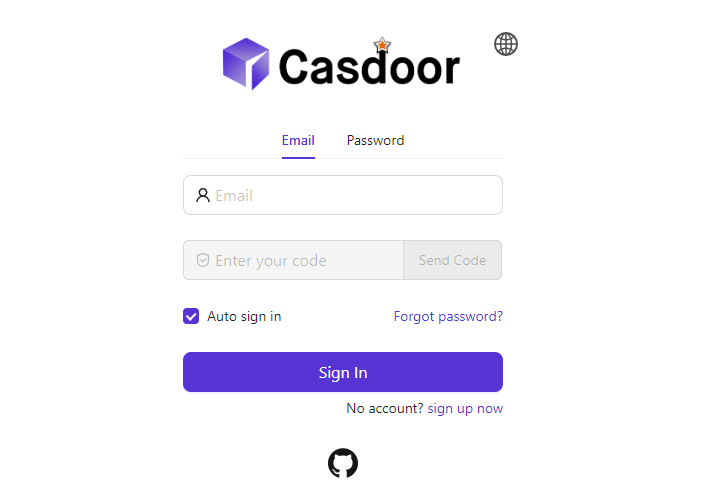
例えば、メールコードによるサインインを優先し、パスワードを第2位に設定する場合:
- Verification code を最初に、Password を2番目に配置します。
- Verification code のルールを
Email onlyに設定し、コードがメールのみで送信されるようにします。 - Verification code の表示名を、
Email loginなどの明確なラベルに設定します。

サインインページは次のようになります:
認証方法のルール
| Method | ルール | 説明 |
|---|---|---|
| パスワード | All (default), Non-LDAP, Hide password | All: LDAP users can sign in with their password. Non-LDAP: LDAP users can't use password sign-in. Hide password: turns password sign-in off, see Hide password sign-in. |
| 認証コード | All (default), Email only, Phone only | Which channel to use for the code: both, email only, or phone only. |
| Magic link | Sign in only (default), Sign in or sign up | Sign in only signs in existing users. Sign in or sign up also creates an account for an unknown email address. See Sign in with a magic link. |
| Device login | Tab (default), Login page | Tab shows the device login QR code in its own tab. Login page shows it next to the sign-in form, so users signed in to your mobile app can scan it to sign in to the website. |
Tab (default), Login page | Tab shows the WeChat QR code in its own tab. Login page shows it below the sign-in form. Both need a WeChat provider in the Providers of the application. See WeChat. |
ネイティブアプリでは、サインインページを開かずにユーザーを検証コードでサインインさせることができます。検証コードグラントを有効にすると、アカウントが存在しない電話番号やメールアドレスでもサインアップできます。
コードによるサインインをグループに制限する
例えばパスワード入力に苦労しているユーザーだけに検証コードやマジックリンクによるサインインを提供し、管理者はパスワードとMFAでサインインし続けるようにできます:
- アプリケーションの UI Customization タブで、Signin methods に Verification code または Magic link が含まれていることを確認します。
- Code signin groups で、これらの方法を使用できるメンバーを持つグループを選択します。
- アプリケーションを保存します。
Casdoorはサーバー側でグループを確認します。他のユーザーにはコードやマジックリンクを送信せず、コードによるサインインをエラー Signing in with a verification code or a magic link is not enabled for your account で拒否します。Code signin groups を空にすると、すべてのユーザーがコードやマジックリンクでサインインできます。
パスワードサインインの非表示
Password の Hide password ルールにより、サインインページからパスワードサインインが削除され、サーバー側でも無効になります。これにより、クライアントが送信する signinMethod に関係なく、/api/login はパスワードによるすべてのサインインリクエストを拒否します。唯一の例外は、アプリケーションに LDAP メソッドがある場合の LDAP サインインです。
ユーザーがプロバイダー、コード、またはその他の方法でのみサインインし、API経由でもパスワードを使用させたくない場合に使用してください。以前の値 Hide-Password で保存されたアプリケーションも同様に動作します。
マジックリンクによるサインイン
Magic link メソッドでは、ユーザーがメールアドレスを入力すると、Casdoor がワンタイムサインインリンクを送信します。リンクを開くとユーザーがサインインされます。
マジックリンクの設定
- アプリケーションの Providers に、ルールが
Magic linkまたはAllの Email プロバイダーを追加します。プロバイダールールを参照してください。 conf/app.confのorigin(またはoriginFrontend) を Casdoor の公開 URL に設定します。これがない場合、リクエストがlocalhostなどのループバックホスト宛でない限り、エラーplease set "origin" in conf/app.conf to send magic linksを伴ってリンクの送信が拒否されます。構成を参照してください。- Signin methods に Magic link を追加し、ルールを選択します。
- アプリケーションを保存します。
ユーザーのサインイン手順
- サインインページで、ユーザーはマジックリンクメソッドを選択し、メールアドレスを入力して Send sign-in link をクリックします。
- ユーザーはメール内のリンクを開きます。リンクはユーザーが開始したサインインページに戻るように設定されているため、OAuth 2.0 や CAS のサインインはリンク開封後に継続されます。
- Casdoor はユーザーをサインインさせ、メールアドレスを検証済みとしてマークします。組織で多要素認証 (MFA) が要求されている場合、ユーザーは次に MFA を完了する必要があります。
制限事項
- リンクは一度だけ有効であり、リクエストを行ったブラウザでのみ機能します。
- リンクは
verificationCodeTimeout分(デフォルトは10分)で期限切れになります。構成を参照してください。 - 同じメールアドレスまたは同じ IP アドレスからの新しいリンクは、アプリケーションの Code resend timeout(デフォルトは60秒)経過後に送信できます。
- Forbidden および deleted ステータスのユーザーは、リンクによるサインインができません。
マジックリンクによるサインアップ
ルールが Sign in only の場合、不明なメールアドレスに送信されたリンクは「the user does not exist, please sign up first」というエラーで失敗します。ルールが Sign in or sign up の場合、リンクによってアカウントが作成されます。これには以下の条件も必要です:
- Enable signup がオン、かつ Disable self signup がオフであること。
- ID、Username、Display name、Email、Password、Confirm password、Agreement、Invitation code、Signup button、および Providers 以外の必須サインアップ項目がないこと。それ以外の場合、Casdoor は「The signup item:
<item>is required, so the magic link cannot sign up a new user」というエラーで拒否します。 - アプリケーションが招待コードを要求する場合、そのコードが存在すること。
新規ユーザーにはメールアドレスが表示名として設定されます。組織で Use Email as username がオンの場合、メールアドレスがユーザー名としても使用されます。
Eメールの内容
Casdoor は、Email プロバイダーの Content に %link が含まれている場合はそのコンテンツを使用し、含まれていない場合は組み込みテンプレートを使用します。コンテンツには次のプレースホルダーを使用できます:
| Placeholder | Value |
|---|---|
%link | The sign-in link |
%expireTime | Minutes until the link expires |
%{user.friendlyName} | ユーザーの名前、または新規ユーザーの場合は Hi |
件名はプロバイダーの Title です。タイトルが空の場合は Magic Link となります。