サインインページの見た目をカスタマイズする
このガイドでは、アプリケーションのサインインページの見た目(背景画像、サインインフォームのスタイル、その位置、オプションのサイドパネル)を変更する方法について説明します。
学習目標
- 背景画像を設定する。
- CSSでサインインフォームにスタイルを適用する。
- フォームの位置を指定し、サイドパネルを追加する。
- デザインを別のCasdoorインスタンス上の同じアプリケーションに移動する。
- 組織管理者がカスタムHTMLおよびCSSに何を入力できるかを知る。
必要なもの
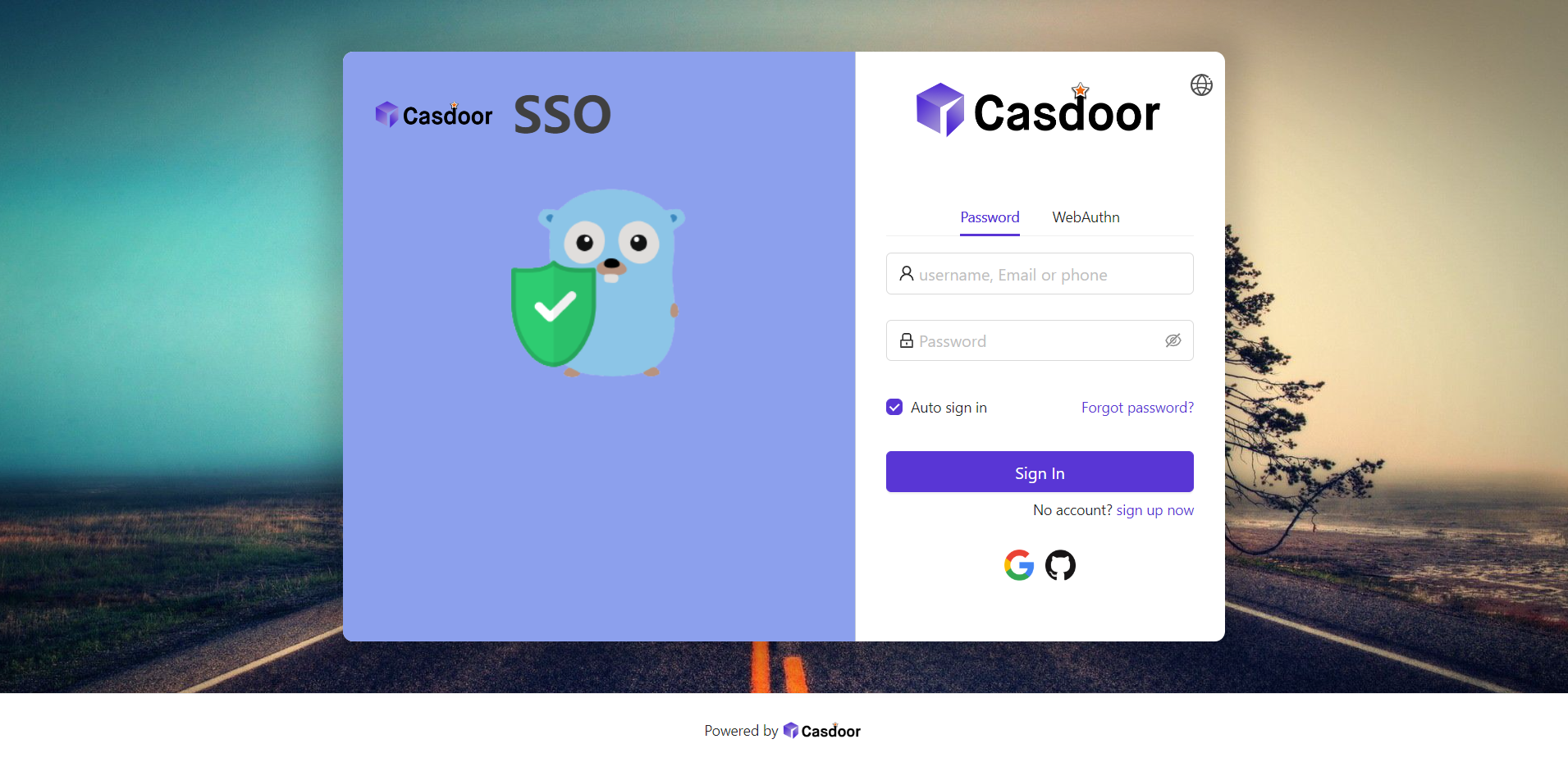
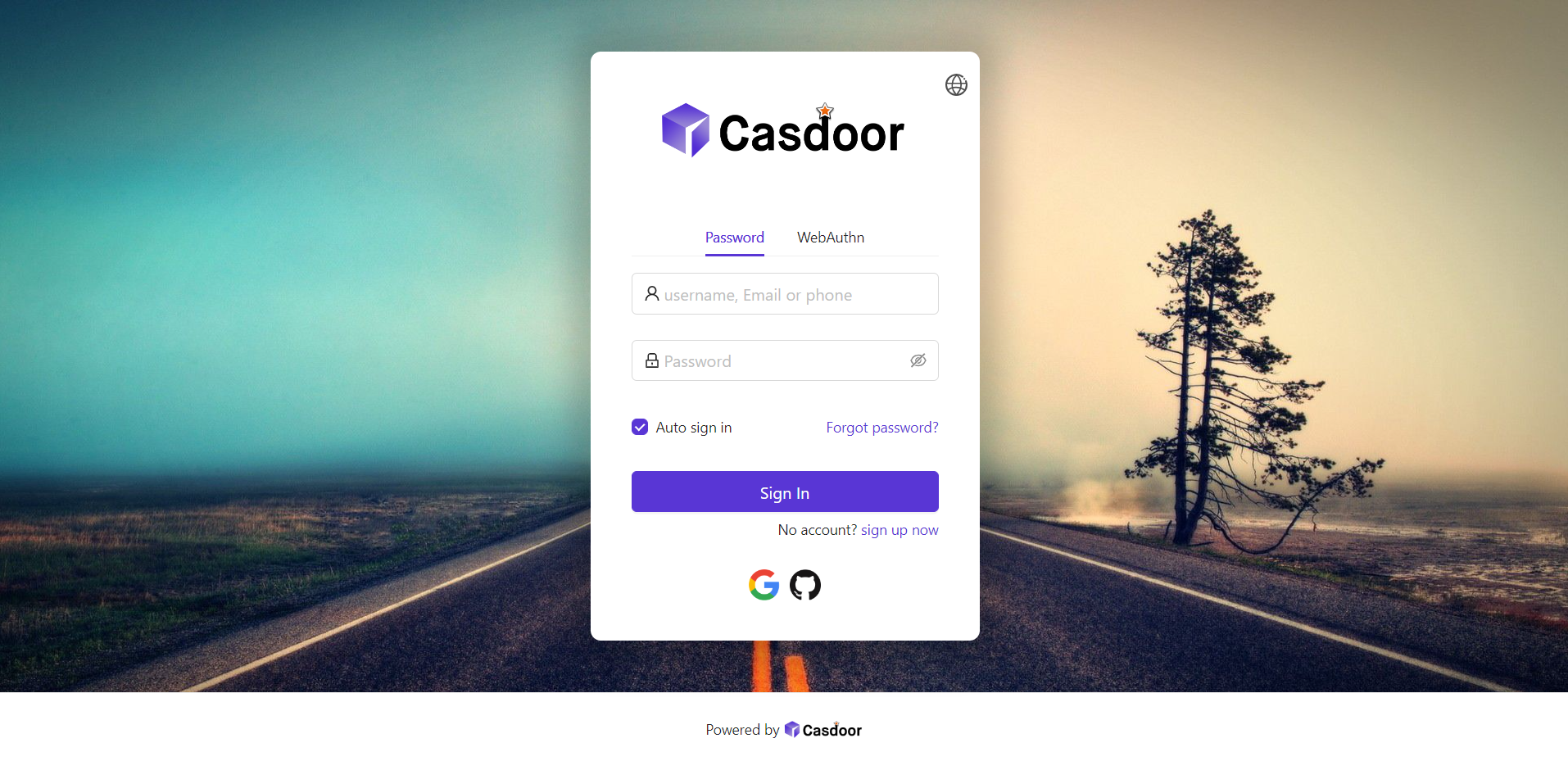
このページのすべての設定は、アプリケーション編集ページの UI Customization タブにあります。変更するとタブ内のプレビューも更新されます。以下は以下の手順の結果です:
背景画像の設定
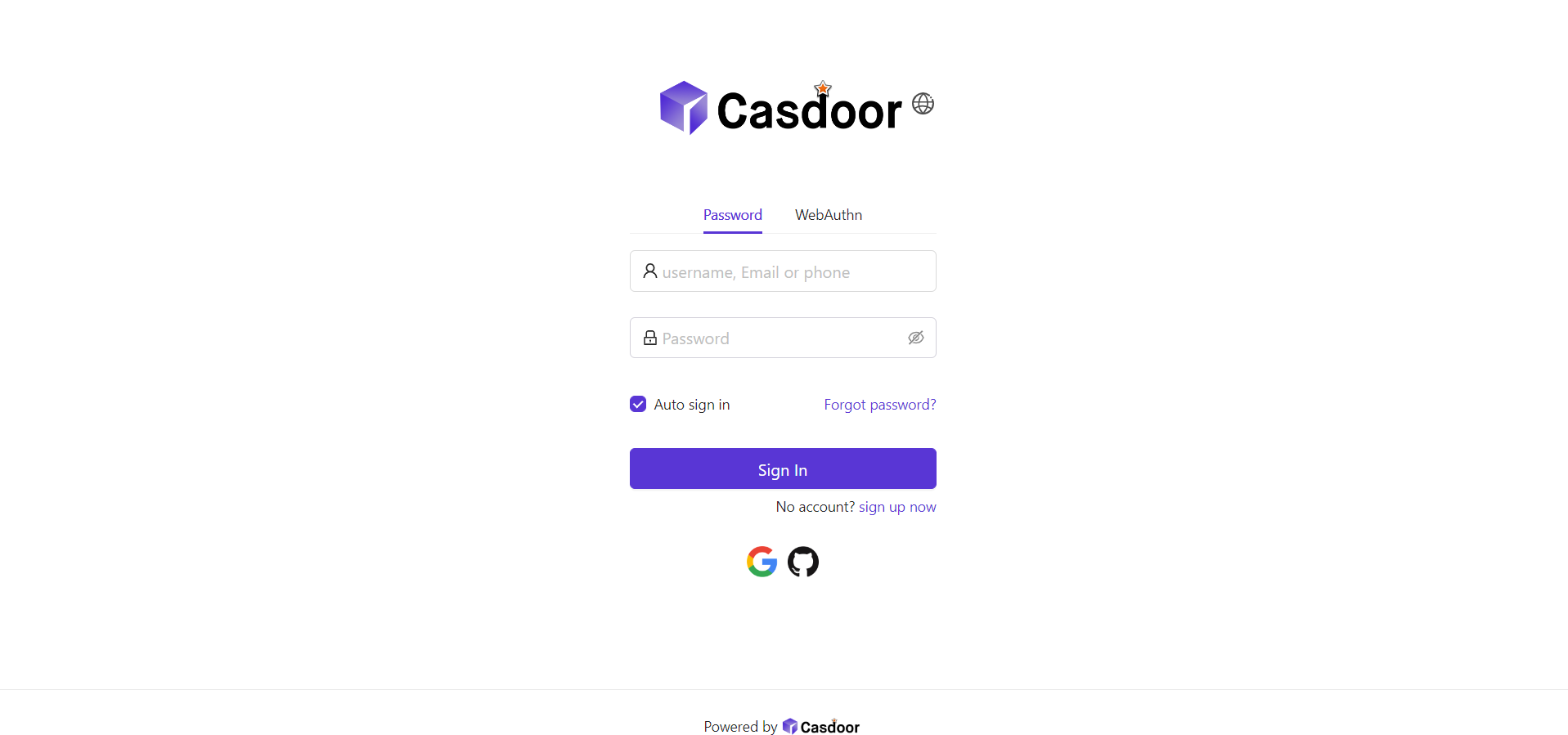
デフォルトの背景色は白です。
-
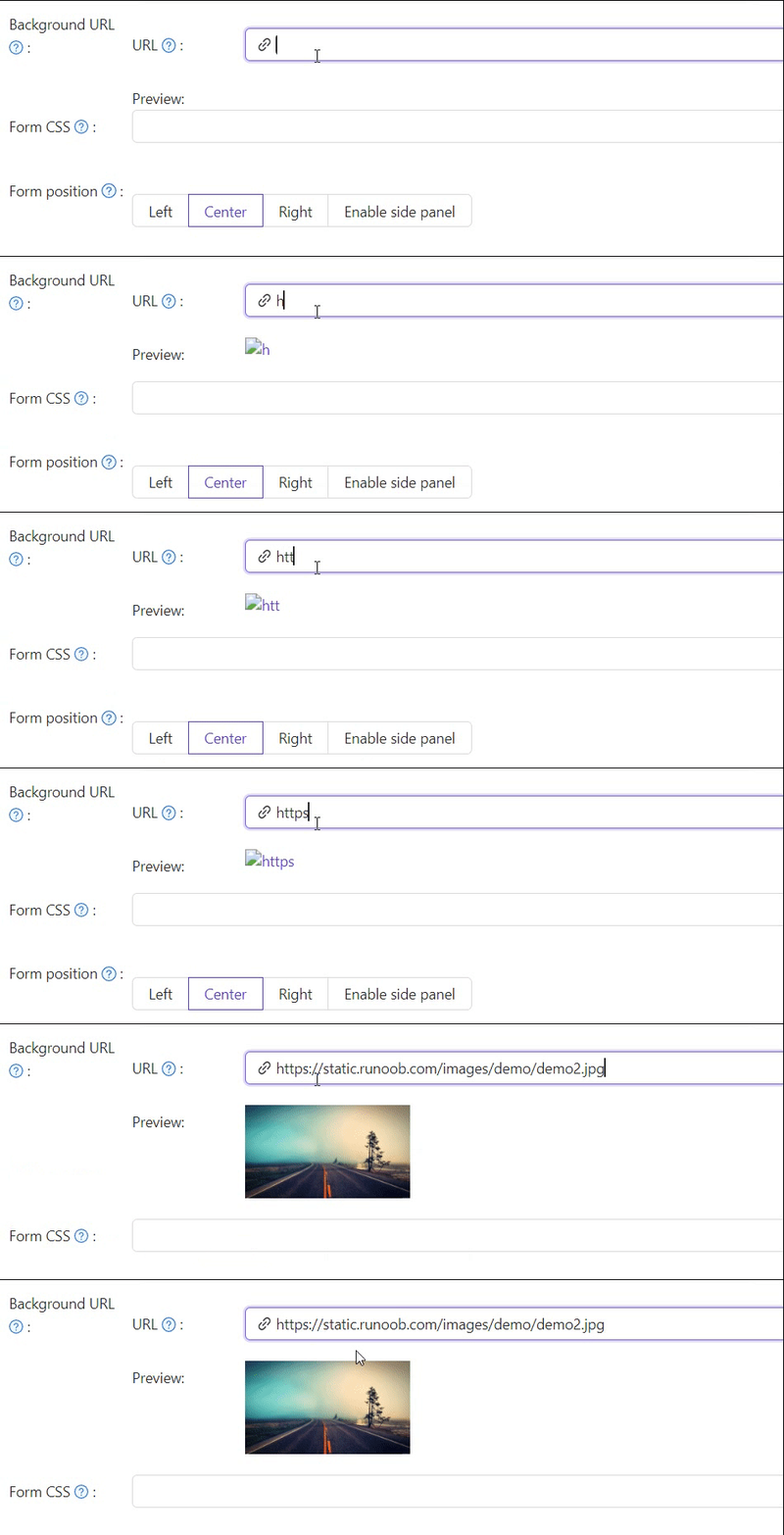
Background URL に画像のURLを設定します。URLが有効であればプレビューが更新されます。
-
スマートフォンで別の画像を使用するには、Background URL Mobile を設定します。
-
ダークモードで別の画像を使用するには、Background URL Dark を設定します。
-
時々異なる画像を表示するには、More background URLs に追加の画像を設定します。サインインページへの各訪問では、これらの中から1つ、または Background URL がランダムに選ばれて表示されます。
スマートフォンでは、Background URL Mobile が他の設定より優先されます。Marketplace からテーマを適用すると、Casdoorはこれらの設定を保存し、テーマを削除した際に復元します。
サインインフォームのスタイル設定
-
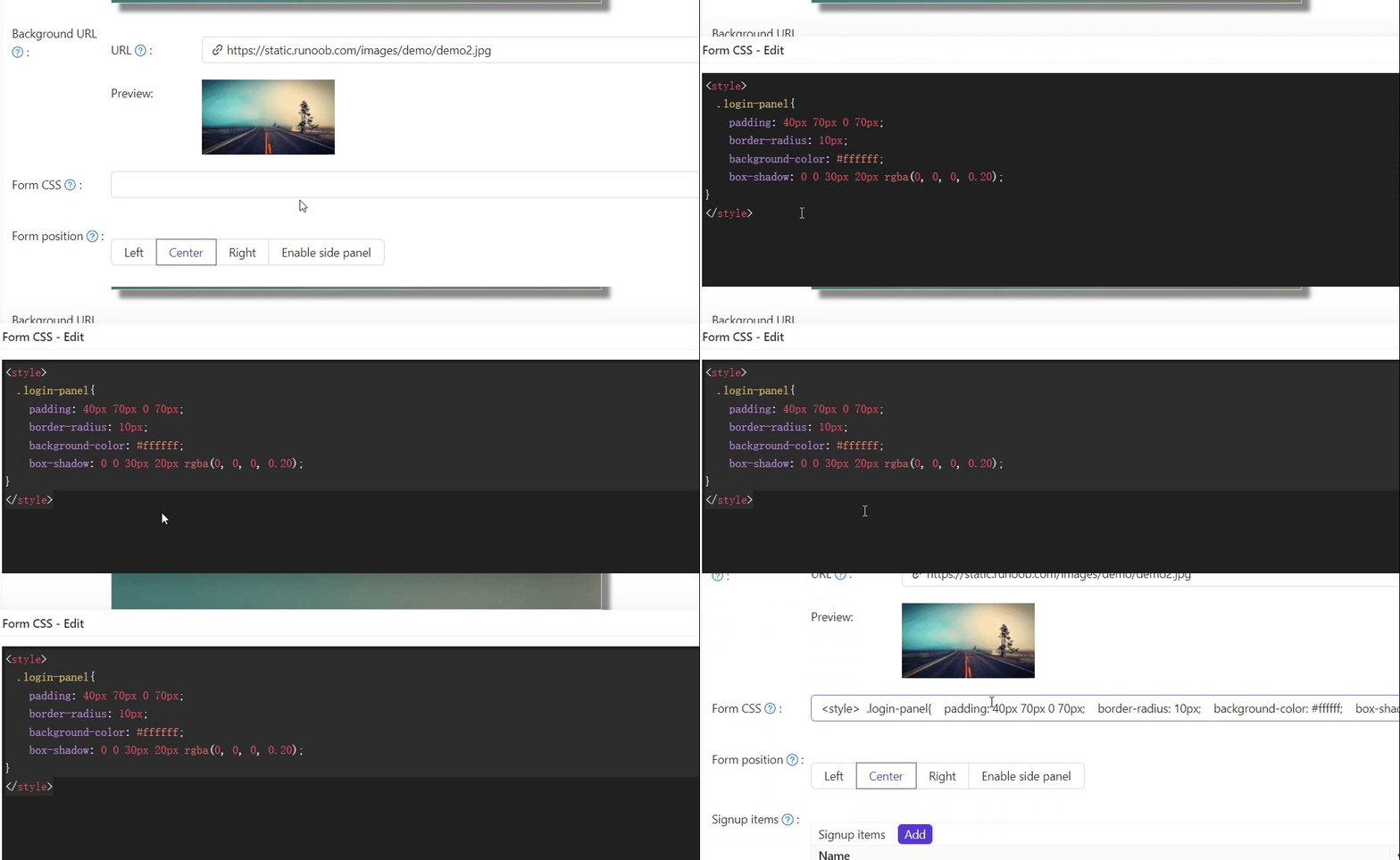
Custom CSS にCSSルールを入力します。例:
.login-panel{
    padding: 40px 30px 0 30px;
    border-radius: 10px;
    background-color: #ffffff;
    box-shadow: 0 0 30px 20px rgba(0, 0, 0, 0.20);
}
-
スマートフォンで別のルールを使用するには、Custom CSS Mobile を設定します。
プレーンなCSSルールのみを入力してください。Casdoorは Custom CSS と Custom CSS Mobile の内容を <style> 要素自体に入れるため、独自に <style> で囲むとルールが無効になります。
Custom CSS が空の場合、エディタはデフォルトを表示できます。そこから開始するには、それをフィールドにコピーして保存します。
フォームのメインコンテナは .login-panel と .login-form です。さらなる変更にはこれらをターゲットにしてください。
フォームの位置指定
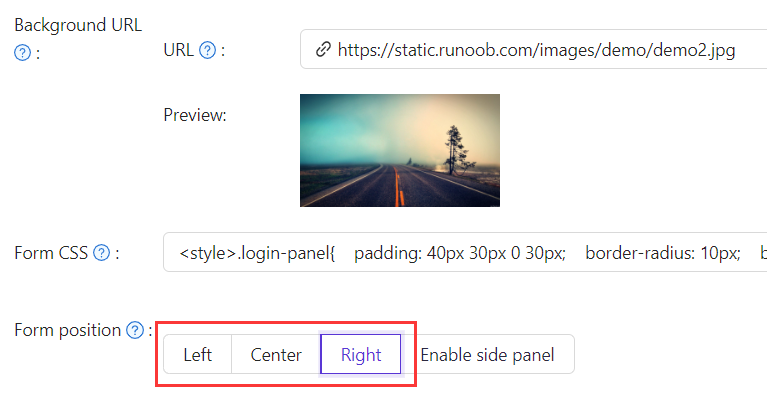
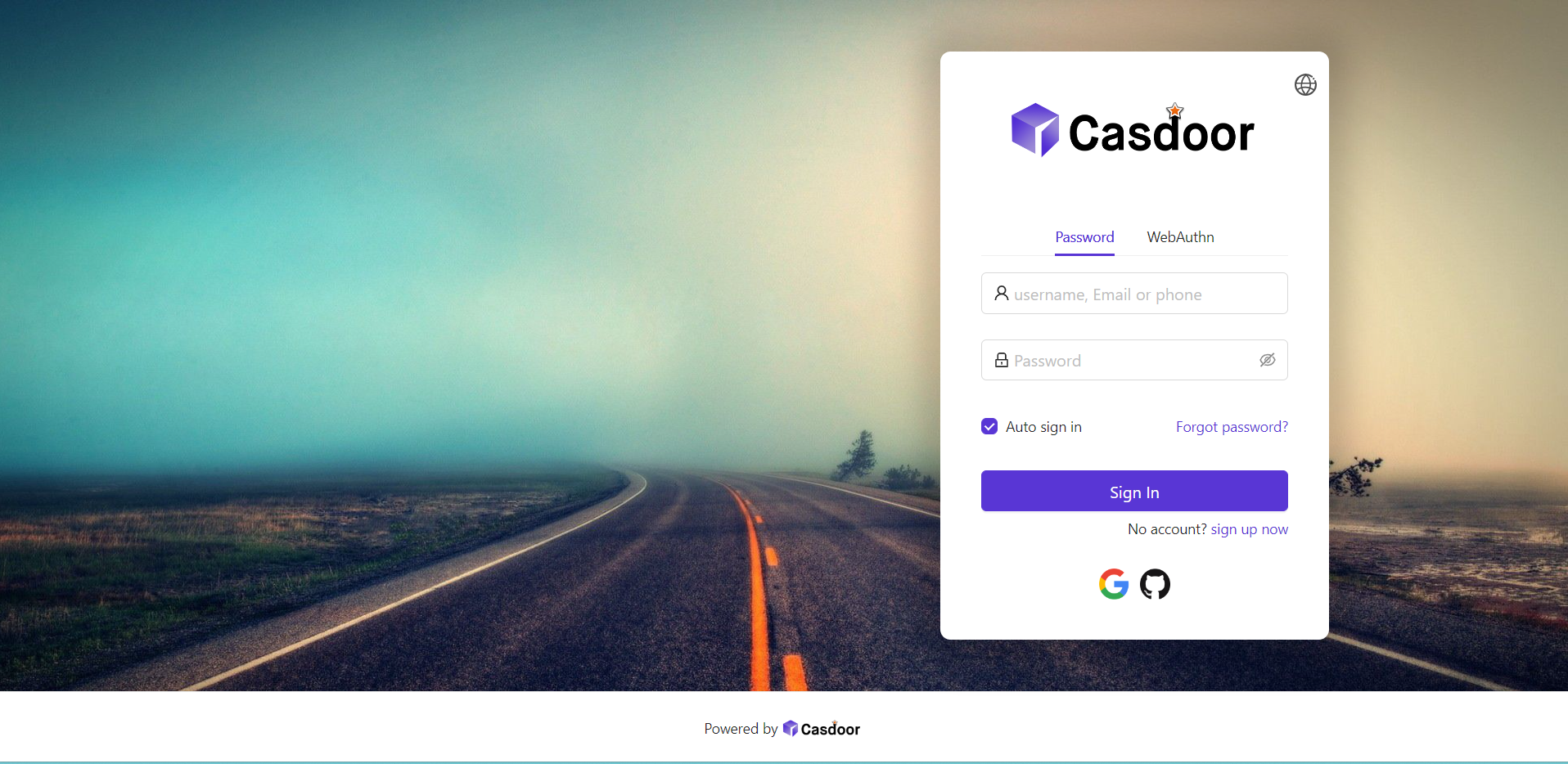
Form position で Left、Center、または Right を選択します。
サイドパネルの追加
-
Form position で Enable side panel を選択します。フォームは中央に移動し、その横にパネルが表示されます。

-
Side panel HTML にパネルの内容を入力します。デフォルトテンプレートから始めるか、独自に作成します。Custom CSS と異なり、このフィールドはHTMLを受け取るため、中に
<style>要素を含めても問題ありません:<style>
.left-model{
text-align: center;
padding: 30px;
background-color: #8ca0ed;
position: absolute;
transform: none;
width: 100%;
height: 100%;
}
.side-logo{
display: flex;
align-items: center;
}
.side-logo span {
font-family: Montserrat, sans-serif;
font-weight: 900;
font-size: 2.4rem;
line-height: 1.3;
margin-left: 16px;
color: #404040;
}
.img{
max-width: none;
margin: 41px 0 13px;
}
</style>
<div class="left-model">
<span class="side-logo"> <img src="https://cdn.casbin.org/img/casdoor-logo_1185x256.png" alt="Casdoor" style="width: 120px">
<span>SSO</span>
</span>
<div class="img">
<img src="https://cdn.casbin.org/img/casbin.svg" alt="Casdoor"/>
</div>
</div> -
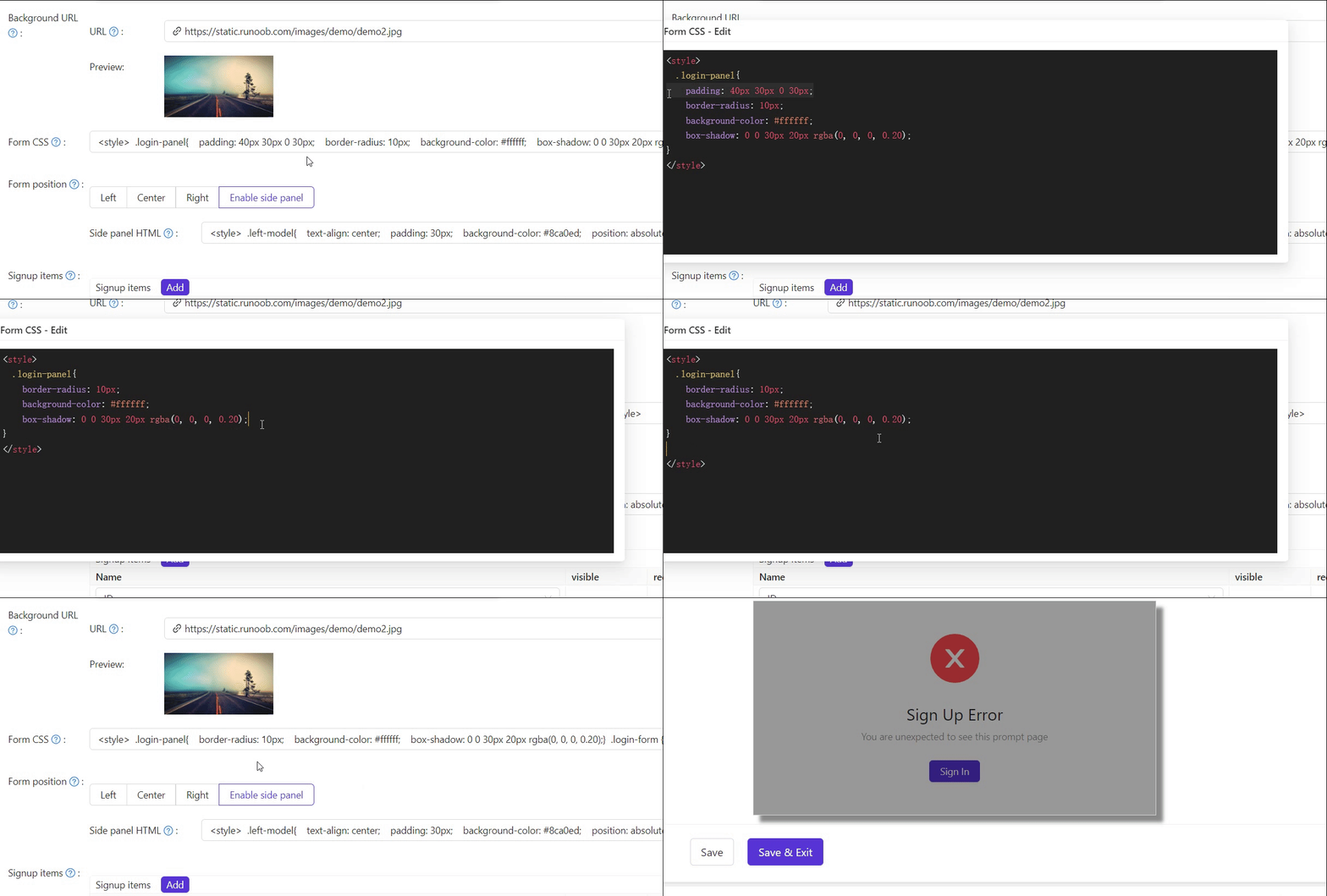
Custom CSS でフォームを調整します。再び、
<style>ラッパーなしでルールを入力してください:.login-panel{
border-radius: 10px;
background-color: #ffffff;
box-shadow: 0 0 30px 20px rgba(0, 0, 0, 0.20);
}
.login-form {
padding: 30px;
}
デザインを別のインスタンスへ移動
あるアプリケーションのデザインを、別のCasdoorインスタンス上の同じアプリケーション(例えばステージングから本番環境など)へ移動するには、アプリケーション編集ページの下部にある Export JSON と Import JSON を使用します。これらのボタンは既存のアプリケーションを編集している場合に表示されます。
- ソースインスタンスで Export JSON をクリックします。CasdoorはJSONドキュメントをクリップボードにコピーします。
- ターゲットインスタンスで同じアプリケーションを開き、Import JSON をクリックします。
- JSONを貼り付けて OK をクリックします。Casdoorがフィールドに入力します。
- Save をクリックします。
JSON には、アプリケーションの name と organization、および以下のフィールドが含まれます: Logo, Favicon, Background URL およびそのモバイル版, Custom CSS およびそのモバイル版, フォームの位置とオフセット, Side panel HTML, テーマ, ヘッダー, フッター, サインアップ, サインイン用の HTML です。秘密情報、プロバイダー、その他の設定は含まれません。
JSON の name と organization は、ターゲットとなるアプリケーションと一致する必要があります。一致しない場合、Casdoor はインポートを拒否します。このインポート機能はインスタンス間でデザインを移動するものであり、異なるアプリケーション間での移動ではありません。
組織管理者がカスタム HTML および CSS に記述できる内容
グローバル管理者は任意の HTML と CSS を保存できます。組織管理者が管理コンソールまたは Casdoor MCP サーバーを通じてアプリケーションを追加または更新する場合、Casdoor は管理者が変更した各フィールドに対して以下を確認します:
- Header HTML, Page HTML, Footer HTML, Side panel HTML, Signin HTML, Signup HTML
- Custom CSS と Custom CSS Mobile
- サインイン項目の Custom CSS。カスタムサインイン項目は HTML としてレンダリングされます
- サインアップ項目の Custom CSS、および Casdoor が HTML としてレンダリングする
Textタイプのサインアップ項目の Label
管理者が変更していないフィールドは、以下のルールに違反していても値が保持されます。変更されたフィールドがルールに違反する場合、Casdoor はエラーとともに保存を拒否し、該当するフィールド名を示します: "the <fields> of the application uses HTML or loads files that this Casdoor only lets a global admin set: ...".
HTML ルール
- レイアウト要素とテキスト要素のみが許可されます。例えば
div,span,p, 見出し, リスト,a,img, テーブル,section,detailsとsummary,center,font,style, および基本的なsvgの形状とグラデーションです。script,form,input,iframeなどの要素は、グローバル管理者がグローバル設定で Allowed custom HTML elements に追加しない限り拒否されます。scriptは追加できません。スクリプトを使用するには、グローバル管理者のみが有効にできる Enable custom scripts が必要です。 - イベントハンドラー属性 (
on...) や、srcset,action,formaction,srcdoc,contenteditable,xlink:hrefなどの属性は拒否されます。 hrefはaタグでのみ許可され、相対 URL またはhttp,https,mailto,telプロトコルの URL である必要があります。srcはimgおよび Allowed custom HTML elements に含まれる要素でのみ許可されます。その URL、objectのdata属性、backgroundおよびposter属性、そして属性内の任意のurl()は、以下の URL ルールに従います。- HTML コメントと doctype は拒否されます。
CSS ルール
- CSS には
\,<,image(,image-set(,cross-fade(,element(,src(を含めてはいけません。 - すべての
url()は、相対パス、data:URL、#参照、または許可されたプレフィックスで始まる必要があります。 @importはhttps://fonts.googleapis.com/css,https://cdn.jsdelivr.net/npm/@fontsource/,https://cdn.jsdelivr.net/npm/@fontsource-variable/からのみ許可されています。
許可されるプレフィックスは次のとおりです:
https://fonts.googleapis.com/およびhttps://fonts.gstatic.com/https://cdn.jsdelivr.net/gh/casdoor/,https://cdn.jsdelivr.net/npm/@fontsource/,https://cdn.jsdelivr.net/npm/@fontsource-variable/https://cdn.casbin.org/,https://cdn.casdoor.com/,https://cdn.casvisor.com/- この Casdoor インスタンスの
origin adminオーナーに属する各 Storage プロバイダーの Domain- グローバル設定内の Allowed custom HTML URLs の各エントリ
conf/app.conf内のformCssAllowedUrlsの各エントリ。デフォルトでは空のカンマ区切りリストです。Configuration を参照してください。
グローバル管理者は両方のリストを Global Settings ページ (/settings) で設定し、変更は再起動なしですべての組織に適用されます。
例えば、組織管理者が独自イメージホストからの背景画像を使用できるようにするには、https://img.example.com/ を Allowed custom HTML URLs に追加します。YouTube 動画を埋め込めるようにするには、iframe を Allowed custom HTML elements に追加し、さらに https://www.youtube.com/embed/ を Allowed custom HTML URLs に追加します。
The error of a rejected save names the field and what in it isn't allowed, for example page HTML (<iframe>) or page HTML (the src attribute of <iframe>).
サインインページでは、Casdoor は built-in 組織外のアプリケーションのカスタム HTML からスクリプトも削除します。Custom HTML and scripts を参照してください。