Casdoorサーバーのインストール
このガイドでは、自分のマシンにCasdoorサーバーをインストールし、データベースに接続し、初めてサインインする方法について説明します。
学習目標
- プリビルドバイナリからCasdoorを取得するか、ソースからビルドする。
- Casdoorをデータベースに接続する。
- 開発モードと本番モードでCasdoorを実行する。
- Casdoor管理コンソールにサインインする。
必要なもの
- Windows、Linux、またはmacOSを実行するマシン
- Casdoorが到達可能なサポートされているデータベース
- ソースからビルドする場合: Go 1.21+、Node.js LTS (20)、および Yarn 1.x
Casdoor Cloud gives you a dedicated Casdoor instance that we host and keep upgraded for you, from $9/month with no per-user fees. New accounts get $4 in free credit to try it.
Casdoorサーバーについて
Casdoorは casdoor/casdoor という1つのリポジトリで構成され、2つの部分があります:
| Part | 説明 | Stack |
|---|---|---|
| フロントエンド | Admin console and sign-in pages | TypeScript, React, Vite |
| バックエンド | REST API and protocol endpoints | Go, Beego, XORM |
本番環境では、バックエンドがビルド済みのフロントエンドを提供するため、単一のポートで単一のプロセスを実行することになります。
サポートされているデータベース
Casdoorはデータベースとの通信に XORM を使用しており、XORMドライバがあるデータベースをサポートしています:
- MySQL
- MariaDB
- PostgreSQL
- CockroachDB
- SQL Server
- Oracle
- SQLite 3
- TiDB
Casdoor の入手方法
どちらかのオプションを選択してください。
事前ビルド済みバイナリのダウンロード
-
お使いのプラットフォーム用のアーカイブを GitHub Releases からダウンロードします。Linux、macOS、Windows 向けのバイナリがそれぞれ x86_64 および arm64 で利用可能です。
-
アーカイブを展開します。これには
casdoorバイナリ、ビルド済みのフロントエンド、およびサンプルのconf/app.confが含まれています。# Linux and macOS
tar -xzf casdoor_Linux_x86_64.tar.gz
cd casdoor_Linux_x86_64 -
バイナリを実行します:
./casdoor -
Sign in to the admin console at
http://localhost:8000.
GitHub Releases からのバイナリは、後で System Info ページから自己アップグレードできます。詳細については、Casdoor のアップグレードを参照してください。
ソースからのビルド
-
リポジトリをクローンします。Casdoor は Go modules を使用しているため、どこでもクローンできます。
cd path/to/folder
git clone https://github.com/casdoor/casdoor
フロントエンドのビルドには Yarn 1.x を使用してください。npm を使用すると UI にスタイルの問題が発生する可能性があります。詳細については、casdoor#294 を参照してください。
Go が依存関係をダウンロードできない場合は、GOPROXY 環境変数を設定してください。例えば https://goproxy.cn/ などです。
データベースの設定
Casdoor は conf/app.conf から設定を読み取ります。デフォルトの設定では MySQL が使用されます。最小限のセットアップの場合は、driverName、dataSourceName、および dbName を設定してください。その他のすべてのオプションについては、Configuration を参照してください。
MySQL
-
casdoorという名前のデータベースを作成します。 -
conf/app.confで接続情報を設定します:driverName = mysql
dataSourceName = root:123456@tcp(localhost:3306)/
dbName = casdoor
PostgreSQL
-
例えば
casdoorなどのデータベースを作成します。XORM は Casdoor の起動前にデータベースが存在することを必要とします。 -
conf/app.confで接続情報を設定します:driverName = postgres
dataSourceName = user=postgres password=postgres host=localhost port=5432 sslmode=disable dbname=casdoor
dbName = casdoor
PostgreSQL では、データベース名が dbName と dataSourceName 内の dbname の両方に現れます。両方を設定する必要があります。詳細については、casdoor#2127 を参照してください。
CockroachDB
CockroachDB は PostgreSQL ドライバを使用し、PostgreSQL と同じ設定を行いますが、追加のパラメータが 1 つあります:
driverName = postgres
dataSourceName = user=postgres password=postgres host=localhost port=5432 sslmode=disable dbname=casdoor serial_normalization=virtual_sequence
dbName = casdoor
データベースを作成する前に、dataSourceName に serial_normalization=virtual_sequence を追加します。これがない場合、Casdoor は起動するたびに既存のデータベースに関するエラーを報告します。
SQLite 3
conf/app.conf で接続情報を設定します:
driverName = sqlite
dataSourceName = file:casdoor.db?cache=shared
dbName = casdoor
ソースから Casdoor を実行
開発モードでの実行
開発モードでは、バックエンドとフロントエンドが 2 つのプロセスとして実行されます。フロントエンドはコードを変更すると再読み込みされます。
-
リポジトリのルートディレクトリで、バックエンドを開始します。ポート 8000 で待機します。
go run main.go -
別のターミナルで、フロントエンドを開始します。これは Vite プロジェクトであり、ポート 7001 で待機します。
cd web
yarn install
yarn start -
Sign in to the admin console at
http://localhost:7001.
本番モードでの実行
本番モードでは、フロントエンドを静的ファイルにビルドし、バックエンドがポート 8000 でそれらを配信します。
-
フロントエンドをビルドします:
cd web
yarn install
yarn build -
リポジトリのルートディレクトリで、バックエンドをビルドして実行します。
Linux および macOS の場合:
go build
./casdoor
Windows の場合:
go build
casdoor.exe -
http://localhost:8000で 管理コンソールにサインイン します。
別のポートでリッスンするには、conf/app.conf で httpport を設定し、バックエンドを再起動します。
別の場所から設定を読み込むには、--config フラグを使用します。このフラグには絶対パスまたは相対パスを指定でき、デフォルトの conf/app.conf 参照を置き換えます。
./casdoor --config /etc/casdoor/app.conf
管理コンソールへのサインイン
- ブラウザで Casdoor の URL を開きます。開発モードでは
http://localhost:7001、本番モードおよび事前ビルドバイナリの場合はhttp://localhost:8000です。 - 新しいデータベースの場合、Casdoor は
/init-adminで Welcome to Casdoor ページを開きます。New Password と Re-enter New に管理者adminのパスワードを入力し、Set Password をクリックします。パスワードはbuilt-in組織のパスワード複雑性オプションを満たす必要があります。その後、Casdoor はサインインページを表示します。 - 組織
built-in、ユーザー名admin、および設定したパスワードでサインインします。
Casdoor がデータベースを作成すると、サーバーログに The password of built-in/admin is not set, open Casdoor in the browser to set it, or set initAdminPassword before the first start と表示されます。ウェルカムページをスキップするには、初回起動前に initAdminPassword を設定してください。
初回起動直後に built-in/admin のパスワードを設定してください。設定されるまで、最初に Casdoor の URL を開いた誰でもパスワードを選択できてしまいます。
アプリケーションが使用する URL の選択
Casdoor でユーザーをサインインさせるアプリケーションには、Casdoor サインインページの URL が必要です:
| Mode | Casdoor URL for your applications |
|---|---|
| Development | http://localhost:7001 |
| Production | https://<your-casdoor-domain>, or the URL of your reverse proxy |
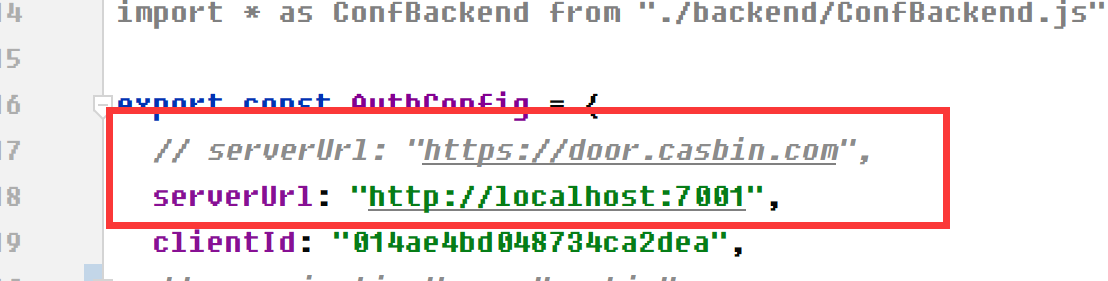
例えば、Casnode は Casdoor を使用してユーザーをサインインさせます。その serverUrl は開発環境では http://localhost:7001、本番環境では https://door.casdoor.com です。
次のステップ
- Configuration: すべてのバックエンドおよびフロントエンドオプションを確認します。
- Connect an application to Casdoor: 自分のアプリケーションでユーザーをサインインさせます。
- Deploy behind Nginx: Casdoor を HTTPS 対応のリバースプロキシとして配置します。