.NET デスクトップアプリへのユーザーサインイン
このガイドでは、.NET デスクトップアプリ向けの Casdoor 例の実行方法と、同じサインインフローを自分のアプリに追加する方法について説明します。例では、Casdoor のサインインページを WebView2 ウィンドウに表示します。
学習目標
- サンプルアプリの設定と実行。
- アプリから Casdoor サインインウィンドウを開く。
- 認可コードをトークンと交換し、ユーザー情報を読み取ります。
必要なもの
- .NET 6 SDK
- WebView2 Runtime。Windowsには通常、事前にインストールされています。
- Casdoor内のアプリケーション。指定しない場合、例ではCasdoorデモサイトとそのアプリケーションapp-casnodeを使用します。
サンプルコード
例を実行する
-
casdoor-dotnet-desktop-exampleをクローンします。
-
以下の値を設定します。すべて文字列です。
名前 説明 ファイル Domain あなたのCasdoorサーバーのホスト/ドメイン CasdoorVariables.csClientId あなたのCasdoorアプリケーションのクライアントID CasdoorVariables.csAppName あなたのCasdoorアプリケーションの名前 CasdoorVariables.csCallbackUrl あなたのCasdoorアプリケーションのコールバックURLのパス。提供されていない場合、 casdoor://callbackになりますCasdoorVariables.csClientSecret あなたのCasdoorアプリケーションのクライアントシークレット CasdoorVariables.cs -
アプリを開始します。
- Visual Studioの場合:
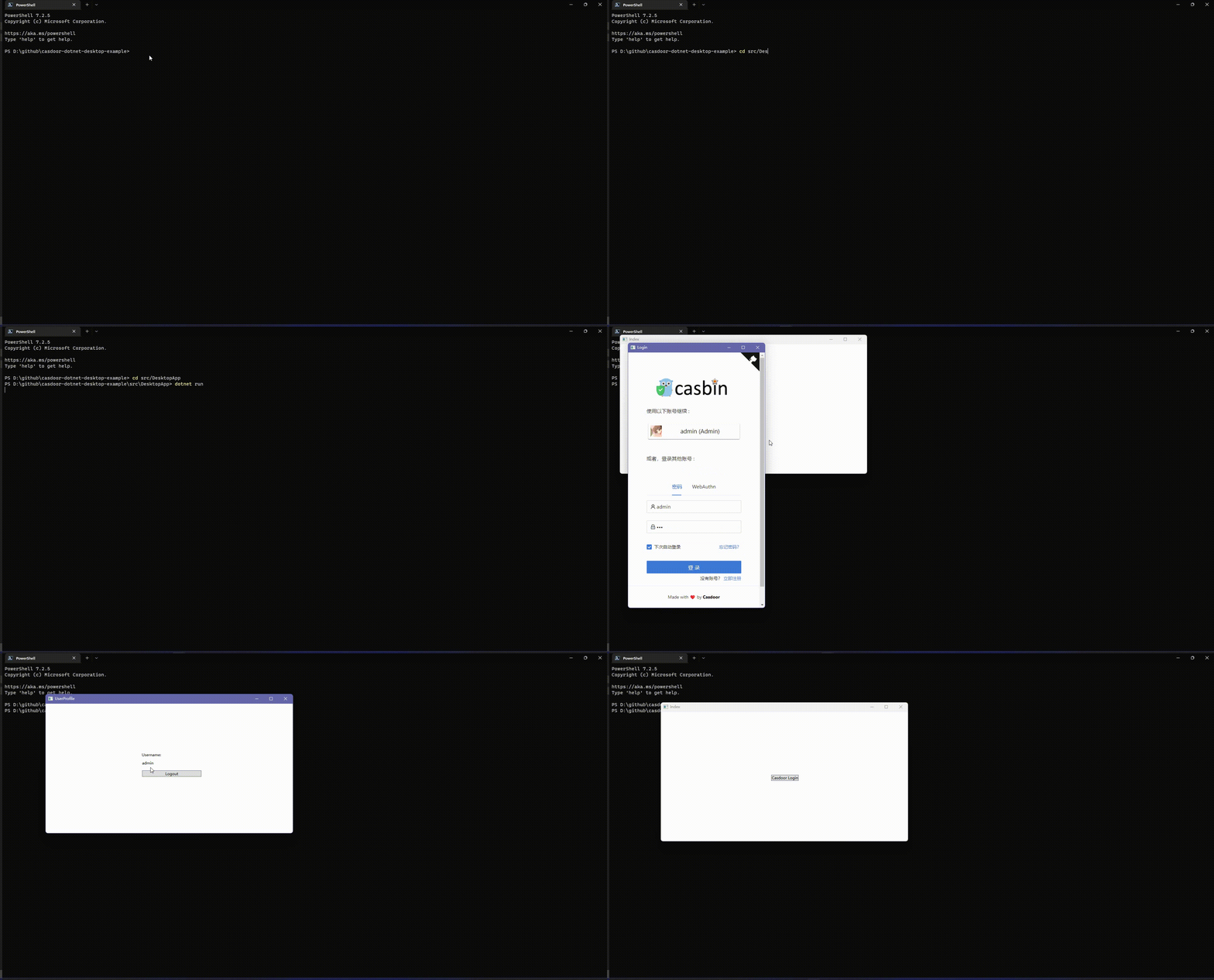
casdoor-dotnet-desktop-example.slnを開き、Ctrl + F5を押します。 - コマンドラインの場合:
src/DesktopAppでdotnet runを実行します。
- Visual Studioの場合:
-
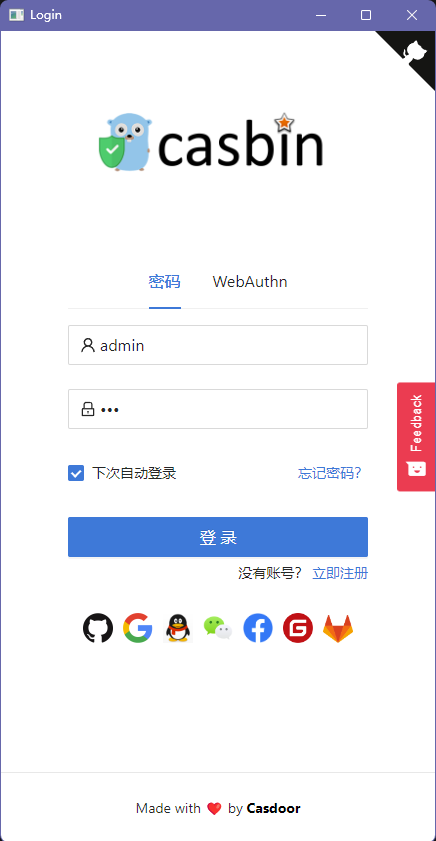
アプリウィンドウでCasdoor Loginをクリックします。

ウィンドウにCasdoorのサインインページが開きます。
-
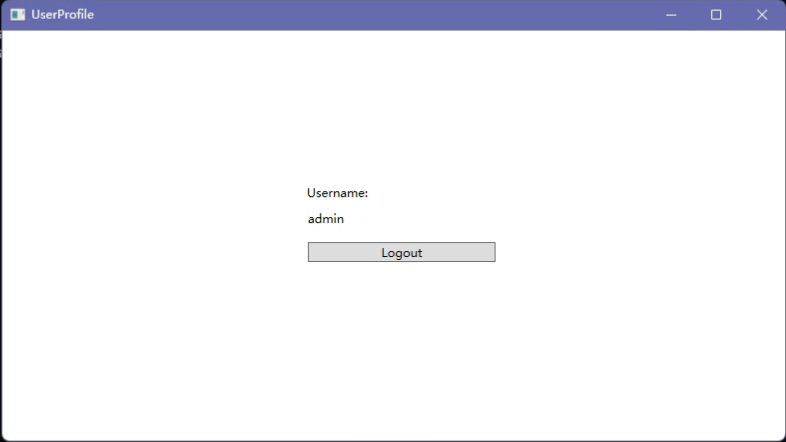
サインインします。アプリにユーザーのプロフィールが表示されます。
アプリにサインインを追加する
サインインウィンドウを開く
サインインウィンドウを作成し、認可コードを受け取るイベントを購読します:
var login = new Login();
// Triggered when login succeeds, you will receive an auth code in the event handler
login.CodeReceived += Login_CodeReceived;
login.ShowDialog();
コードをユーザー情報に変換する
イベントハンドラー内で、認可コードをトークンと交換し、そこからユーザー情報を読み取ります:
public async Task<string?> RequestToken(string clientId, string clientSecret, string code)
{
    var body = new
    {
        grant_type = "authorization_code",
        client_id = clientId,
        client_secret = clientSecret,
        code
    };

    var req = new RestRequest(_requestTokenUrl).AddJsonBody(body);
    var token = await _client.PostAsync<TokenDto>(req);

    return token?.AccessToken;
}

public async Task<UserDto?> GetUserInfo(string token)
{
    var req = new RestRequest(_getUserInfoUrl).AddQueryParameter("accessToken", token);

    return await _client.GetAsync<UserDto>(req);
}

...

var token = await _casdoorApi.RequestToken(
    CasdoorVariables.ClientId,
    CasdoorVariables.ClientSecret,
    authCode,
);

var user = await _casdoorApi.GetUserInfo(token);