Appgate SDP を SAML で接続する
このガイドでは、Casdoor を Appgate SDP の SAML アイデンティティプロバイダー (IdP) として使用する方法について説明します。Appgate は HTTP POST リクエストで SAMLResponse を受け取ります。同じ手順は、POST バインディングを使用する他のサービスプロバイダーにも適用されます。
学習目標
- POST バインディング用の Casdoor アプリケーションを設定します。
- Appgate に Casdoor を SAML アイデンティティプロバイダーとして追加します。
- ユーザー名属性をマッピングし、管理者がサインインできるようにします。
必要なもの
- 管理者アクセス権限のある Appgate SDP デプロイメント
- Casdoor の アプリケーション
Casdoor アプリケーションの設定
-
Casdoor 管理コンソールで、アプリケーションの編集ページを開きます。
-
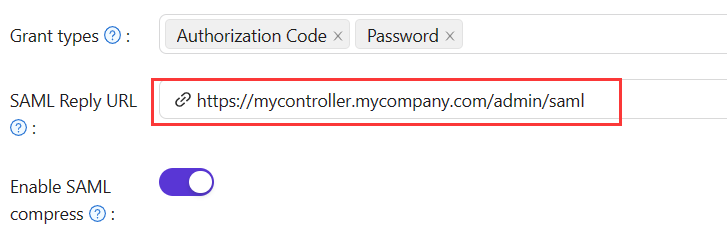
次のフィールドを設定します:
Field 値 Redirect URLs The identifier of the service provider, which Appgate calls the audience SAML reply URL The ACS URL, which receives and verifies the SAML response ユースケースに応じて値を使用してください:
Use case リダイレクトURL SAML Reply URL Administrator auth AppGatehttps://mycontroller.your-site-url.com/admin/samlUser auth AppGate Clienthttps://redirectserver.your-site-url.com/saml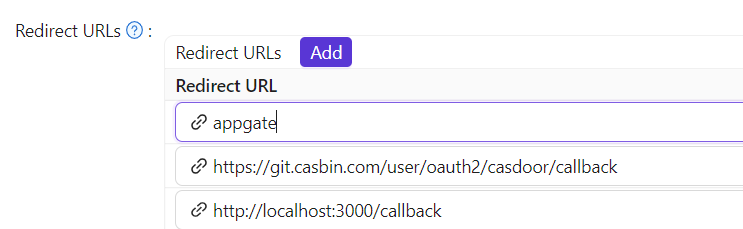
-
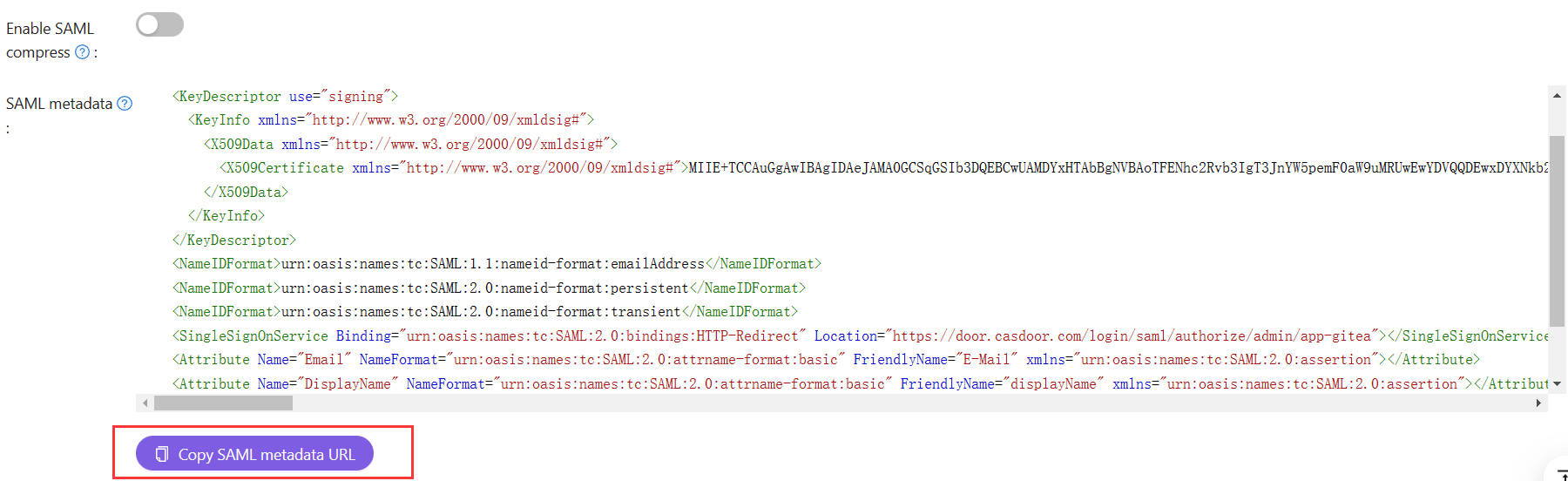
SAML メタデータをダウンロードします: メタデータ URL をコピーし、ブラウザで開いて XML ファイルを保存します。
Appgate に SAML IdP を追加する
- Appgate SDP コンソールで、System > Identity Providers に移動し、タイプが SAML のプロバイダーを作成します。
- Name を入力します。例:
Casdoor SAML Admin - Choose a file をクリックしてメタデータファイルをアップロードします。Appgate が Single Sign-on URL、Issuer、および Public Certificate を自動入力します。
- Audience を、Casdoor の Redirect URLs に入力した値に設定します。
属性のマッピング
Name 属性を username にマッピングします。

管理者によるサインインを許可する
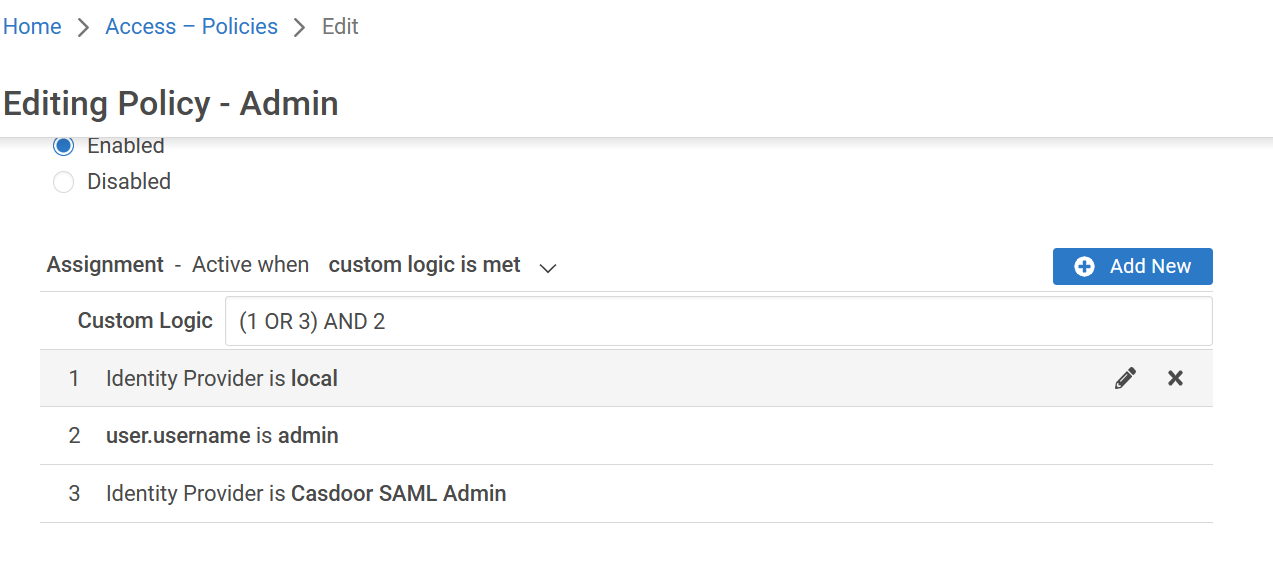
Builtin Administrator Policy またはそれと同様の独自ポリシーを更新し、SAML IdP を通じてサインインする管理者に管理権限が付与されるようにします。
結果の確認
- Appgate 管理 UI からサインアウトします。
- サインインページで、Casdoor IdP を Identity Provider として選択し、Sign in with browser をクリックします。
- Casdoor にサインインします。
Appgate に "You don't have any administration rights" のようなメッセージが表示された場合、IdP による認証は成功していますが、ポリシーによってまだ権限が付与されていません。Appgate のロールとポリシーを調整してください。