Keycloak を SAML で接続する
このガイドでは、Casdoor を Keycloak の SAML 2.0 ID プロバイダー (IdP) として追加する方法について説明します。
学習目標
- Casdoor の SAML メタデータを Keycloak にインポートします。
- Keycloak 用に Casdoor アプリケーションを構成します。
- Casdoor を経由して Keycloak にサインインします。
必要なもの
- 管理者アクセス権を持つ Keycloak サーバー
- Casdoor の アプリケーション とその SAML メタデータ URL
Keycloak に SAML IdP を追加する
-
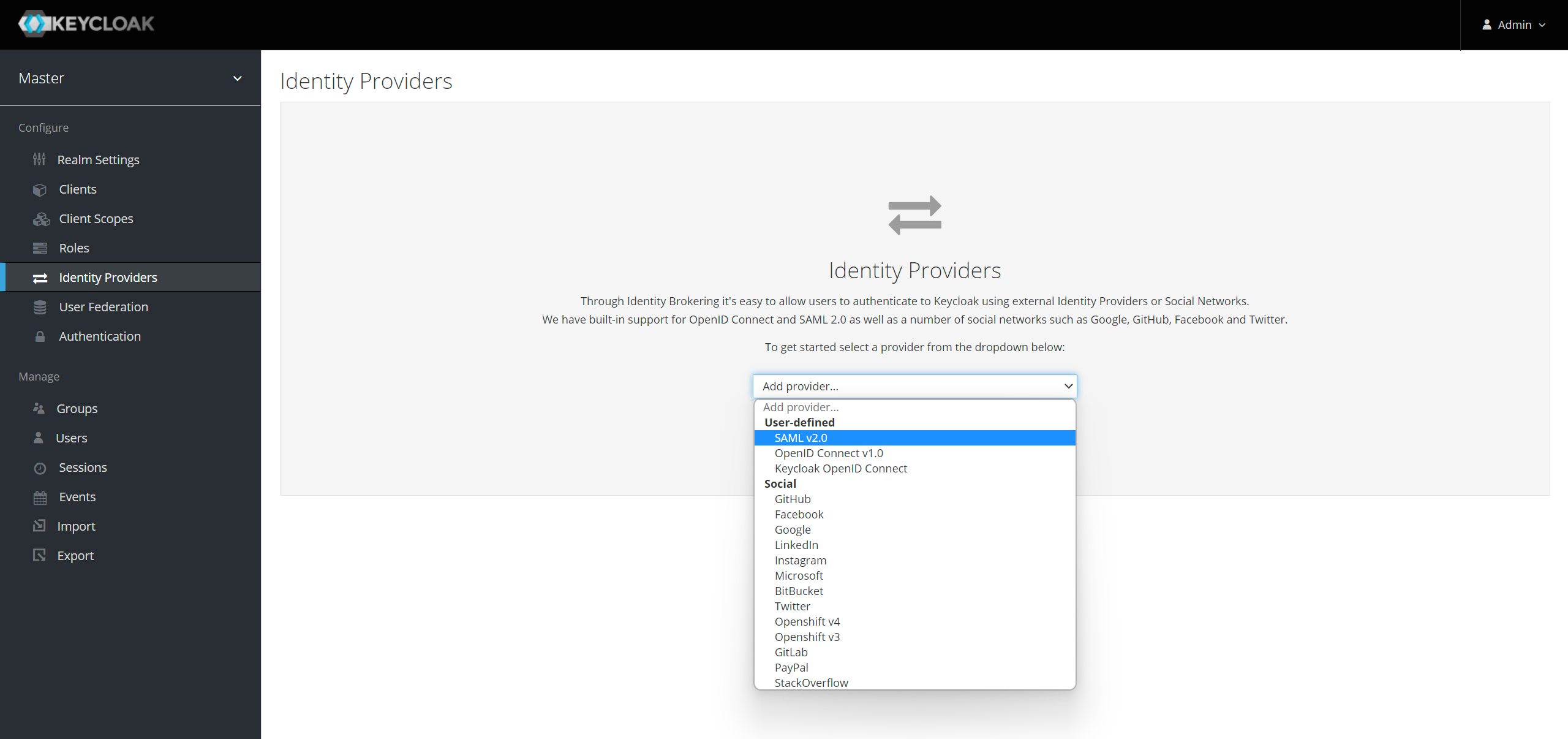
Keycloak 管理コンソールで Identity providers に移動し、タイプが SAML v2.0 のプロバイダーを追加します。
-
Alias を設定します。
-
Casdoor アプリケーションの SAML メタデータ URL を Import from URL に貼り付け、Import をクリックします。Keycloak が SAML 設定を自動入力します。
-
Service Provider Entity ID の値を確認し、プロバイダーを保存します。
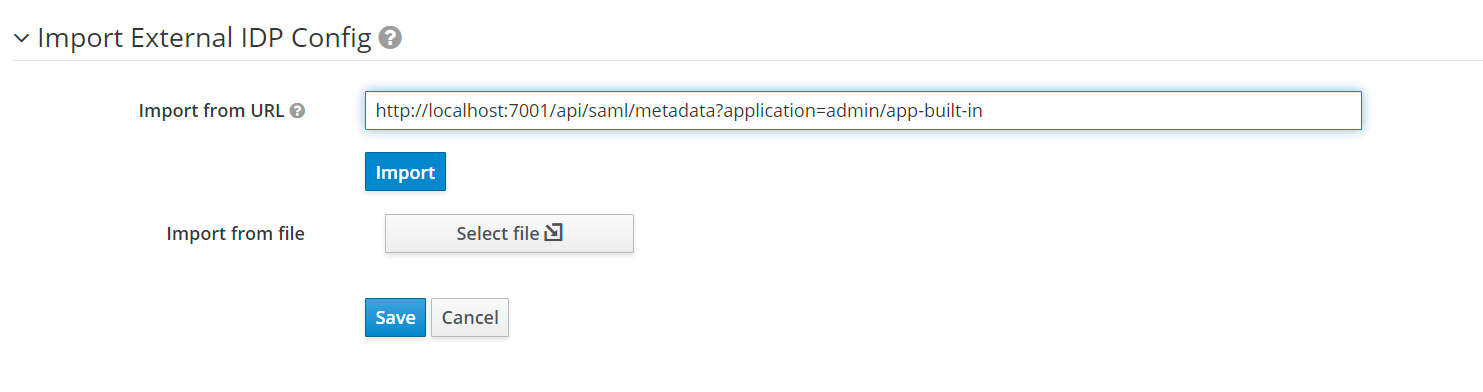
すべてのオプションについては、Keycloak ドキュメントの SAML v2.0 identity providers を参照してください。
Casdoor アプリケーションを設定する
-
Casdoor 管理コンソールで、アプリケーションの編集ページを開きます。
-
Keycloak の Service Provider Entity ID を Redirect URLs に追加します。
-
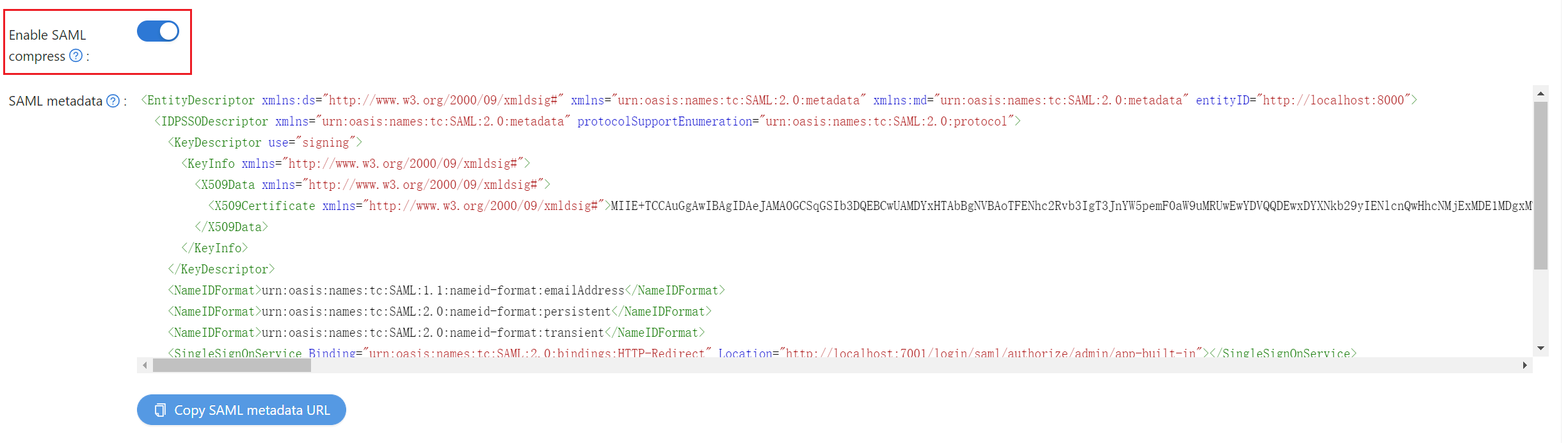
Enable SAML compression を有効にします。Keycloak は圧縮された応答を必要とします。
-
アプリケーションを保存します。
結果を検証する
-
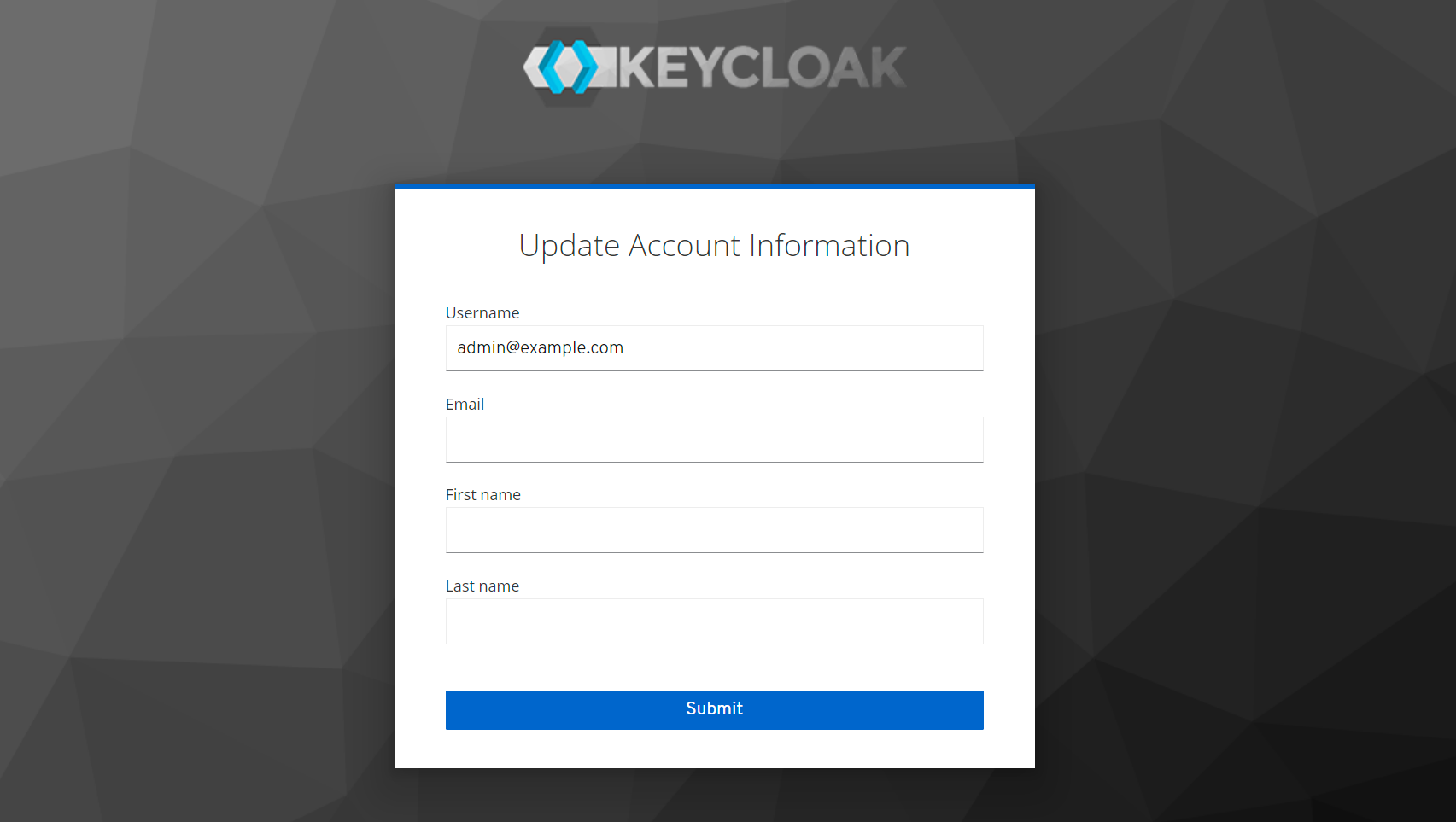
Keycloak のサインインページを開き、Casdoor プロバイダーのボタンをクリックします。
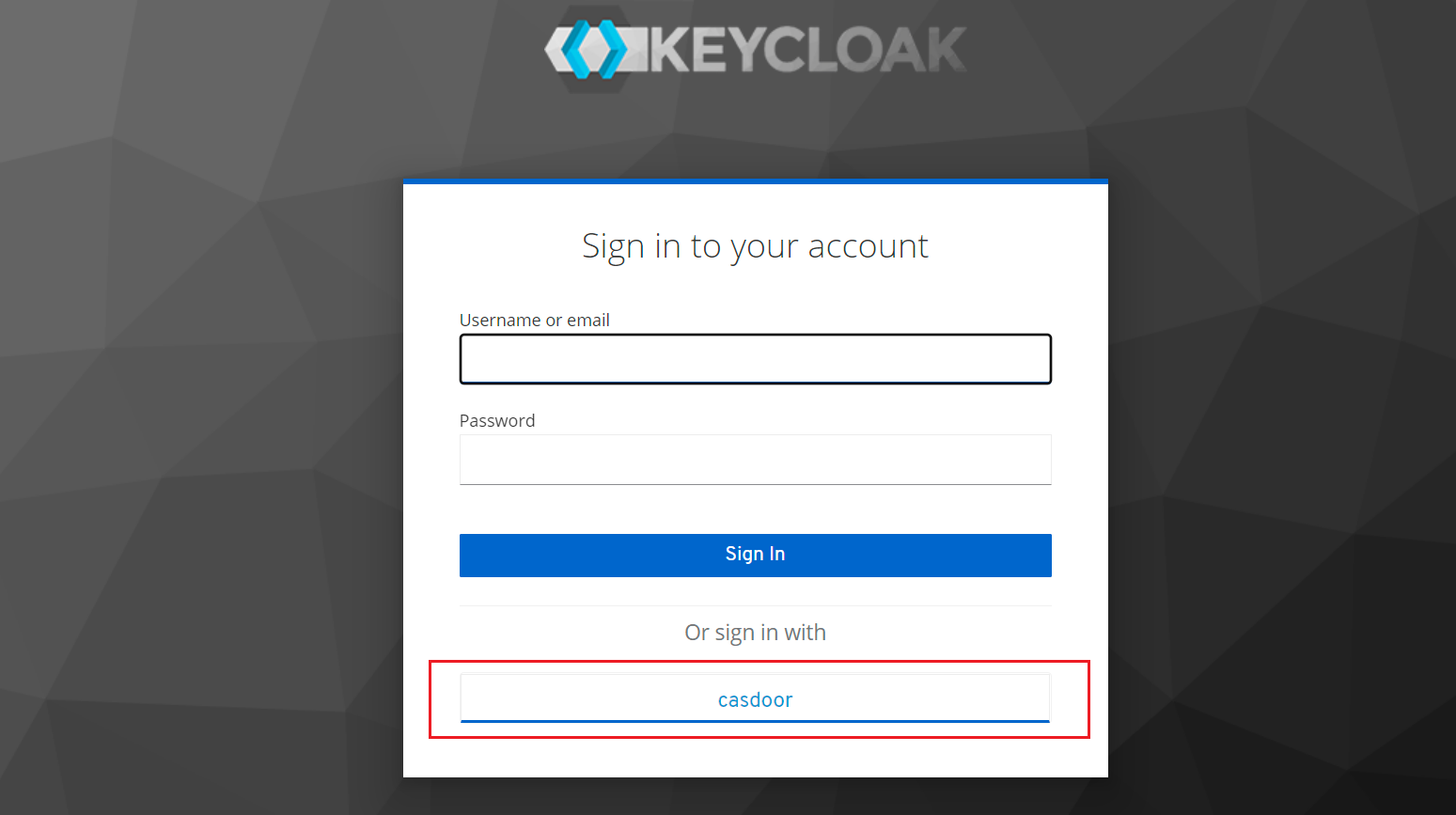
-
Casdoor のサインインページでサインインします。Casdoor から Keycloak に戻り、サインイン状態になります。