WebAuthn サインインの設定
このガイドでは、WebAuthn サインインを有効にする方法について説明します。ユーザーはパスワードの代わりに、あるいはパスワードに加えて、デバイスに組み込まれた認証器(指紋リーダー、顔認識、Windows Hello など)や YubiKey などのセキュリティキーを使ってサインインできるようになります。
学習目標
- Casdoor を WebAuthn 用に設定する。
- アプリケーションのサインイン方法として WebAuthn を提供する。
- ユーザーに対して WebAuthn 資格情報を登録する。
必要なもの
- Casdoor インスタンスの
conf/app.confへのアクセス - HTTPS で提供される Casdoor。WebAuthn は
localhostを除き HTTPS を必要とします。 - WebAuthn 認証器を搭載したデバイス
WebAuthn について
Web Authentication (WebAuthn) は、W3C と FIDO Alliance の標準であり、公開鍵暗号方式を使用してユーザーをサインインさせます。Casdoor は公開鍵を保存し、秘密鍵はユーザーのデバイスを離れることはありません。サインインするには、ユーザーは生体認証チェックやセキュリティキーなどを通じて秘密鍵の所有権を証明します。資格情報は、ユーザー、認証器、およびサイトのオリジンに紐付けられます。
入門については、webauthn.guide を参照してください。
Casdoor の設定
-
conf/app.confで、originをユーザーが Casdoor を開く正確な URL に設定します:origin = "http://localhost:8000" -
Casdoor を再起動します。
サインイン方法に WebAuthn を追加する
- Casdoor 管理コンソールで、Identity > Applications に移動し、アプリケーションを開きます。
- Signin methods に WebAuthn を追加します。
- アプリケーションを保存します。
資格情報の登録
各ユーザーが独自に資格情報を登録します:
-
サインインし、My Account を開きます。
-
WebAuthn credentials で資格情報を追加し、デバイスのプロンプトに従います。
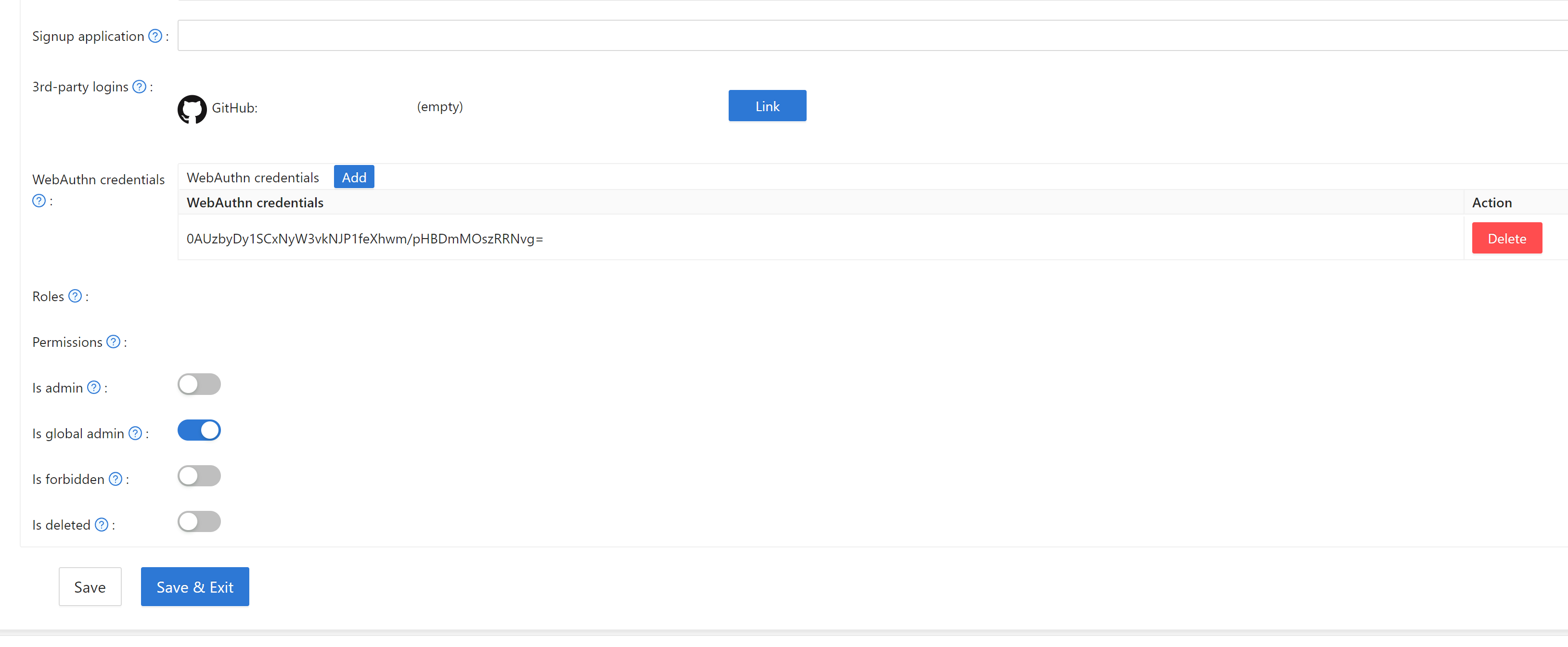
資格情報を削除するには、同じリストから削除します。
結果の確認
-
サインアウトします。
-
サインインページで、WebAuthn メソッドを選択します。
-
ユーザー名を入力し、Sign in with WebAuthn をクリックします。
-
指紋や Windows Hello などを用いて、認証器のプロンプトを完了します。
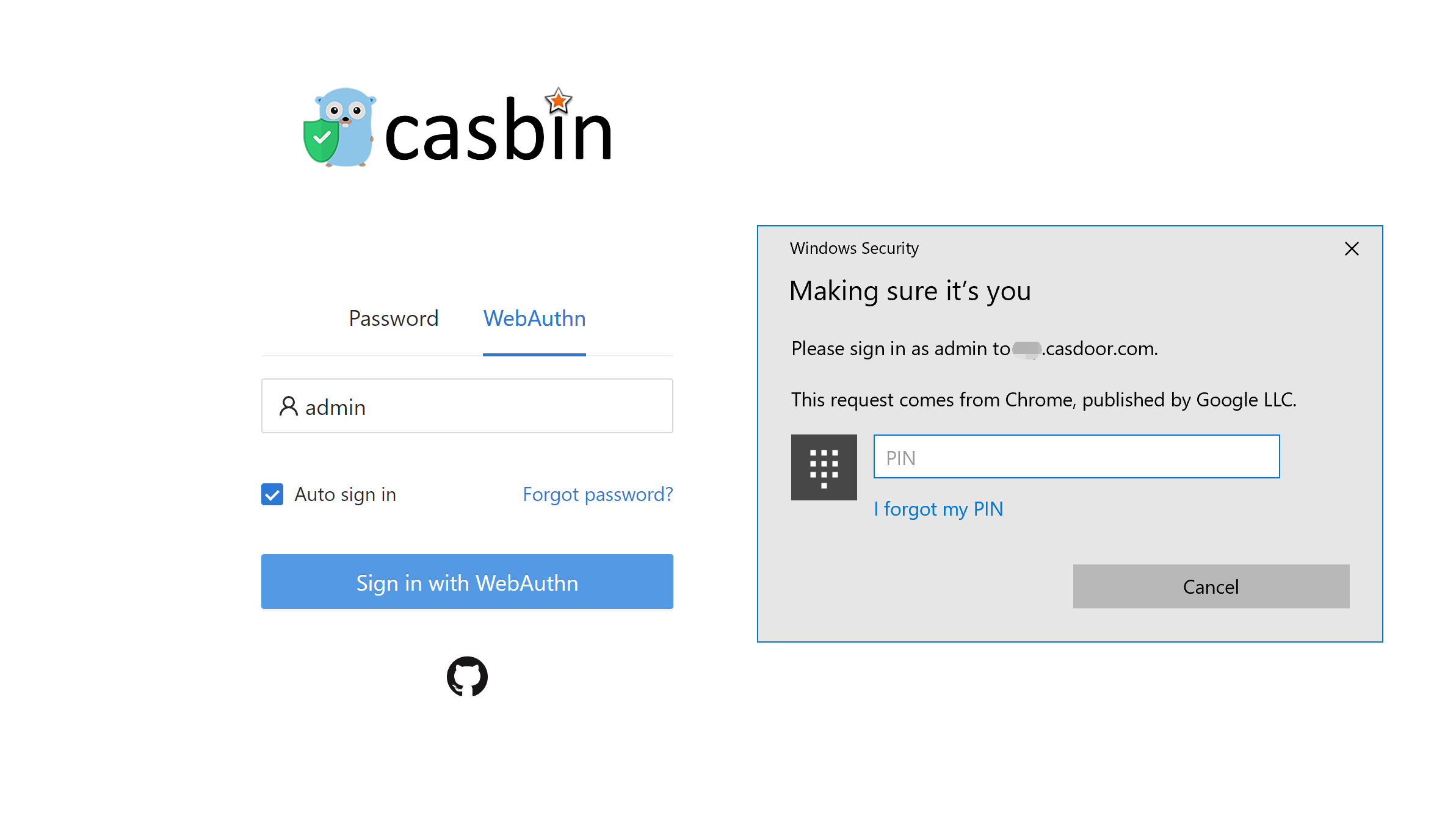
WebAuthn と多要素認証
WebAuthn によるサインインは多要素認証 (MFA) の代わりにはなりません。ユーザーが MFA を有効にしている場合、ブラウザが以前の MFA チェックから記憶されていない限り、Casdoor は WebAuthn チェック後に第2要素を要求します。組織が MFA を必須にしており、ユーザーがまだ設定していない場合、Casdoor はまずユーザーに設定を促します。Multi-factor authentication を参照してください。